


 Google Haberler'de Takip Et
 Windows 8 kurduktan sonra kaybolan D sürücüsünü video rehberimizle kolayca geri getirin.
Windows 7’de sorunsuz bir biçimde gözüken D sürücüsü, Windows 8 ile birlikte kaybolduysa dert etmeyin. D sürücüsü silinmedi ve içindeki dosyalarınız da sapasağlam duruyor. Tek yapmanız gereken D sürücüne bir harf atmak, eski adı olan D harfini…
Adım adım D sürücüsünü geri getirme:
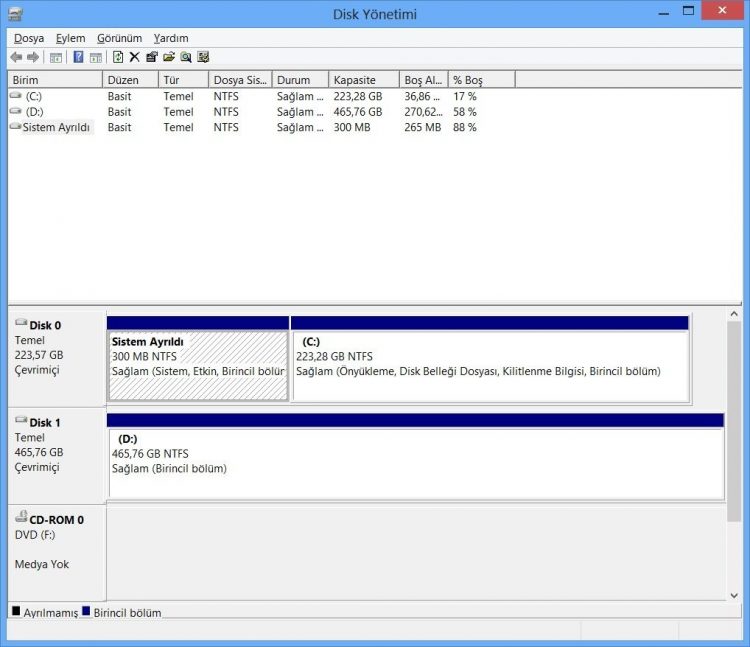
- Ekranın en sol alt kısmına sağ tıklayın ve Disk Yönetimi seçeneğini seçin.
- Açılan pencerede C sürücüsünün yanında veya sağında herhangi bir harfi olmayan bir sürücü göreceksiniz, işte bu aslında kayıp olan D sürücünüzdür.
- Şimdi bu sürücüye sağ tıklayın ve “Sürücü harfi ve Yolu Değiştir…” komutunu verin.
- Açılan kutucukta “Ekle” seçeneğine tıklayın.
- Sistem, boşta olan bir harfi seçecektir. İki defa Tamam diyerek işlemi onaylayın ve pencereleri kapatın.
- Tebrikler! Artık Bilgisayar’ı açarak D sürücünüze erişebilirsiniz.





D diskini yüklerken sağ tıkladığımda yardım hariç hepsi pasif durumda. ne yapmam gerekiyor?
Minitool Partition Wizard ile D sürücüsü oluşturun.
kardes elıne bılgıne saglık dertten kurtardın0
Valla Allah Razı Olsun
Minitool Partition Wizard ile yaptım change letter sonra apply yaptım oldu
EKLE DEDİMM HARF SEÇİMİNE TİK ORAYA GELMİOR ALTTAKİNE GELİORR
recep abi allah razı olsun (hayranınım,)
teşekkürler Allah razı olsun
teşekkürler Allah razı olsun
çok saol dostum
Teşekkürler abi Allah razı olsun kaç saattir ugrasıyorum sayende buldum :)
Recep bey önerinizi uyguladım fakat D sürücüsüne girmek istediğim zaman windows bu birimi kullanabilmem için biçimlendirmemi istiyor. Oysa içinde resimlerim var biçimlendirmeden açamadım. Nasıl kurtarabilirim. Bendeki sorun (windows 8.1) WD harici harddisc sürücüsünü yüklerken oldu. D’yi kaybettim. Öneride bulunursanız sevinirim.
Recep bey çok tesekkur ederim sayende senin için küçük benim için büyük bi dertten kurtuldum saolasi
Gerçekten çok teşekkür ederim ya technopat kadar yararlı bir site varmı şu internette cidden adamsınız ne diyeceğimi bilemiyorum adamın dibisiniz