Windows Üzerinden Mac OS X HFS Diskine Erişim - Technopat
Sonuç bulunamadı
Bütün Sonuçları Göster
Teknoloji tutkunu Technopatların ortak adresi: Technopat.net
  • Haber
  • Yapay Zeka
  • Tavsiyeler
  • Oyun
  • Video
  • Teknoloji
    • Mobil
    • Nasıl Yapılır
    • Yazılım
    • Elektronik Alışveriş Fırsatları
    • Pratik
    • Ev Teknolojileri
    • Makale
    • Güvenlik
    • Ekonomi
    • İnternet
    • Giyilebilir Teknoloji
    • Sağlık
    • Yazıcı
    • Sosyal Medya
    • Otomobil
      • Elektrikli Otomobil
  • Sosyal
Teknoloji tutkunu Technopatların ortak adresi: Technopat.net
  • Haber
  • Yapay Zeka
  • Tavsiyeler
  • Oyun
  • Video
  • Teknoloji
    • Mobil
    • Nasıl Yapılır
    • Yazılım
    • Elektronik Alışveriş Fırsatları
    • Pratik
    • Ev Teknolojileri
    • Makale
    • Güvenlik
    • Ekonomi
    • İnternet
    • Giyilebilir Teknoloji
    • Sağlık
    • Yazıcı
    • Sosyal Medya
    • Otomobil
      • Elektrikli Otomobil
  • Sosyal
Sonuç bulunamadı
Bütün Sonuçları Göster
Teknoloji tutkunu Technopatların ortak adresi: Technopat.net

Anasayfa - Makale - Pratik - Windows Üzerinden Mac OS X HFS Diskine Erişim

Windows Üzerinden Mac OS X HFS Diskine Erişim

29 Kasım 2013 - 16:00
- Makale, Pratik

Windows Mac

Mac OS X disklerine Windows üzerinden erişmek mi istiyorsunuz? O zaman bu rehber tam size göre!

Eğer PC ve Mac sistemlerini bir arada kullanan biriyseniz, Windows’un HFS dosya sistemini kolay kolay okumadığının farkındasınızdır. OS X Leopard ve sonraki sürümlerde bulunan NTFS desteği sayesinde Windows’taki disklerinizi Mac ile paylaşabiliyorsunuz. Ancak önceki Mac sürümleri için farklı yöntemler denemek zorundasınız.

Aslında Windows’ta HFS okuyabilen tonla program var. Ancak çoğu ya doğru düzgün çalışmıyor, ya da ücretli. HFSExplorer adındaki ücretsiz ve işlevsel program sayesinde ise cüzdanınızı boşaltmanız gerekmiyor. HFSExplorer ihtiyacınız olan disk okuma özelliğine sahip ancak diske veri yazmak programın işlevlerinden biri değil. Eğer amacınız diske veri yazmak ise, farklı programlara yönelmenizde fayda var.

HFSExplorer’ın Kullanımı
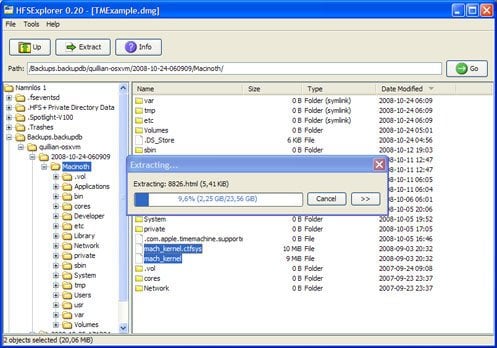
hfsexplorer

Bu adresten HFSExplorer’ın 0.21 sürümünü indirin. İndirdiğiniz dosyanın Windows Installer olması, gerekli Java SE Runtime Enviroment’i içinde barındırması nedeniyle önemli. Standart ayarlarıyla programı yükleyin.

Şimdi sıra HFS formatlı USB diskinizi bilgisayara bağlamada. USB’yi bağlayın ve her türlü “DLL dosyası eksik” uyarısını görmezden gelin.   Bir sonraki aşama ise hard diski seçmek. File>Load sekmesine girin ve sahip olduğunuz hard diski seçin. Eğer sadece bir adet diskiniz varsa, USB disk büyük ihtimalle Harddisk1/Partition1 şeklinde görünecektir.

Diski doğru seçtikten sonra, dosyaların programda Windows Explorer tarzında listelendiğini göreceksiniz. Bilgisayarınıza kopyalamak istediğiniz dosyaları seçin ve Extract butonuna basın. Dosyaları çıkartmak istediğiniz konumu belirleyin. Çıkarma işlemi tamamlandıktan sonra HFS formatlı USB diskinizdeki verilere Windows üzerinden erişebileceksiniz.

Etiketler: aşamalardahilidiskdizine çıkarmadllformathard diskharicihfshfsexplorerleopardMacokumaos xPCrehbertanıtımusbWindowsWindows Exploreryazmayeni
Paylaş3PaylaşTweetYollaPaylaş
Muhsin Bayram

Muhsin Bayram

Bilgisayar mühendisi adayı, iflah olmaz Tolkien hayranı. Yazmaya LEVEL'da başladı, Technopat'ta devam ediyor.

Yorumlar 2

  1. yağız yıldırım says:
    11 yıl önce

    Peki mac os extended hfs+ tabanlı harici diske bu şekilde format atabilir miyim winsowa üzerinde

    Yanıtla
  2. Ali Deniz says:
    3 yıl önce

    İşte iyi içerik, doğru ve tecrübe edilmiş bilgi vermek budur. Aradan 10 yıl geçmiş ve bugün hala bu anlatımlar birilerine faydalı olup yorum yazdırtabiliyorsa; bravoo. Tebrikler ve emeğinize sağlık.

    Yanıtla

Yorum Yap Yanıtı iptal et

E-posta adresiniz yayınlanmayacak. Gerekli alanlar * ile işaretlenmişlerdir

RSS Technopat Sosyal

  • Samsung Odyssey G3 24" LS24DG302EUXUF vs MSI MAG 244F
  • 3000 TL beyaz, TKL ve manyetik klavye önerisi
  • Ryzen 5 5600X için PBO ve Curve Optimizer ayar önerisi
  • QP600 kasa ile gelen PSU RX 6600 ve R7 2700X sisteme yeter mi?
  • 50-60K bütçeli Autocad ve oyun için laptop önerisi
  • 10.000 - 20.000 TL Creality, Elegoo ve Bambu Lab 3D yazıcı önerisi
  • ASUS RT-AX86U Pro bilgisayar olmadan nasıl kurulur?
  • Bass performansı iyi oyuncu kulaklığı önerisi
  • R5 5600H ve RX 6500M laptop The Outlast Trials oynatır mı?
  • 1000 TL'ye AMD FX 6300 için soğutucu önerisi

Technopat Video

Şu an oynayan

Bütçe dostu telefonda ayarlanabilir diyaframlı kamera! Huawei Nova 14 Pro inceleme

Huawei Nova 14 Pro İnceleme

Bütçe dostu telefonda ayarlanabilir diyaframlı kamera! Huawei Nova 14 Pro inceleme

Akıllı Telefon
Haftanın teknoloji gündemi: T Raporu 2. bölüm sizlerle

Haftanın teknoloji gündemi: T Raporu 2. bölüm sizlerle

Haber
Yeni kasa, RTX 5070 Ti ve gerçek performans! Acer Predator Helios Neo 16 AI inceleme

Yeni kasa, RTX 5070 Ti ve gerçek performans! Acer Predator Helios Neo 16 AI inceleme

Haber

Teknoloji tutkunu Technopatların ortak adresi: Technopat.net!

Güncel teknoloji, internet, donanım, yazılım, oyun ve daha fazlası haber, makale ve videolar ile Technopat’ta sizlerle.

01010100 01100101 01100011 01101000 01101110 01101111 01110000 01100001 01110100

Kategoriler

  • Yapay Zeka
  • Ev Teknolojileri
  • Makale
  • Video

Sosyal Medya

Bağlantılar

  • Hakkında
  • Haber
  • Video
  • Sosyal
  • Çerez Politikası
© 2011-2025 Technopat. Tüm Hakları Saklıdır.

Hosting :

Çerez Onayı
Web sitemizi ziyaret ettiğinizde, kullanıcı deneyiminizi daha iyi hale getirmek, hizmetlerimizi size daha etkin bir şekilde sunabilmek için çerezler (cookies) ve benzeri araçlar kullanıyoruz. Çerezler, internet sitesinin düzgün çalışmasını sağlamak, içeriği kişiselleştirmek, sosyal medya özellikleri sağlamak ve trafik analizi yapmak için kullanılan küçük metin dosyalarıdır. Çerezleri nasıl kullandığımız ve kişisel verilerinizi nasıl işlediğimiz hakkında daha fazla bilgi almak için çerez politikamızı ve kişisel veri politikamızı inceleyebilirsiniz.
Fonksiyonel Her zaman aktif
Teknik depolama veya erişim, sadece kullanıcının açıkça talep ettiği belirli bir hizmetin kullanılmasını sağlama amacıyla veya iletişimin elektronik iletişim ağı üzerinden iletilmesinin tek amacıyla yasal olarak kesinlikle gereklidir.
Tercihler
Teknik depolama veya erişim, abone veya kullanıcı tarafından istenmeyen tercihlerin depolanması yasal amacıyla gereklidir.
İstatistikler
Sadece istatistiksel amaçlarla kullanılan teknik depolama veya erişim. The technical storage or access that is used exclusively for anonymous statistical purposes. Without a subpoena, voluntary compliance on the part of your Internet Service Provider, or additional records from a third party, information stored or retrieved for this purpose alone cannot usually be used to identify you.
Pazarlama
Teknik depolama veya erişim, reklam gönderimi için kullanıcı profilleri oluşturmak veya kullanıcıyı bir web sitesinde veya birden fazla web sitesinde benzer pazarlama amaçları için takip etmek amacıyla gereklidir.
  • Seçenekleri yönet
  • Hizmetleri yönetin
  • {vendor_count} satıcılarını yönetin
  • Bu amaçlar hakkında daha fazla bilgi edinin
Tercihleri yönet
  • {title}
  • {title}
  • {title}
Sonuç bulunamadı
Bütün Sonuçları Göster
  • Giriş
  • Teknoloji Haberleri
  • Sosyal
  • Nasıl Yapılır
  • Yapay Zeka
  • Video
  • Tavsiyeler
  • İncelemeler
    • Video İncelemeler
  • Güvenlik
  • Oyun
  • Makale
    • Pratik
    • Yazar Köşeleri

© 2025 Technopat
Sorularınız için Technopat Sosyal