Başlangıç Programlarını Düzenleyerek PC'nizin Açılış Hızını Arttırın - Technopat
Sonuç bulunamadı
Bütün Sonuçları Göster
Teknoloji tutkunu Technopatların ortak adresi: Technopat.net
  • Haber
  • Yapay Zeka
  • Tavsiyeler
  • Oyun
  • Video
  • Teknoloji
    • Mobil
    • Nasıl Yapılır
    • Yazılım
    • Elektronik Alışveriş Fırsatları
    • Pratik
    • Ev Teknolojileri
    • Makale
    • Güvenlik
    • Ekonomi
    • İnternet
    • Giyilebilir Teknoloji
    • Sağlık
    • Yazıcı
    • Sosyal Medya
    • Otomobil
      • Elektrikli Otomobil
  • Sosyal
Teknoloji tutkunu Technopatların ortak adresi: Technopat.net
  • Haber
  • Yapay Zeka
  • Tavsiyeler
  • Oyun
  • Video
  • Teknoloji
    • Mobil
    • Nasıl Yapılır
    • Yazılım
    • Elektronik Alışveriş Fırsatları
    • Pratik
    • Ev Teknolojileri
    • Makale
    • Güvenlik
    • Ekonomi
    • İnternet
    • Giyilebilir Teknoloji
    • Sağlık
    • Yazıcı
    • Sosyal Medya
    • Otomobil
      • Elektrikli Otomobil
  • Sosyal
Sonuç bulunamadı
Bütün Sonuçları Göster
Teknoloji tutkunu Technopatların ortak adresi: Technopat.net

Anasayfa - Makale - Pratik - Başlangıç Programlarını Düzenleyerek PC’nizin Açılış Hızını Arttırın

Başlangıç Programlarını Düzenleyerek PC’nizin Açılış Hızını Arttırın

18 Temmuz 2014 - 12:00
- Pratik
Google Haberler'de Takip Et

win8

Bilgisayarınız çok yavaş açılıyorsa, başlangıçta hangi uygulamaların çalıştığını kontrol etmenizde fayda var

Günlük bilgisayar kullanımlarında insanların en çok canını sıkan detaylardan biri sistemin yavaş açılması olsa gerek. Sıfırdan Windows kurulumu sonrası saniyeler içinde açılan sisteminizin birkaç aydan sonra açılma süresi dakikaları buluyorsa yapmanız gerek en önemli şey başlangıçta gereksiz yere açılan uygulamalara son vermektir.

Windows 8.1’de Başlangıç Programlarını Düzenleme

Windows 8.1 ile birlikte evrime uğrayan Görev Yöneticisi sağ olsun, artık başlangıç programlarını düzenlemek oldukça kolay. Bunun için Görev Çubuğu’na sağ tıklayıp Görev Yöneticisi’ni açmak ve Başlangıç sekmesine girmek yeterli.

Bu sekmede sisteminizin açılışı sırasında otomatik olarak başlatılan uygulamaları göreceksiniz. Bazı sistem ve anti-virüs uygulamaları hariç, gereksiz olduğunu düşündüğünüz uygulamaların üstüne sağ tıklayıp “Devre dışı bırak” dedikten sonra o uygulama başlangıçta açılmayacaktır.
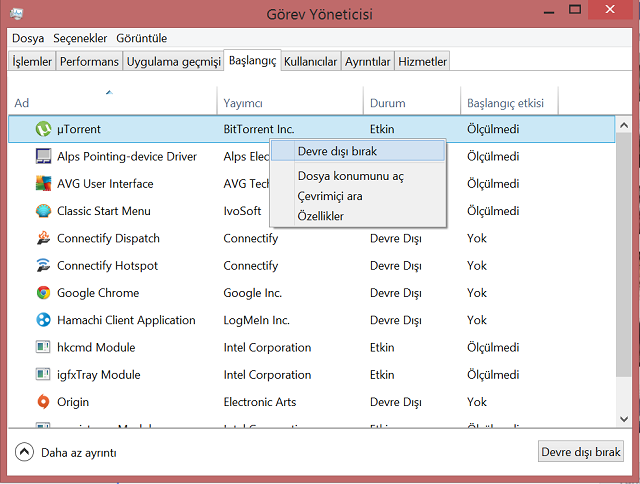
görev yöneticisi

Windows 7’de Başlangıç Programlarını Düzenleme

Windows 7’de bu işlem biraz daha karışık. Öncelikle Başlat menüsünün arama çubuğuna msconfig yazıp çıkan ilk çıkan sonucu açın. Sistem Yapılandırması ekranındaki Başlatma sekmesine girin. Bu ekranda, başlangıçta açılan uygulamaların yanında onay işaretini göreceksiniz. Gereksiz olduğunu düşündüğünüz programların onay işaretini kaldırıp başlangıçta çalışmasını engelleyebilirsiniz.

Etiketler: açılış hızıbaşlangıçbilgisayarGörev YöneticisihızlandırmaPCsistemSistem Yapılandırmasıtechnopatteknolojiyeni
Paylaş4PaylaşTweetYollaPaylaş
Muhsin Bayram

Muhsin Bayram

Bilgisayar mühendisi adayı, iflah olmaz Tolkien hayranı. Yazmaya LEVEL'da başladı, Technopat'ta devam ediyor.

Yorumlar 2

  1. Efe Recep Uçarkus says:
    5 yıl önce

    peki nası win 7 de bi baslangıc programı eklıycez

    Yanıtla
  2. Duygu says:
    3 yıl önce

    Bende başlangıç sekmesi görinmüuo ne yapabilirim

    Yanıtla

Yorum Yap Yanıtı iptal et

E-posta adresiniz yayınlanmayacak. Gerekli alanlar * ile işaretlenmişlerdir

RSS Technopat Sosyal

  • Acemi sürücü olarak trafiğe çıkmaktan çekiniyorum
  • 1960'lar batı Almanya çakmağı gaz doldurmuyor
  • Ajazz AK820 Pro Flying Fish için keycaps önerisi
  • CoD MW2 2009 zorluk ayarlama
  • Monitörde ghosting olup olmadığı nasıl anlaşılır?
  • Bulut eşitlemede takılı kalıyor
  • Yaz için erkek parfümü önerisi
  • 5000TL fare önerisi
  • Klasör açınca bilgisayar donuyor
  • RTX 5070 Ti sistemde LoL performansı olması gerekenden düşük

Technopat Video

Şu an oynayan

SanDisk WD_BLACK SN7100 inceleme: PCIe Gen4 hızları, düşük sıcaklık ve 2 TB kapasite

SanDisk WD_BLACK SN7100 inceleme: PCIe Gen4 hızları, düşük sıcaklık ve 2 TB kapasite

SanDisk WD_BLACK SN7100 inceleme: PCIe Gen4 hızları, düşük sıcaklık ve 2 TB kapasite

Haber
ZEISS kameralar, 6500 mAh pil ve Snapdragon 7 Gen 4: vivo V70 inceleme

ZEISS kameralar, 6500 mAh pil ve Snapdragon 7 Gen 4: vivo V70 inceleme

Akıllı Telefon
MWC 2026, Galaxy S26, iPhone 17e ve dahası: T Raporu 12. bölüm yayında

MWC 2026, Galaxy S26, iPhone 17e ve dahası: T Raporu 12. bölüm yayında

Akıllı Telefon

Teknoloji tutkunu Technopatların ortak adresi: Technopat.net!

Güncel teknoloji, internet, donanım, yazılım, oyun ve daha fazlası haber, makale ve videolar ile Technopat’ta sizlerle.

01010100 01100101 01100011 01101000 01101110 01101111 01110000 01100001 01110100

Kategoriler

  • Yapay Zeka
  • Ev Teknolojileri
  • Makale
  • Video

Sosyal Medya

Bağlantılar

  • Hakkında
  • Haber
  • Video
  • Sosyal
  • Çerez Politikası
© 2011-2025 Technopat. Tüm Hakları Saklıdır.

Hosting :

Sonuç bulunamadı
Bütün Sonuçları Göster
  • Giriş
  • Teknoloji Haberleri
  • Sosyal
  • Nasıl Yapılır
  • Yapay Zeka
  • Video
  • Tavsiyeler
  • İncelemeler
    • Video İncelemeler
  • Güvenlik
  • Oyun
  • Makale
    • Pratik
    • Yazar Köşeleri

© 2025 Technopat
Sorularınız için Technopat Sosyal