


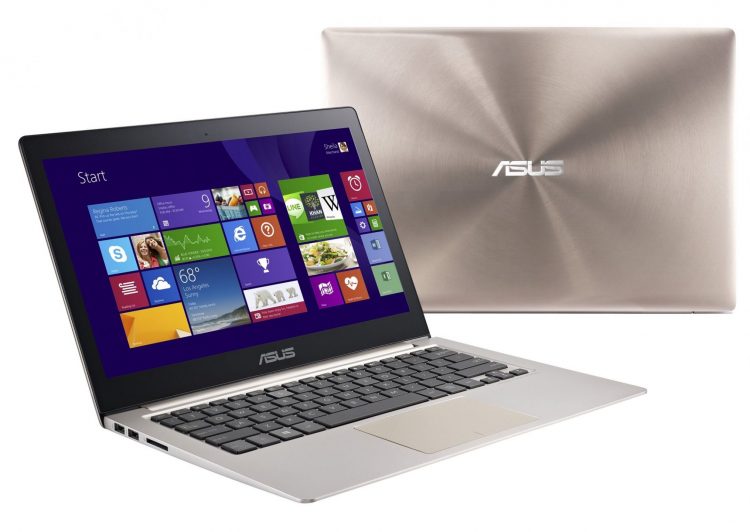
Broadwell’li Asus ZenBook UX303LA dizüstü bilgisayarı için adım adım Hackintosh rehberi hazırladık.
ASUS’un şık ultrabook’u ZenBook UX303LA, bir MacBook zarafetinde olsa da çoğunlukla Windows işletim sistemleri üzerinde kullanılıyor. Ancak yıllardır Technopat’ta rehberlerini paylaştığımız Hackintosh işlemleri sayesinde UX303LA’yi tam anlamıyla bir MacBook’a dönüştürmeniz mümkün.
ASUS UX303LA özellikleri:
- Intel Core i5 Broadwell 5200U
- Intel Graphics HD5500
- Ses kodeki: Conexant CX20751/2
- 1080p mat ekran
- 3x USB3.0 (Intel)
- 1x SD kart okuyucu
- WebCam
- Otomatik ışık sensörü (ALS)
- 1x tam boy HDMI 2.0
- 1x mini DisplayPort
- Arka aydınlatmalı klavye
- 3.5mm jack
- FocalTech touchpad
- Intel 9 Chipset (Wildcat Point-LP SATA kontrolcüsü)
- Küçük mSATA SSD’ler için fazladan mSATA portu
- 8 GB RAM
- Intel Wireless-AC 7265 (M.2 NGFF kart)
ASUS UX303LA’nin genel olarak Hackintosh uyumluluğu oldukça iyi. SD kart okuyucu, HDMI, DisplayPort gibi portların yanı sıra webcam ve touchpad gibi pek çok donanım Hackintosh’ta sorunsuz bir şekilde çalışıyor. Ne yazık ki Intel Wi-Fi kartı, diğer pek çok varsayılan Wi-Fi kartı gibi desteklenmiyor. Ya yeni be uyumlu bir Wi-Fi kartı/adapotörü satın almanız ya da Hackintosh işleminden sonra ethernet kablosuyla internete bağlanmanız gerekiyor.
Rehbere başlamadan önce ihtiyaç duyacağını ekipmanlar:
- En az bir adet USB bellek. (İki tane olması işinizi kolaylaştıracaktır.)
- Bir OS X cihaz veya sanal makine.
- Bir GNU/Linux cihaz veya sanal makine.
DSDT and SSDTleri çıkarma
İlk önce Hackintosh’un çalışması için gerekli DSDT ve SSDTleri çıkarmanız gerekiyor. Eğer sanal makinenizde veya ikinci bir diskinizde GNU/Linux sistemi varsa, terminali açıp şu kodu girerek işlemi gerçekleştirebilirsiniz.
mkdir ASCPITables
sudo cp /sys/firmware/acpi/tables/* ASCPITables/
Bu işlem, ASCPITables klasörüne gerekli dosyaları kopyalayacaktır. Bu klasörü FAT32 formatlı bir USB belleğe kopyalayın.
DSDT ve SSDTleri çıkarttıktan sonra hali hazırda kullanabileceğiniz bir OS X cihaza veya sanal makineye ASCPITables klasörünü atın. Ayrıca MacIASL ve iasl dosyalarını indirin. Bu dosyalara ihtiyacınız olacak.
OS X sisteme attığınız ASCPITables klasörünü açın ve adında SSDT veya DSDT geçmeyen bütün dosyaları silin. Dynamic klasöründe birkaç tane SSDT içerikli dosya mevcut. Bu dosyaları ana klasörün içine almak isteyebilirsiniz. Bu işlemin ardından klasördeki bütün dosyaları .aml uzantısı ile bitecek şekilde yeniden adlandırın. (SSDT.aml, SSDT-1.aml, SSDT-2.aml gibi)
Klasörün içindeki bütün dosyalar .aml uzantısına sahip olduktan sonra indirdiğiniz iasl dosyasını klasörün içine atın. Ayrıca içerisinde bu komutların olduğu bir refs.txt dosyası oluşturun:
External (_SB_.PCI0.PEG0.PEGP.SGPO, MethodObj, 2)
External (_SB_.PCI0.LPCB.H_EC.ECWT, MethodObj, 2)
External (_SB_.PCI0.LPCB.H_EC.ECRD, MethodObj, 1)
Terminali açın ve ASCPITables klasörüne yönlendirdikten sonra şu kodu girin:
./iasl -da -dl -fe refs.txt *.aml
Bu işlemin ardından klasörün içine .dsl uzantılı yeni dosyalar eklenecektir. Bu dosyaları ayrı bir klasöre toplamak için şu komutu terminale yazabilirsiniz:
cd path/to/the/ACPITables/Folder/ mkdir dsl_files mv *.dsl dsl_files/
.dsl uzantılı dosyalar dsl_files klasörünün içine taşınacaktır. Bu aşamadan sonra sadece .dsl uzantılı dosyaları kullanacağız. İlerleyen adımlarda .aml uzantılı dosyaları kullanmayın.
SSDT ve DSDT’leri yamalama
Öncelikle bu adresten indireceğiniz arşiv dosyasının içindeki Patches klasörünü kolay erişebileceğiniz bir yere çıkarın. Önceden indirmiş olduğunuz MacIASL programını başlatın ve menüdeki MacIASL seçeneğine tıklayın ve Preferences sekmesini açın. iASL seçeneğini ASCPI 5.0 yapın. Ardından Sources sekmesine girin ve şu kaynakları ekleyin:
http://pjalm.com/repos/intel9/
http://raw.github.com/RehabMan/Laptop-DSDT-Patch/master
file:///Users/[Kullanıcı adınız]/Desktop/Patches
Daha önceden oluşturduğunuz dsl_files klasörünün içindeki DSDT.dsl dosyasını MacIASL içinde açın. Ekranın üst kısmında Patch butonunu göreceksiniz. Yamalama işlemine başlamak için butona basın. Artık diğer DSDT’leri yamalamaya başlayabiliriz. Bir dosyayı yamalamak için dosyayı seçtikten sonra Patch butonuna basın ve bir süre bekledikten sonra beliren Apply butonuna basın.
İlk olarak RehabMan kaynağında bulunan Remove _DSM methods dosyasını yamalayın. Ardından aşağıdaki dosyaları sırayla yamalamaya devam edin.
Intel 9:
- Generic Fixes
- LPC
- SMBus
RehabMan:
- Audio Layout 12
- Fix _WAK Arg0 v2
- HPET Fix
- IRQ Fix
- RTC Fix
- Fix PNOT/PPNT
- Add IMEI
- Fix ADGB Error
- Brightness fix Haswell
- Asus_N55SL/VivoBook
- Rename GFX0 to IGPU
- Rename B0D3 to HDAU
Yerel dosyalar:
- ALS_Patch
- BrightnessKeys
- KeyboardBacklight_16Levels_Patch_(Haswell/Ivy)
- LID
- DTGP
- BCM94352 (DW-1560 kullanılıyorsa)
Bütün yamalar yapıldıktan sonra içinde kod yığını olan pencereye dönün ve compile butonuna basın. Program bir miktar uyarı ve 3 adet hata gösterecektir. Bu hataları elle düzeltmemiz gerekiyor. Hata mesajlarının üstüne tıklayarak sorunları görebiliriz.
Hatlardan biri SAT0 ile ilgili olacaktır. SAT0’yu SATA olarak yeniden adlandırın ve compile butonuna yeniden basın. Hataların ikisi ortadan kaybolacaktır. Bir diğer hata ise “^^_DOS(Arg0)” içeren satırda yer almaktadır. Bu satırın üstünde “//External(^^…” ibaresini göreceksiniz. Yorum ifadesi olan “//” simgelerini silin ve yeniden compile butonuna basın. Koddaki uyarılar kalmaya devam edecek ancak hatalar görünmeyecektir.
Karşılaşabileceğiniz bir diğer hata, BOD3 içerikli bir satır olabilir. Sorunlu satırdaki BOD3 ifadesini HDAU ile değiştirin ve compile butonuna basın. Son olarak kodun içinde “layout-id” değerini arayıp şu satırı bulun: “layout-id”, Buffer() { 12, 0x00, 0x00, 0x00 }. “12” değerini 0x03 ile değiştirip compile butonuna basın.
Şimdi sıra SSDTleri yamalamada. SSDT dosyalarını MacIASL üzerinde teker teker açın ve sırasıyla “Generic Fixes”, “Rename GFX0 to IGPU” ve “Rename B0D3 to HDAU” yamalarını uygulayın. Bu işlemler sırasında DSDTlerde olduğu gibi bazı hatlarla karşılaşabilirsiniz.
SSDT-1 – SAT0 hatası, SAT0 değerini SATA ile değiştirin.
SSDT-3 – Remove _PSS placeholders yamasını uygulayın.
SSDT-5 ve SSDT-8 – Kod içerisinde External ile başlayan ilk üç satırı kodun sonuna taşıyın. Kodlar, “_SB_.PCI0.LPCB.H_EC.ECRD” şeklinde görünmekte ve “1 arguments” veya “2 arguments” gibi yorumlara sahip.
Bütün SSDTlere “Generic Fixes” ve “Rename GFX0 to IGPU” yamalarının uygulanması gerektiğini unutmayın. Eğer yamalama işleminde Apply butonu görünmüyorsa, o SSDT’yi pas geçebilirsiniz.
Bütün bu işlemlerden sonra yeni bir klasör oluşturun ve .dsl uzantılı bütün dosyaları “ACPI Machine Language Binary” formatında ilgili klasöre farklı kaydedin. Yeni oluşturduğunuz klasörün içinde bütün DSDT ve SSDT dosyalarının olduğundan emin olun.
USB’yi hazırlama
Kurulum imajını USB’ye yazmanın birden fazla yolu mevcut. Windows üzerinden Win32DiskImager ile RAW dosyasını USB’ye yazdırabilir veya OS X üzerinde, AppStore’dan indirdiğiniz kurulum aracının içindeki “createinstallmedia” komutunu kullanabilirsiniz.
Kurulum dosyasını USB’ye yazdıktan sonra bu adresten Clover’ı indirin. Kurulum dosyasını başlatın ve hedef olarak USB’yi seçin. Customize bölümüne geldiğinizde bu ayarları işaretleyin:
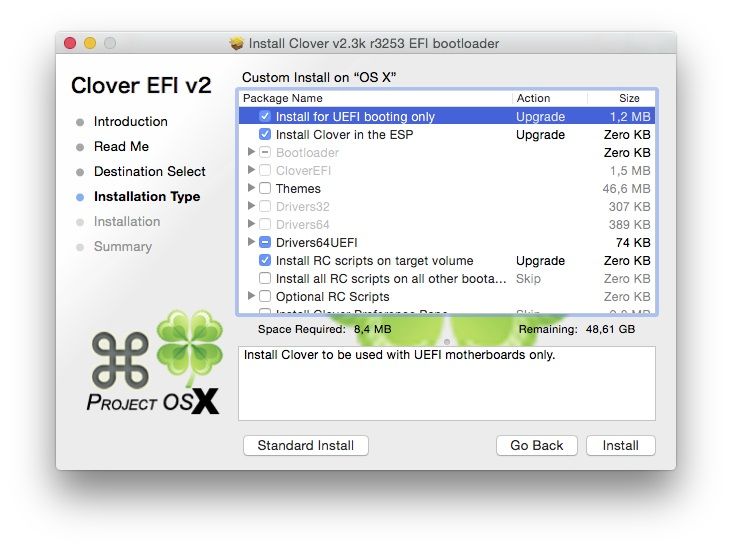
Clover kurulumu tamamlandıktan sonra kext dosyalarını yüklemeniz gerekiyor. Clover 3259 ve daha yeni sürümlerde /Volumes/EFI/EFI/CLOVER/kexts/10.11 klasörüne ilgili kext dosyalarını taşıyarak bu işlemi gerçekleştirebilirsiniz.
Gerekli kextler:
- FakeSMC
- ACPIBatteryManager
- ApplePS2SmartTouch
- DummyHDA
Tavsiye edilen kextler:
- AX88772 – Ethernet uyumluluğu
- ACPIBacklight – Arka aydınlatma
- AsusNBFnKeys – Fn tuşları
İndirdiğiniz kextleri EFI bölümünün içindeki kexts klasörüne atın. DummyHDA’yi ise /Library/Extensions veya /System/Library/Extensions klasörlerine atın.
SMBios ayarları da bu noktada yapılması gereken önemli ayarlardan biri. Örneğin kullandığınız ASUS UX303LA için MacbookAir7,2 uygun bir tercih olacaktır. Örnek:
Board-Id: Mac-937CB26E2E02BB01
ProductName: MacBookAir7,2
Serial: XXXXXXXXGLCP (Veya bu listeden bir tane seçebilirsiniz.)
Clover düzenleme işlemi tamamlandıktan sonra kuruluma başlayabiliriz.
OS X’i yükleme
Kuruluma başlamadan önce UEFI/BIOS’a girip Secure Boot’u devre dışı bırakıp CSM’i aktif hale getirin. Ayrıca ayrılmış grafik RAM’ini 128 MB’a ayarlayın. ASUS UX303LA’de bununla ilgili bir ayar mevcut. Diğer çoğu bilgisayar modelinde bu ayar için EFI dosyalarını elle düzeltmek gerekiyor.
Eğer yukarıdaki ayarlardan sonra OS X kurulum ekranında sabit diskinizi göremiyorsanız, SSDT ve DSDT yamalama işleminde bir hata yapmışsınız demektir.
Kurulum ekranına sorunsuz geldikten sonra disk aracında kurulum yapacağınız diski biçimlendirin ve standart adımlarla kurulumu tamamlayın.
Kurulum sonrası
OS X sorunsuz bir şekilde kurulduktan sonra Clover’ı SSD’ye kurun. Ayrıca USB bellekteki EFI klasörünü, SSD’de ilgili yere kopyalayın. Bu sayede USB belleğe ihtiyaç duymadan Hackintosh sisteminiz boot edebilecektir. Ayrıca DummyHDA.kext dosyasını /Library/Extensions veya /System/Library/Extensions klasörüne yüklemeniz gerekiyor.
Güç yönetimi için ssdtPRgen kullanarak bir SSDT yaratmanız gerekli. ~/Library/ssdtPRGen/ dizininde oluşturulan SSDT.aml dosyasını EFI’nin Clover/ACPI/Patched klasörüne taşıyın. Klasör içindeki SSDT’lerin düzenli bir şekilde isimlendirildiğine emin olun. (SSDT, SSDT-1, SSDT-2 vs.) Yeni eklediğiniz SSDT herhangi bir numaraya sahip olmamalı. Bu sebeple önceden klasörde bulunan SSDT’yi SSDT-1, SSDT-1’i ise SSDT-2 ve bu şekilde devam edecek şekilde yeniden adlandırın.




303LA 1080p ekraniyla diski ve rami daha yuksek olsa mukemmel makine olurmus. Ben osxe ozel yazilimlar icin virtual machine tercih ediyorum. Haliyle ram ihtiyacim yuksek. Piyasada 8den yuksek ultrabook bulmak imkansiz gibi bisey. Ayrica bu buyuklukte 1080p cozunurluk cok uygun. Olceklendirme sacmaligindan nefret ediyorum. Gereksiz yere gpuya ve pile yuk bindiriyor. Ultrabooklarin en kotu yani upgrade edilememeleri. Anlasilan her isimizi gorecek boyle sade guzel tasarimli, hafif, bol ramli ve diskli makineler icin daha beklememiz gerekiyor.
Güncel bir download linki paylaşırsanız çok iyi olur.
Kuzusever kardesim:
Cihaz : 8GB RAM (12 GB yukseltilebilir) 256 GB SSD (daha fazla yukseltilebilir) Olmadi Super hizli SD kartlar var 256/512 GB onlardan takabilirsin. Olmadi mSata var arka kapagi aciyorsun ve ikinci hard disk. Daha ne kadar flexible bir sistem olacak ki.
Merak ettim sen ne is yapiyorsun ki daha fazlasini istiyorsun? Yillardir yazilim isiyle ugrasiyorum. Artik oyun beklentim olmadigi icin boyle bir laptop aldim. Tabi ki tercih senin. Bi de %99 hackintosh uyumluluk (wifi card olarak Del WD1560 takarsan %100 uyumluluk) daha ne istenir ki?
Ben de Istanbul bilisimden ayni modelin fakat display olarak 3200X1800 olanini aldim. Aylar once bu arkadasin turkceye cevirdigi rehberi uyguladim. Tam bir haftami almisti. Simdi super uyumlu bir mac sistemi olarak her turlu ihtiyacimi karsilamaktadir. En onemli ozelliklerden biri de ekran kartini tam olarak tanitabilmek. 5200U 1536GB Ram ve tam hardware verimlilik.
Belki i5 yerine i7 olan modeli alinabilir. Biraz daha performans isteyenler icin. Inanin buna da gerek yok. Her turlu yazilim ve grafik islemlerimi rahatlikla yapiyorum.
XCode ve Maya da hem uygulama hem de 3D modellemeler hic sorunsuz akici bir sekilde calismaktadir.
Bundan iyisi daha nedir ki?
Herkese tavsiye ederim.
Bu yazinin orijinali tonymacx86 sitesinde ingilizce olarak var.
http://www.tonymacx86.com/el-capitan-laptop-guides/172279-guide-asus-zenbook-ux303la-broadwell-edition.html
Muhsin kardesim bu rehberi turkceye cevirdigini belirtseydi daha iyi olurdu.