


Windows 10’un Ubuntu kaynaklı Bash kabuğu ile Linux yazılımlarını çalıştırabilirsiniz.
2 Ağustos’ta dağıtılması beklenen Windows 10’un Yıldönümü güncellemesi beraberinde pek çok yenilik getirecek. Bu yenilikler arasında şüphesiz en ilgi çekici olanı, Linux yazılımlarının Windows üzerinde çalışmasını sağlayan yeni Bash kabuğu.
Microsoft’un Windows 10’a eklediği Linux alt sistemi sayesinde mümkün olan bu özellik, 14316 Insider önizlemesine sahip olan kullanıcılar için hali hazırda erişilebilir durumda. Bu yazımızda Windows için Linux alt sistemini nasıl çalıştırabileceğinizi adım adım gösteriyoruz.
Bash Kabuğunun Kurulumu
Bash kabuğu özelliği henüz standart Windows 10 sürümlerinde mevcut değil. Bash, 2 Ağustos’ta yayınlanacak olan Yıldönümü güncellemesi ile kullanıcılara sunulacak. Ancak Windows Insider programına katılmış olup 14316 yapısını yüklemiş olan kullanıcılar şimdiden Bash kabuğuna erişim sağlayabiliyor. Eğer Windows Insider programına kayıtlı değilseniz, bu adresten kaydolabilirsiniz.
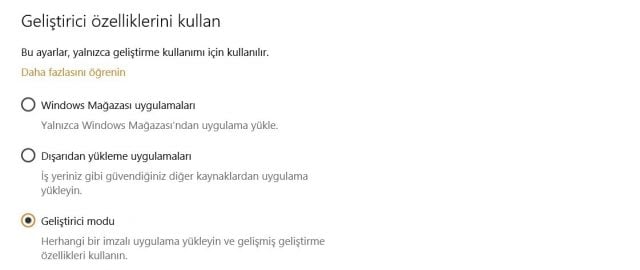
Eğer Windows Insider üyesiyseniz ve en güncel yapıya sahipseniz, o zaman Ayarlar>Güncelleştirme & güvenlik>Geliştiriciler için yolunu takip ederek ulaştığınız sayfadaki Geliştirici modu seçeneğini işaretleyin.
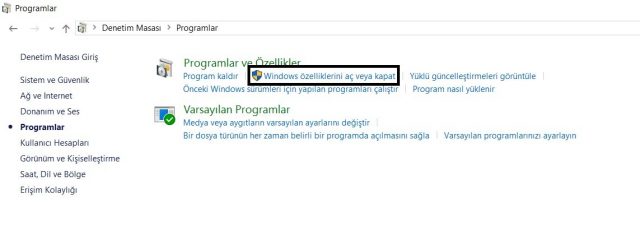
 Ardından Denetim Masası>Programlar menüsündeki Windows özelliklerini aç veya kapat seçeneğine tıklayın.
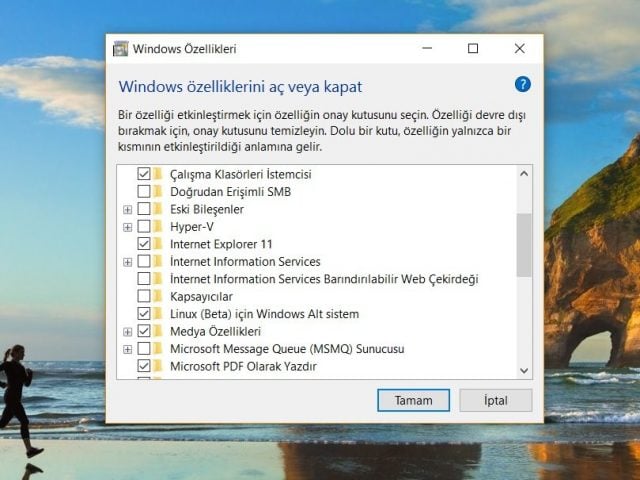
 Açılan listedeki Linux (Beta) için Windows Alt sistem özelliğini aktifleştirin. Bu aşamada Windows’u yeniden başlatmanız istenecektir. Windows’u yeniden başlatın ve özelliğin yüklenmesini bekleyin.
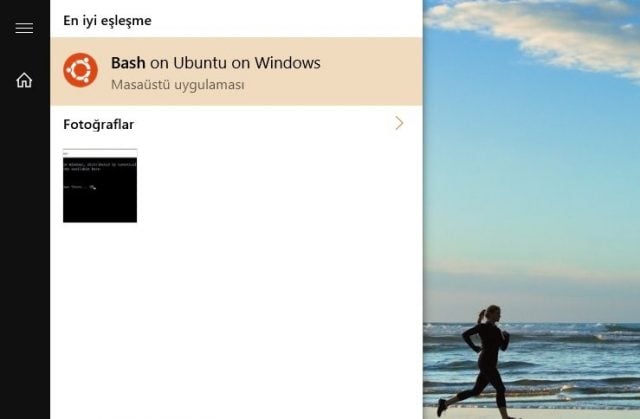
 Windows açıldığında Bash özelliği yüklenmiş olacaktır. Kabuğun tam kurulumunu yapmak için Başlat menüsünde bash kelimesini aratın. Karşınıza çıkan bash isimli dosyayı çalıştırın.
Bash.exe dosyasını ilk çalıştırdığınızda sizden bazı kullanım koşullarını kabul etmeniz istenecektir. Y tuşuna basarak kullanım koşullarını onaylayın. Ardından Windows gerekli dosyaları indirmeye başlayacaktır. Kurulumun sonunda ise sizden bir kullanıcı adı ve şifre belirlemeniz istenecektir.
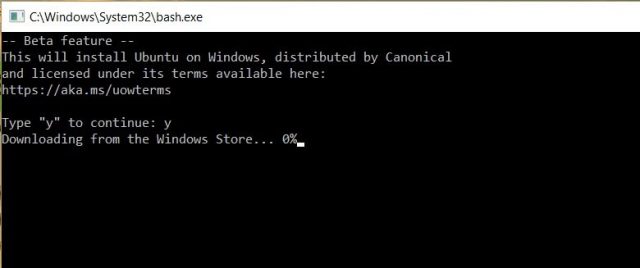 Eğer bu kurulum süreci ile uğraşmak istemiyorsanız, komut satırını yönetici olarak açıp şu komutu girin:
lxrun /install /y
Bu komutu çalıştırdığınızda Bash kurulum işlemi otomatik olarak başlayacak ve kullanıcı adınız root olarak belirlenecektir.
Kurulum Sonrası
Kurulum tamamlandıktan sonra elinizde çalışan Ubuntu bazlı bir Linux kabuğu olacaktır. Kabuğu açmak için Başlat menüsüne bash yazıp Bash on Ubuntu on Windows uygulamasını başlatmanız yeterli olacaktır.
Eğer daha önce Linux veya OS X’te kabuk kullandıysanız, aynı şekilde Windows’taki Linux kabuğunu da kullanabilirsiniz. Windows dosyalarınız /mnt/c konumunda yer alacaktır.
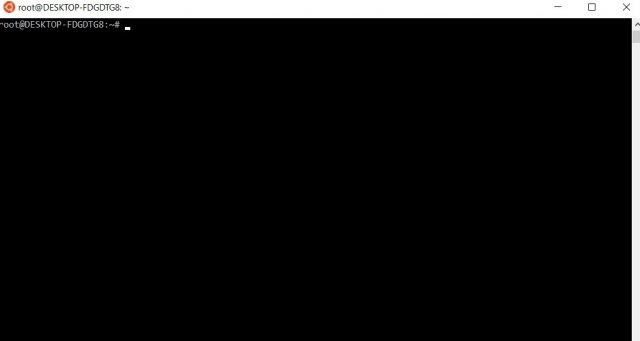 Bazı faydalı komutlar:
sudo apt-get update: Mevcut yüklenebilen uygulama paketlerini listeler.
sudo apt-get install [paket adı]: Seçtiğiniz paketi yükler.
sudo apt-get remove [paket adı]: Seçtiğiniz paketi siler.
sudo apt-cache search [kelime]: Seçtiğiniz kelimeyi paket listesinde aratır.
sudo apt-get upgrade: Yüklü paketlerinizi günceller.






Çok sevindirici bir haber bu. Emulatorlerle uğraşmayacağız artık demek ki. :)
cok sevindirik olduk
windows 10 windows 7 teması her dizaynı ile beraber
nasıl yüklenir
sqlmap kurulmuyor gelecekmi acaba biginiz varmı yoksa kali kurucam pc ye
ben kurdum bash.exe den gnome yi de kurdum. kabuk ekranından ubuntu ekranına geçebilme imkanı var mı