Google Haberler'de Takip Et

“Saklama alanı az” uyarısından bıkanlar için hazırladığımız bu rehber sayesinde, iPhone’unuzda yer açabilirsiniz.
Apple’ın akıllı telefonu iPhone’ların depolama alanı sonradan artırılamıyor. Bunu yapmak için SD kart gerekiyor ve Apple, iPhone’a SD kart girişi koymuyor. Fakat bir süre sonra telefonların depolama alanları artık yetmemeye başlıyor. Özellikle 16 GB dahili depolama kapasitesine sahip bir iPhone kullanıcısı, cihazında sürekli yer açmaya çalışır.
Depolama alanı açmak için yardıma ihtiyaç duyarsanız bu makaleye göz atabilirsiniz. Zira bu yazımızda iPhone’da saklama alanı nasıl artırılır, yer nasıl açılır onu anlattık.
Cihazınızı iOS 10.3’e yükseltin
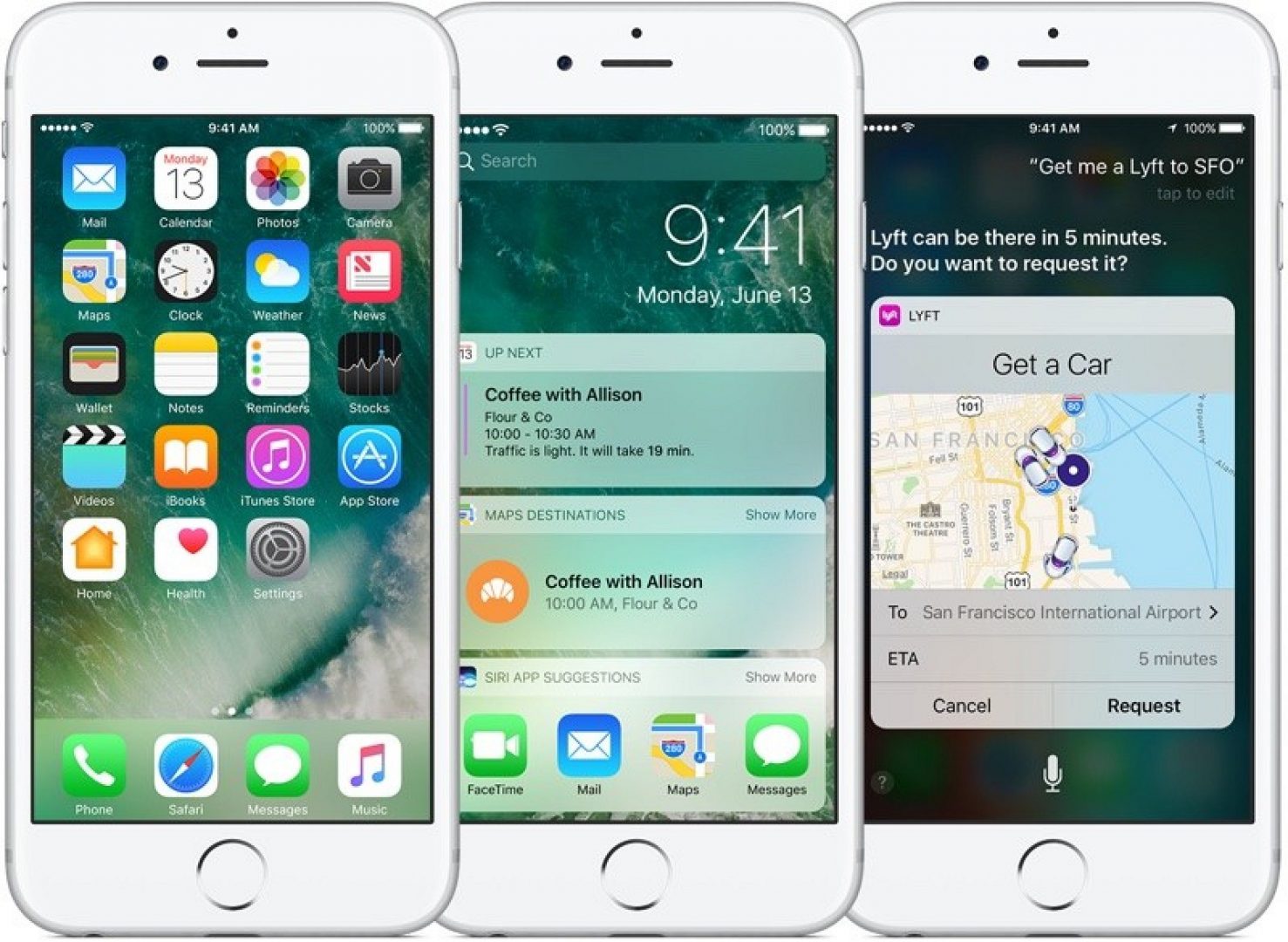
Apple, iOS 10.3 ile birlikte APFS (Apple File System) adını verdiği yeni bir dosya sistemine geçti. Bahsi geçen yeni sistemle birlikte iPhone kullanıcılarına uygulama, resim ve benzeri verileri silmeden daha fazla depolama alanı sağlandı. Hatta paylaşılan bazı geri bildirimlere bakıldığında APFS sayesinde kullanıcılara 7.8 GB’a kadar alan açıldığı ortaya çıkıyor. Yeni sistemden yalnızca iPhone kullanıcıları değil, iPad gibi iOS kullanan diğer her cihaz faydalanabiliyor.
Kullanmadığınız uygulamaları silin
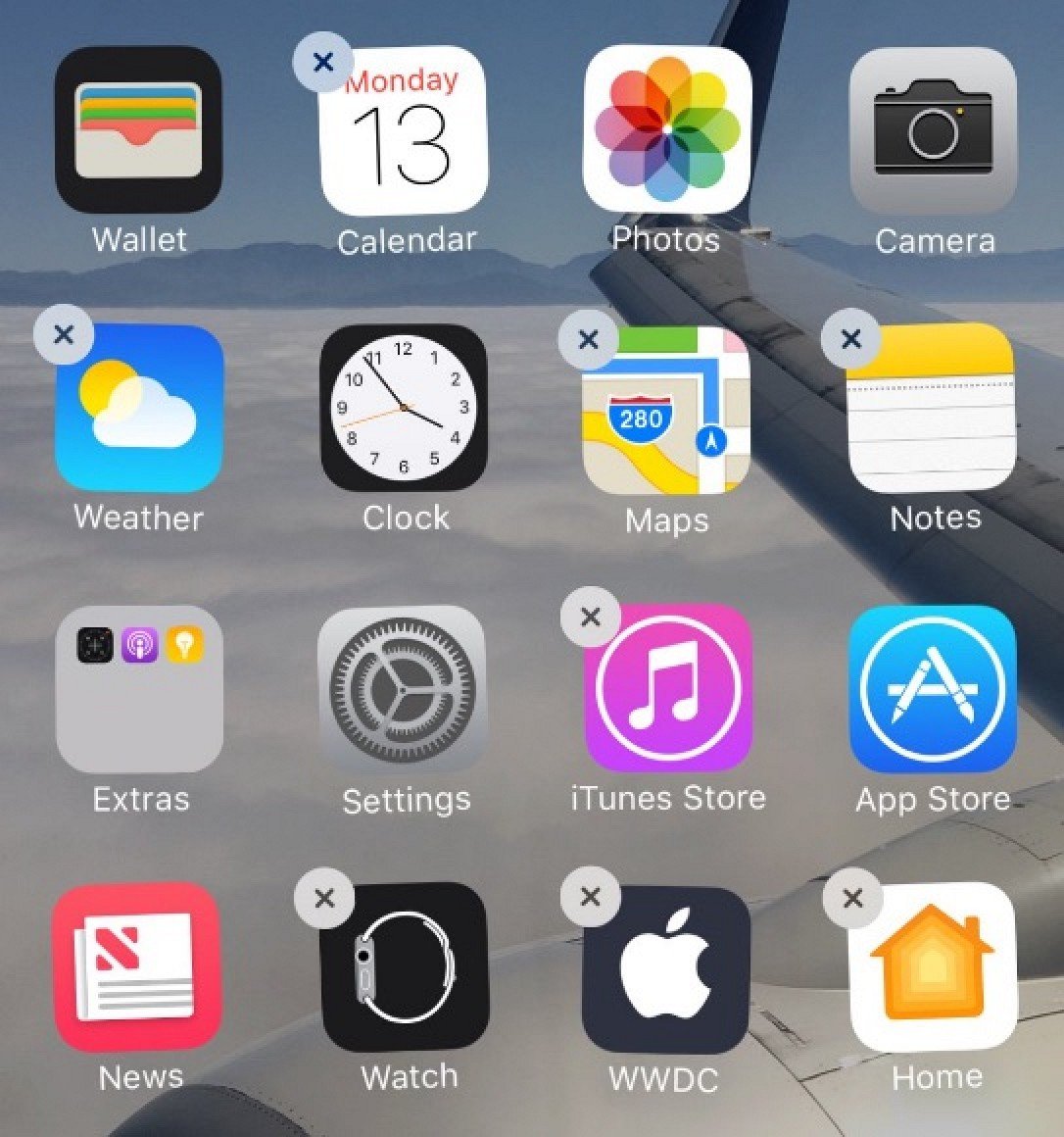
Aslında en basit adımlardan biri bu. Cihazınıza bakın ve kendinize şu soruyu sorun: “Bu uygulama bende neden yüklü? Kullanıyor muyum? Ne zaman lazım oluyor?” Telefonunuzda kullanmadığınız uygulamaları silin. Öncelikle Ayarlar – Genel – Depolama ve iCloud kullanımı menüsüne girip Depolama alanını yönet seçeneğinden hangi uygulamanın en çok yer kapladığını görün ve silme işlemlerini ona göre yapın.
Unutmayın, daha önceden ödeme yaptığınız bir uygulamayı tekrar indirmek için tekrar ödeme yapmanız da gerekmez. Bu menüden ayrıca kullandığınız uygulamaların verilerini silerek de yer açabilirsiniz.
Silme adımı da çok kolay. Uygulamanın simgesine basılı tutun ve kenarlarında simgeler sallanıncaya kadar bekleyin. Kenarlarındaki çarpı işaretine basın ve uygulamayı silin. İşte bu kadar! Telefonunuzda, sildiğiniz uygulamanın boyutu kadar yer açılmış oldu.
Dahili uygulamaları gizleme
iOS 10 ile gelen en güzel özelliklerden biri de bu. Şimdiye kadar kullanıcılar, Stocks, Game Center, Notes, Calendar ve benzeri uygulamaları telefondan kaldıramıyordu. Bu uygulamalar, cihaz içinde önceden yüklü olarak geliyor ve devre dışı dahi bırakılamıyordu.
iOS 10 ile depolama alanı konusunda daha iyi bir yol kat edebilmek için kullanıcılara bahsi geçen uygulamaların dikte edilmesinden vazgeçildi. Programlar sistemden tamamen kaldırılamasa da artık gizlenebiliyor. Çok fazla yer açılmıyor, programın kapladığı boyut hala mevcut oluyor. Fakat uygulamaya dair veriler silindiğinden az da olsa alan açmak mümkün oluyor.
Her uygulamanın devre dışı bırakılmasının mümkün olmadığını da ekleyelim.
Birikmiş mesajları silin
Eğer bir iPhone’da yer açmaya çalışıyorsanız hem o cihazı uzun zaman kullanıyorsunuz, hem de uzun bir süre daha kullanmaya devam edeceksiniz demektir. Bu da oldukça fazla birikmiş mesaj bulunuyor demektir. Yukarıda da bahsettiğimiz gibi, telefonda neyin ne kadar yer kapladığını Ayarlar – Genel – Depolama ve iCloud kullanımı menüsüne girip Depolama alanını yönet seçeneğinden görebilirsiniz.
Eğer Mesajlar uygulaması da çok yer kaplayanlardan biriyse ve kurtarmanız gereken mesajlar bulunmuyorsa hepsini hızlı bir yöntemle silebilirsiniz. Ayarlar – Mesajlar – Mesaj Geçmişi – Mesajları Sakla menüsünden belirlediğiniz bir zaman kapsamının dışında olan mesajlarının silinmesini sağlayabilirsiniz. Örneğin 30 günden eski mesajların silinmesini seçebilirsiniz.
iMessage görüntü dosyalarını silin
 Mesajların tamamını birden silmek istemezseniz, depolama alanından kazanmak için bir yöntem de iMessage’daki görüntüleri silmektir. Fakat bu toplu olarak yapılamayan bir işlem. Bunun için size bolca fotoğraf gönderen birisinin mesajlarına girip sağ üst köşedeki i ikonuna tıklamanız, sonrasında da silmek istediğiniz fotoğrafları teker teker seçip çöp kutusu simgesine basmanız gerekiyor. Fotoğrafları seçmek için onların üzerine nazikçe basın, çok basarsanız önizleme yapacaktır.
Galeri içinde daha önce yedeklediğiniz ya da tutmak istemediğiniz fotoğraf ve video gibi medya dosyalarını da silmeniz, size oldukça fazla alan kazandıracaktır. Telefonda en çok yer kaplayan veriler fotoğraf ve video dosyaları oluyor.
Film kiralama taktiği
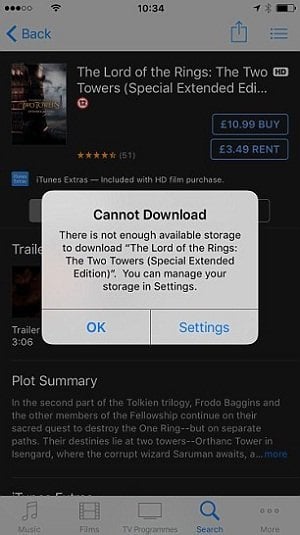 Biraz garip, arkındayız fakat film kiralamaya çalışarak depolama alanını artırabilirsiniz. Film kiralama tekniğiyle 1-2 MB değerinden 1 GB’a kadar alan açmak mümkün. Sistemin nasıl işlediğini anlamak pek mümkün değil fakat kesin olan tek bir şey varsa yöntemin yalnızca iPhone’unuz tam dolu ise işe yaradığı.
Taktiği uygulamadan önce Ayarlar – Genel – Hakkında bölümünden ne kadar alanınız olduğuna bakın. Daha sonra iTunes mağazasına gidin ve boyutu büyük olan bir film bakın. Bunun için The Lord of the Rings: The Two Towers filmini önerebiliriz, zira kendisi tam 6,83 GB. Filmin ekranına geldikten sonra Kirala (Rent) düğmesine iki kez basın. Merak etmeyin, gerçekten kiralamak zorunda kalmayacaksınız. Karşınıza çıkan uyarı ekranını es geçin. Buradan çıkın ve depolama alanınızı yeniden kontrol edin. Depolama kapasitesinde bir miktar artış olmalı.
Apple’ın bu işlem sırasında neyi sildiği tam bir muamma. Muhtemelen önbelleğe alınmış sayfaları, çerezleri ve bilumum gereksiz veriyi siliyor olabilir.
Fotoğraf Yayınım özelliğini kapatın
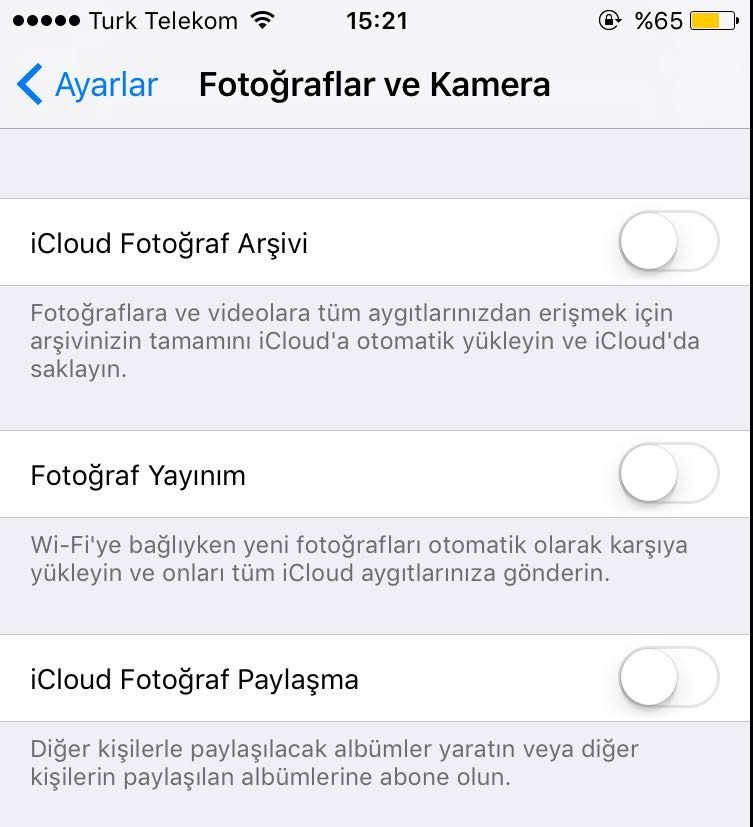
Fotoğraf Yayınım özelliği açık olduğunda, iPad’inizdeki fotoğraflar ile iPhone’unuzdaki fotoğraflar her iki cihazda da görüntülenebilir. Diğer cihazınızdaki fotoğraflar iPhone’da tam çözünürlükte olmaz, fakat yine de oldukça fazla yer kaplar.
Ayarlar – Fotoğraflar ve Kamera kısmından Fotoğraf Yayınım seçeneğini devre dışı bırakın. İşlem sonrasında Fotoğraf Yayınım özelliği kullanarak diğer cihazlarınızdan iPhone’unuza gelen fotoğraflar silinecek ve aynı zamanda telefonunuz ile çektiğiniz fotoğraflar diğer aygıtlara yedeklenmeyecek.
iCloud Fotoğraf Paylaşma seçeneğini de devre dışı bırakın. Bu sayede başkalarının fotoğraf yayınlarına katılmaz ve cihazınızı kendinizin olmayan fotoğraflarla doldurmak zorunda kalmazsınız. Öte yandan iCloud Fotoğraf Arşivi seçeneğini de devre dışı bırakırsanız, buluttaki fotoğraflarınızın tümünün telefonunuza yedeklenmesinden kurtulabilirsiniz. Fotoğrafların boyutları buluttakilere nazaran daha düşük olsa da yine de oldukça fazla yer kaplayacaklardır.
Apple Music’e kaydolun
Apple Music abonesi olursanız, sevdiğiniz müzikleri telefonda depolamak zorunda kalmazsınız. Sevdiğiniz müzikler iCloud bulut hesabınıza yedeklenir ve sonrasında istediğiniz zaman cihazınızdan silebilir, istediğiniz zaman yeniden indirebilirsiniz. Apple Music ile Mac’lerinizde CD’lerinizden yüklediğiniz parçalar dahi yedeklenir.
İki fotoğrafı da tutmayın
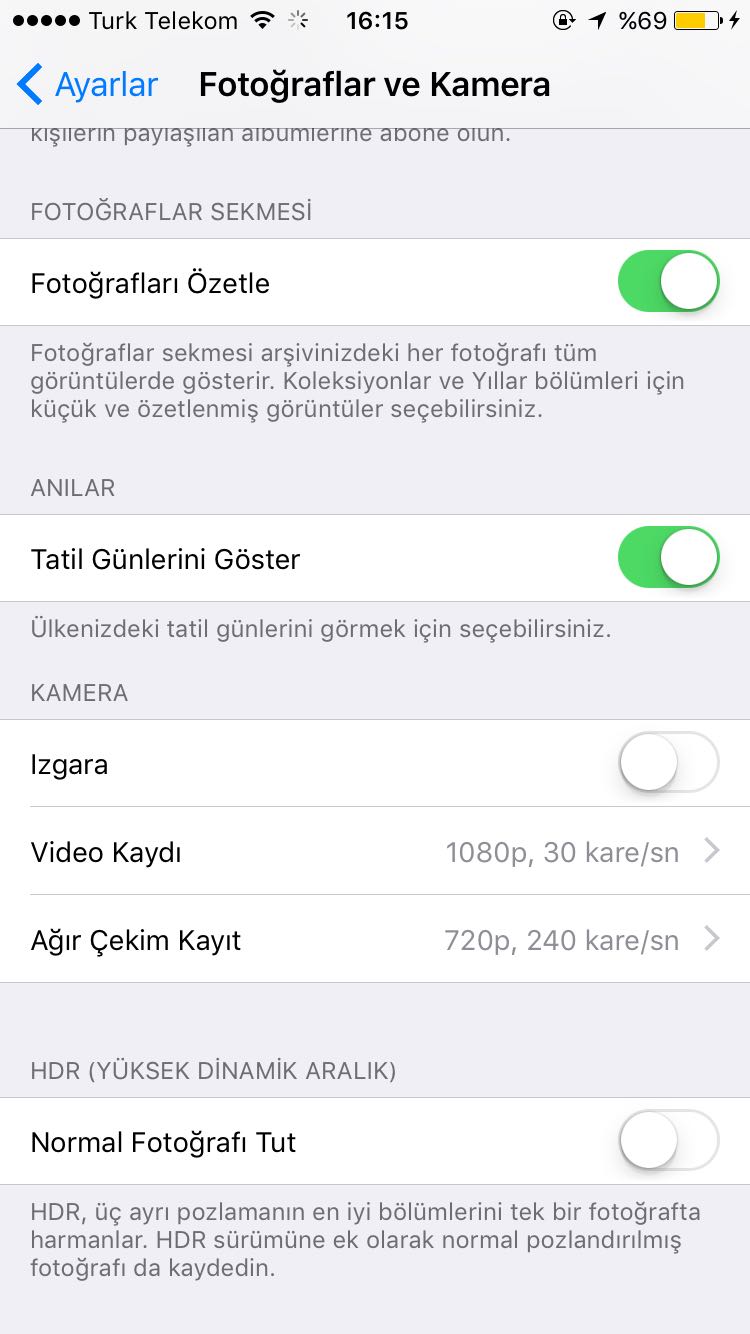 Son nesil iPhone’ların HDR fotoğraf çekebilme özelliği var. HDR sayesinde fotoğraflar daha dinamik ve doygun renge sahip oluyorlar. Fakat kullanıcı hem normal, hem de HDR fotoğrafı cihazda tutabilme seçeneğine sahip. Bu durum kulağa hoş gelse de depolama alanı için fazladan bir yük oluşturuyor. O yüzden Normal Fotoğrafı Tut seçeneğini devre dışı bırakın. Bunu yapmak için yine Ayarlar – Fotoğraflar ve Kamera menüsüne girmeniz gerekiyor. En altta ilgili seçeneği bulabileceksiniz.
Okumadığınız kitapları silin
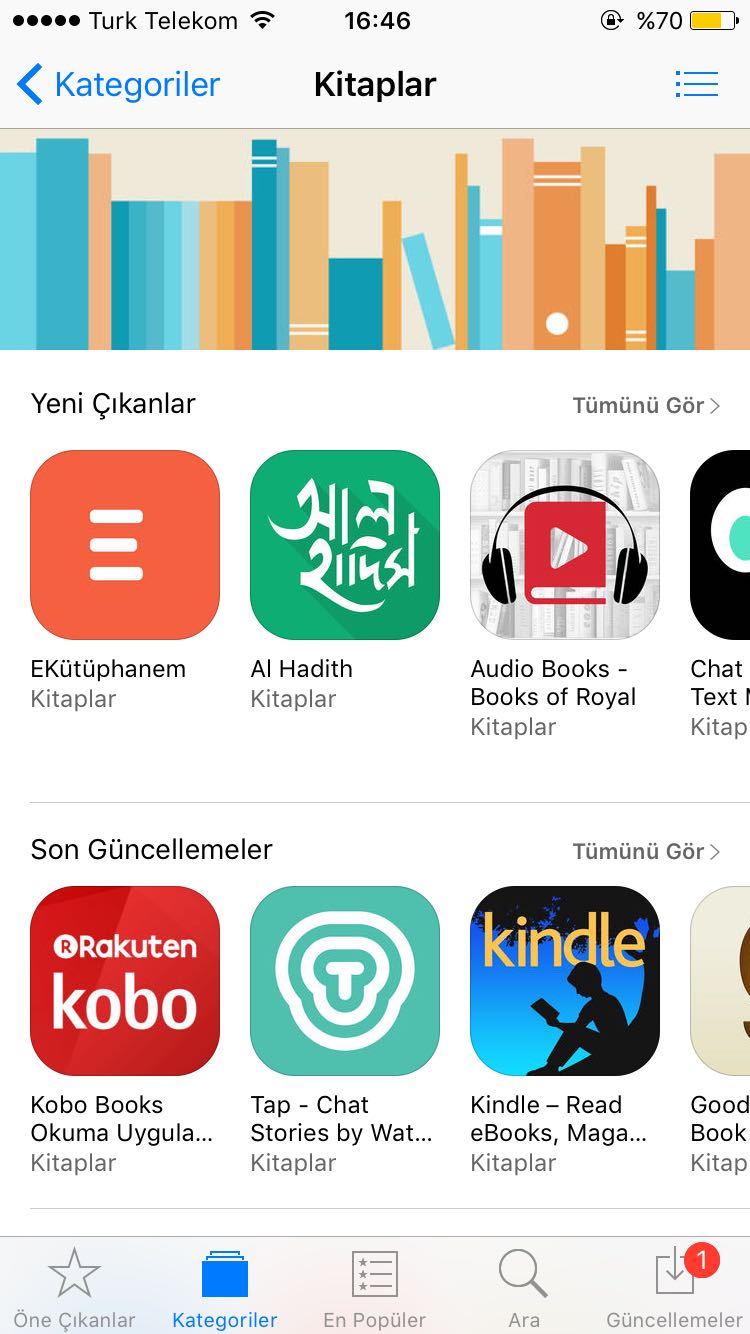 Eğer telefonunuzda iBook kitapları yüklüyse ve okumuyorsanız onları silin. Para verip aldığınız kitaplar iCloud bulut hesabınızda bulunmaya devam edecektir. İstediğiniz zaman yeniden indirip okuyabilirsiniz. Fakat okumadığınız ve yerel olarak cihazınızda yer kaplayan kitaplar varsa, depolama alanından kazanmak için onları silebilirsiniz.
Videoları daha düşük çözünürlükte kaydedin
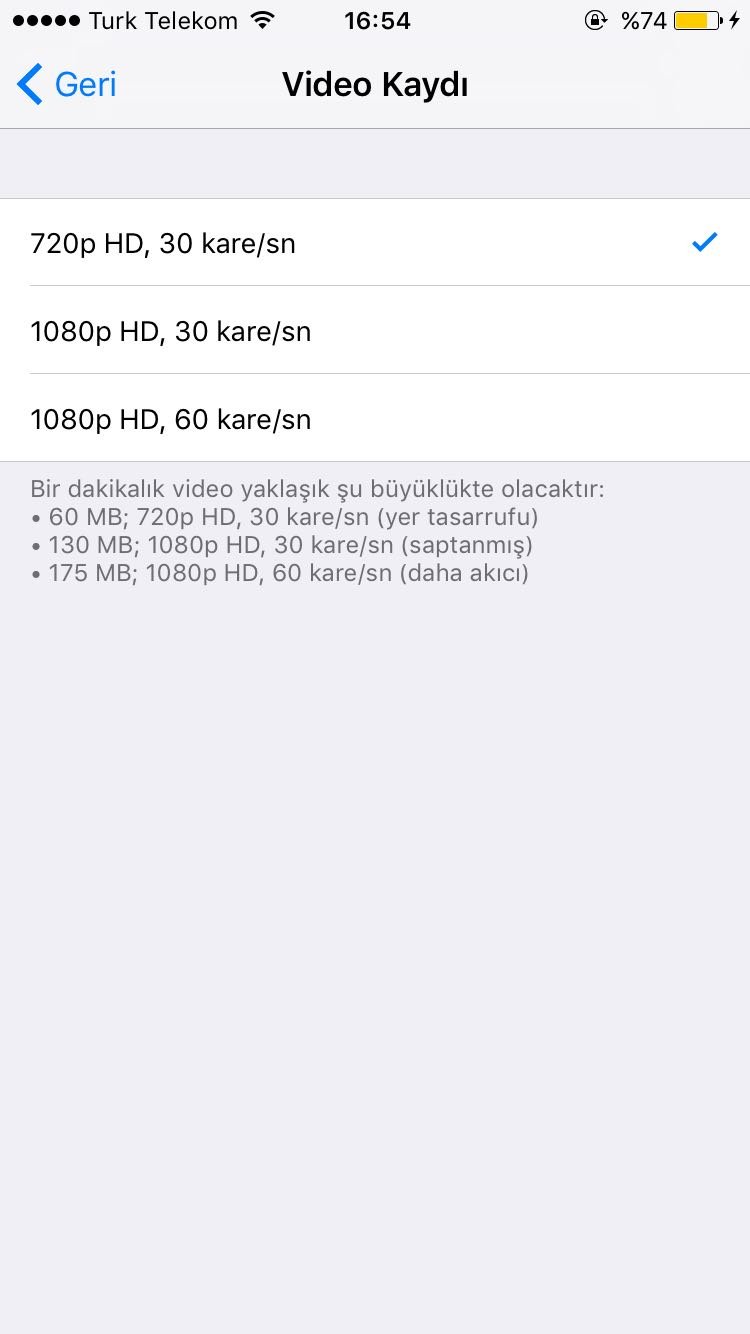 Yeni nesil iPhone’larda video kayıt çözünürlüğünü düşürebilmek mümkün. Daha düşük çözünürlükte video kaydı demek, videoların daha az yer kaplaması demek. Ayarlar – Fotoğraflar ve Kamera menüsünden Video Kaydı seçeneğine bastığınız zaman alt tarafta hangi çözünürlüğün bir dakikasının kaç MB olduğunu gösteriyor. Oradaki bilgileri referans alarak video kayıt çözünürlüğünü tercihinize göre azaltabilirsiniz.
Fotoğraf düzenleme uygulamalarını kontrol edin
Fotoğraf düzenleme uygulamaları içinde yüksek boyutlu gereksiz fotoğraflar bulunabilir. Genellikle uygulamalar bu fotoğrafları örnek teşkil etmesi için koyar. Öte yandan uygulama içinde düzenlenen fotoğraflar da uygulamanın klasörüne ayrıca kaydoluyor. Bu nedenle, fotoğraf düzenleme uygulamalarınıza girin ve gereksiz fotoğrafları silin. Zaten düzenledikten sonra fotoğraflarınızı galeriye kaydediyorsunuz, bir de orada durması fazladan alan işgaline neden oluyor.
Gereksiz notları silin

Akıllı telefon kullanmanın en büyük faydalarından biri her şeyi her yerde not alabilme özgürlüğüdür. İçerik iPhone ile alakalı olsa da, not özelliğini en çok kullanan telefon olan Samsung Galaxy Note serisini burada anmadan edemeyeceğiz. Telefon sırf daha iyi not alabilmek üzerine tasarlanıyor. Konumuza dönecek olursak, bu kadar özgürlük, size kapasite işgali olarak dönebilir.
O yüzden Notlar uygulamasına girin ve ne kadar gereksiz not varsa kontrol edip silin. Not tutmak için Google Keep de kullanabileceğiniz pratik uygulamalar arasında. İnternetiniz olsa da olmasa da bu tür not alma uygulamalarını kullanabilir ve notların telefonda yer kaplamasının önüne geçebilirsiniz. Nihayetinde, benzeri hizmetlerde notlarınız buluta yedekleniyor.
Notlar, fotoğraflar gibi çok fazla yer kaplamaz. iPhone’da da notlarınız buluta yedeklenir, fakat çevrimdışı olduğunuz zamanlarda ya da yedekleme yapmadıysanız notlar yerel hafızada depolanır. Yine de, gereksiz olan her şeyi silmekte fayda var.
Seri Çekim (Burst) modunu kullanmayın
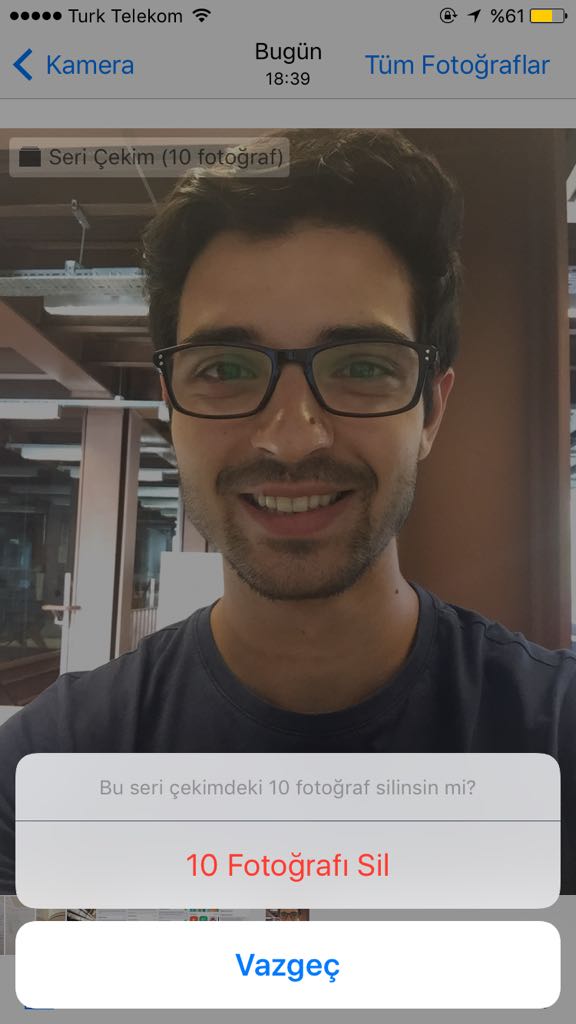 iPhone’larda ve hatta yeni nesil akıllı telefonların çoğunda bulunan bir özelliktir seri çekim modu. Kamerayı açıp deklanşör düğmesine basılı tuttuğunuz zaman birçok fotoğraf art arda çekilebiliyor. Bu da tahmin edebileceğiniz gibi depolama alanının hızla dolmasına neden oluyor. Öte yandan fotoğraflar da flu çıkabiliyor. Maalesef Seri Çekim modunu kapatmak mümkün değil. Onun yerine bu özelliği kullanmamanızı tavsiye ederiz.
Sıkıştığınızda farklı kamera uygulamaları kullanın
Bazen anı yakalamak isteyebilirsiniz ve telefonunuzda alan problemi varken bu oldukça zor görünebilir. Bir şeyleri silmeden de fotoğraf çekmeniz mümkün olabilir. App Store’dan indirdiğiniz ya da sosyal medya uygulamaları gibi farklı programlar vasıtasıyla cihaz, fotoğraf çekmenize izin verebilir. Standart Kamera uygulamasının erişemediği depolama alanına diğer uygulamalar erişebilir. Kesin bir çözüm olmasa da sıkıştığınızda başvurmanın faydası olabilecek bir yöntem.
iPhone’unuzu sıfırlayın
Yapabilecek hiçbir şey kalmadığı zaman, içindeki önemli verileri yedekledikten sonra telefonunuzu sıfırlamak en kökten çözüm olacaktır. Cihazı fabrika ayarlarına döndürdükten sonra depolama alanı konusunda daha dikkatli olarak telefonu kullanmaya devam edebilirsiniz. Olayın özü, gerekli olan şeyleri buluta yedekleyip yerel depolama alanında çok fazla veri bırakmamakta saklı.
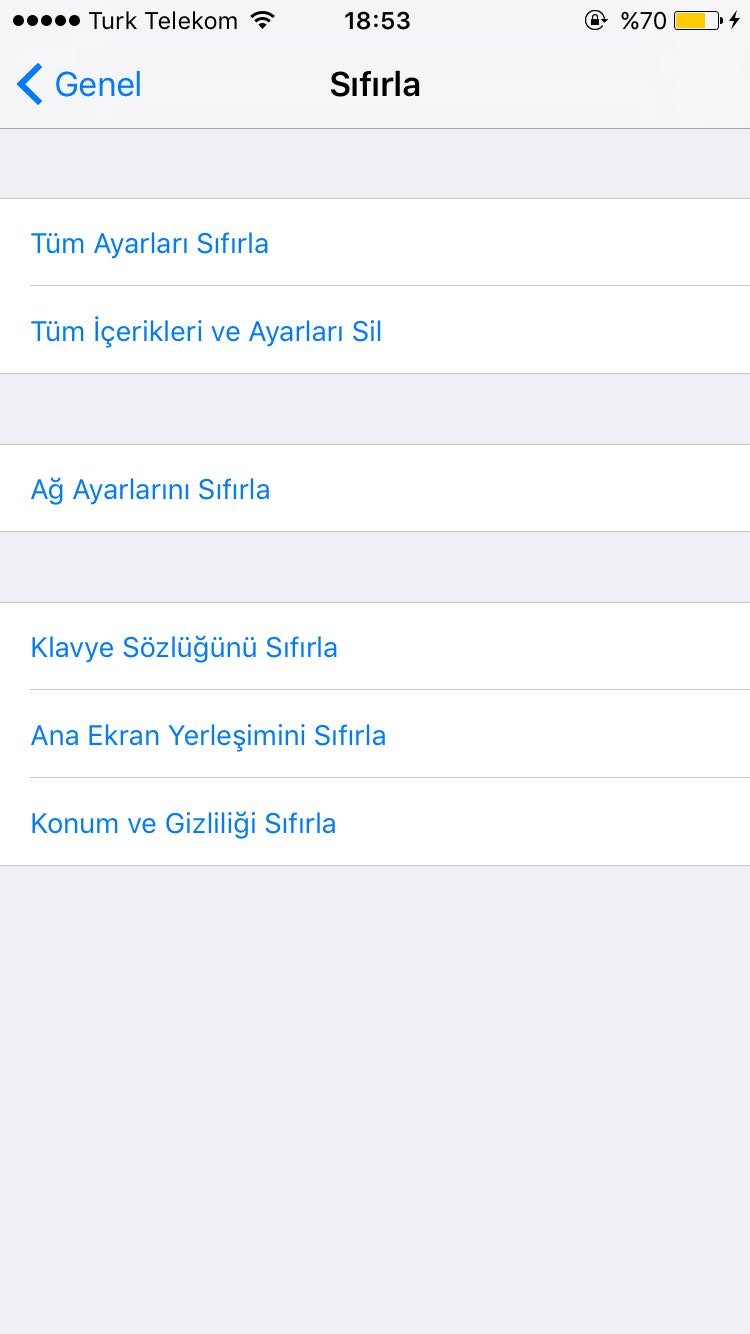
Ayarlar – Genel – Sıfırla yolunu takip ettikten sonra Tüm İçerikleri ve Ayarları Sil seçeneğini kullanarak iPhone’ununuzdaki her şeyi silebilirsiniz. Cihazınız, ilk günkü haline dönecektir. Önerimiz, sıfırlama işlemi bittikten sonra ilk olarak kullanmadığınız dahili uygulamaları gizlemenizdir.
Alan açmak için harici temizleme programları kullanın
Tüm bunları elden yapmak yerine üçüncü parti uygulamalar da kullanabilirsiniz. Bilgisayarda ünlü olan CCleaner gibi, iPhone’unuzda yer açmak için iMyFone Umate isimli programı kullanabilirsiniz. Programı Mac ya da Windows bilgisayarınıza indirdikten sonra telefonunuzu cihaza bağlayın. Programı açın ve tarama yapın. Uygulama, taramayı bitirdikten sonra size temizlik ile ne kadar alan kazanabileceğinizi ve neleri sileceğini gösterecektir. iMyFone Umate kullanarak iPhone’unuzdaki çerezler, fotoğraflar, uygulamalar, tarayıcı geçmişi ve geçici dosyalar gibi verileri silebilirsiniz.
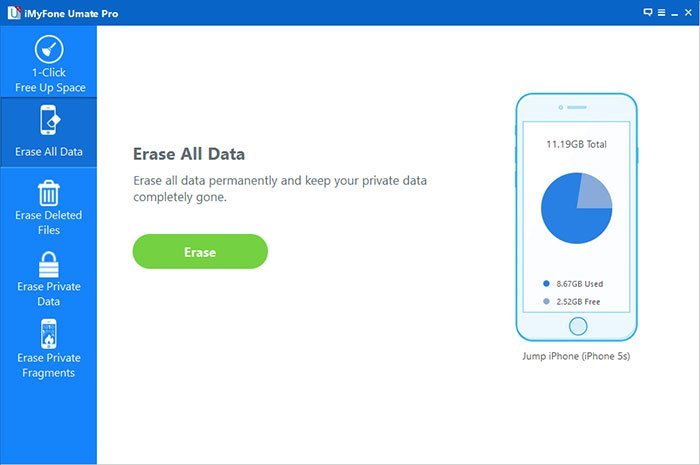 Öte yandan uygulama size fotoğrafları sıkıştırma seçeneği de sunuyor. Eğer silmek yerine sıkıştırma seçeneğini kullanırsanız bu sayede de alandan biraz kazanabilirsiniz. Program, fotoğrafların orijinal halini kullandığınız cihaza (Mac ya da PC) yedekledikten sonra telefonunuzda kalanları orijinallerinin sıkıştırılmış halleriyle değiştiriyor. Geliştirici firmaya göre bu oran %75’e kadar çıkabiliyor.
iMyFone Umate’in ücretsiz deneme sürümü bulunuyor. Eğer beğenir ve satın almak isterseniz de 19,95 dolar fiyatla satılıyor.
İlginizi çekebilir: iPhone’dan Android’e Rehber Aktarma Nasıl Yapılır?