Windows Sürücü Biçimlendirme Ve Silme Rehberi - Technopat
Sonuç bulunamadı
Bütün Sonuçları Göster
Teknoloji tutkunu Technopatların ortak adresi: Technopat.net
  • Haber
  • Yapay Zeka
  • Tavsiyeler
  • Oyun
  • Video
  • Teknoloji
    • Mobil
    • Nasıl Yapılır
    • Yazılım
    • Elektronik Alışveriş Fırsatları
    • Pratik
    • Ev Teknolojileri
    • Makale
    • Güvenlik
    • Ekonomi
    • İnternet
    • Giyilebilir Teknoloji
    • Sağlık
    • Yazıcı
    • Sosyal Medya
    • Otomobil
      • Elektrikli Otomobil
  • Sosyal
Teknoloji tutkunu Technopatların ortak adresi: Technopat.net
  • Haber
  • Yapay Zeka
  • Tavsiyeler
  • Oyun
  • Video
  • Teknoloji
    • Mobil
    • Nasıl Yapılır
    • Yazılım
    • Elektronik Alışveriş Fırsatları
    • Pratik
    • Ev Teknolojileri
    • Makale
    • Güvenlik
    • Ekonomi
    • İnternet
    • Giyilebilir Teknoloji
    • Sağlık
    • Yazıcı
    • Sosyal Medya
    • Otomobil
      • Elektrikli Otomobil
  • Sosyal
Sonuç bulunamadı
Bütün Sonuçları Göster
Teknoloji tutkunu Technopatların ortak adresi: Technopat.net

Anasayfa - Makale - Windows Sürücü Biçimlendirme Ve Silme Rehberi

Windows Sürücü Biçimlendirme Ve Silme Rehberi

28 Eylül 2017 - 18:00
- Makale, Pratik

Harici bir program kullanmadan bir depolama aygıtı Windows’ta nasıl biçimlendirilir, bu makalemizde anlatıyoruz.

USB bellekler, harici ve yerel sabit diskler, başta biçimlendirilmiş olarak gelseler de, bazen yeniden biçimlendirme yapmak gerekebilir. Gerek dosya sistemini değiştirmek, gerekse de içindeki verileri hızlıca ya da detaylı bir şekilde silmek için olsun, biçimlendirme işlemi bir bilgisayar kullanıcısının bilmesi gereken en temel işlemlerdendir.

Her türlü bellek ve sabit diski Windows içinden kolayca biçimlendirmek mümkün. Bunu yapabilmek için öncelikle Windows Gezgini‘nde Bu bilgisayar kısmına giriş yapmanız gerekiyor.
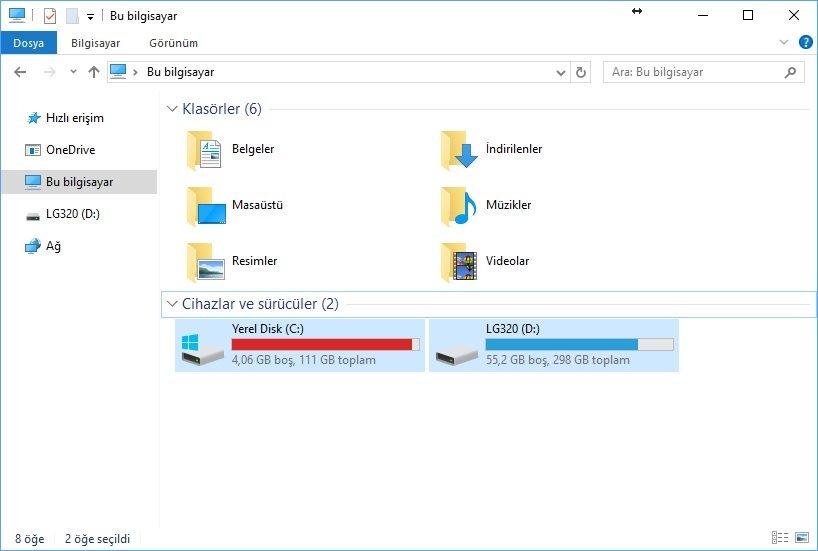
Cihazlar ve sürücüler kısmında bilgisayara bağlı olan depolama aygıtlarını göreceksiniz. Biçimlendirmek istediğiniz sürücüye sağ tıklayıp açılan menüden Biçimlendir seçeneğine basın. Windows’un yüklü olduğu sürücüyü yalnızca temiz Windows kurulumu esnasında biçimlendirebileceğinizi ve NTFS’den başka bir dosya sistemini seçemeyeceğinizi de burada belirtelim.

Karşınıza biçimlendirmeyle alakalı seçenekler çıkacak. Bu ekranda sırasıyla seçtiğiniz diskin kapasitesini görebilir, biçimlendirmeden sonra olmasını istediğiniz dosya sistemini seçebilir (FAT32, NTFS, exFAT – eğer sürücünüz 32 GB üzeriyse FAT32 seçeneğini göremezsiniz), diskinizin ayırma birimi boyutunu öğrenebilir ve Birim etiketi kısmından sürücünün ismini değiştirebilirsiniz. Aygıt varsayılanlarını geri yükle düğmesinden sürücünün fabrika çıkışı ayarlarını seçebilirsiniz.
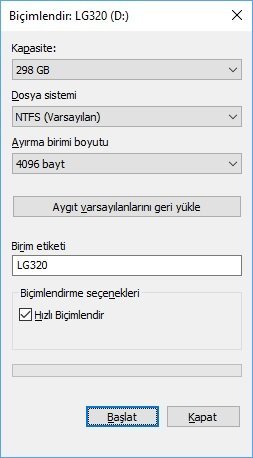
Burada iki önemli detay var. İlki, ayırma birimi boyutuyla alakalı. Bu seçeneği değiştirmemeniz önerilir. Zira buradaki miktar, sürücünüzün verileri parçalayacağı en küçük birimin boyutudur. Değiştirmek için iyi bir sebebiniz yoksa ve günlük bir kullanıcıysanız, burayı olduğu gibi bırakmakta fayda var.

Diğer detay ise Hızlı Biçimlendir seçeneğiyle alakalı. Bu onay kutusunu işaretlemeniz durumunda işlem hızlı bitecektir ve sürücü içerisindeki veriler silinecektir. Fakat işaretlememeniz durumunda “low level format” şeklinde tabir edilen yavaş bir biçimlendirme yapılacaktır. Bu işlem, diskin hızına ve boyutuna bağlı olarak uzun sürebilir. Fakat diske pek güvenmiyorsanız ve daha sonra verilerinizin kurtarılabilme ihtimalini tamamen sıfırlamak istiyorsanız, bu onay kutusunu işaretlemeyin. Yavaş biçimlendirme, diskin her sektörünü ayrı ayrı biçimlendiren detaylı bir işlemdir.

Başlat düğmesine tıkladığınızda karşınıza aşağıdaki uyarı çıkacaktır. Zira yapılan işlem oldukça kritik ve diskinizde önemli veriler varsa bunları kurtarmanızı hatırlatıcı niteliğinde olabilir.

Devam etmek için Evet düğmesine tıklayın. Biçimlendirme işlemi başlayacak ve sonrasında Biçimlendirme tamamlandı şeklinde bir ibare göreceksiniz.


Etiketler: disk biçimlendirmedosya sistemiexfatfat32harici diskmakaleNTFSrehberSürücütechnopatteknolojiWindowsyeni
Paylaş75PaylaşTweetYollaPaylaş
Mehmet Melik Arslan

Mehmet Melik Arslan

2009'da CrytekFan ile teknoloji ve oyun medyasına atılan Melik, takip eden yıllarda pek çok farklı teknoloji sitesine içerik olarak katkıda bulundu. Teknolojinin her alanına yoğun ilgi duyan Melik aynı zamanda profesyonel bir seslendirme sanatçısı.

Bir yanıt yazın Yanıtı iptal et

E-posta adresiniz yayınlanmayacak. Gerekli alanlar * ile işaretlenmişlerdir

RSS Technopat Sosyal

  • 17000 TL ekran kartı önerisi
  • Resident Evil Requiem Türkçe Yama
  • Frisby FC-9480G kasanın ışıklandırması kontrol edilemiyor
  • S26 Ultra vs S25 Ultra
  • Gerçek hayatta sadece tek bir oyun mekaniğini kullanma şansınız olsaydı, hangisini seçerdiniz?
  • Şarjda laptop kullanımı pil ömrünü etkiler mi?
  • Secure Boot açılınca PC SECURE_BOOT_VIOLATION hatası veriyor
  • Boş zamanlar için aktivite önerileri
  • 8+8+6 olan ekran kartına 8+8 güç bağlarsak problem olur mu?
  • HP Omen 16 2026 alınırı mı?

Technopat Video

Şu an oynayan

Kayıp laptop davasından hacklenen robot süpürgelere: T Raporu 11. bölüm yayında!

Kayıp laptop davasından hacklenen robot süpürgelere: T Raporu 11. bölüm yayında!

Kayıp laptop davasından hacklenen robot süpürgelere: T Raporu 11. bölüm yayında!

Haber
En iyi ANC onda mı? HUAWEI FreeBuds Pro 5 incelemesi

En iyi ANC onda mı? HUAWEI FreeBuds Pro 5 incelemesi

Giyilebilir Teknoloji
Samsung Galaxy S26 serisi ön inceleme

Samsung Galaxy S26 serisi ön inceleme

Akıllı Telefon

Teknoloji tutkunu Technopatların ortak adresi: Technopat.net!

Güncel teknoloji, internet, donanım, yazılım, oyun ve daha fazlası haber, makale ve videolar ile Technopat’ta sizlerle.

01010100 01100101 01100011 01101000 01101110 01101111 01110000 01100001 01110100

Kategoriler

  • Yapay Zeka
  • Ev Teknolojileri
  • Makale
  • Video

Sosyal Medya

Bağlantılar

  • Hakkında
  • Haber
  • Video
  • Sosyal
  • Çerez Politikası
© 2011-2025 Technopat. Tüm Hakları Saklıdır.

Hosting :

Çerez Onayı
Web sitemizi ziyaret ettiğinizde, kullanıcı deneyiminizi daha iyi hale getirmek, hizmetlerimizi size daha etkin bir şekilde sunabilmek için çerezler (cookies) ve benzeri araçlar kullanıyoruz. Çerezler, internet sitesinin düzgün çalışmasını sağlamak, içeriği kişiselleştirmek, sosyal medya özellikleri sağlamak ve trafik analizi yapmak için kullanılan küçük metin dosyalarıdır. Çerezleri nasıl kullandığımız ve kişisel verilerinizi nasıl işlediğimiz hakkında daha fazla bilgi almak için çerez politikamızı ve kişisel veri politikamızı inceleyebilirsiniz.
Fonksiyonel Her zaman aktif
Teknik depolama veya erişim, sadece kullanıcının açıkça talep ettiği belirli bir hizmetin kullanılmasını sağlama amacıyla veya iletişimin elektronik iletişim ağı üzerinden iletilmesinin tek amacıyla yasal olarak kesinlikle gereklidir.
Tercihler
Teknik depolama veya erişim, abone veya kullanıcı tarafından istenmeyen tercihlerin depolanması yasal amacıyla gereklidir.
İstatistikler
Sadece istatistiksel amaçlarla kullanılan teknik depolama veya erişim. The technical storage or access that is used exclusively for anonymous statistical purposes. Without a subpoena, voluntary compliance on the part of your Internet Service Provider, or additional records from a third party, information stored or retrieved for this purpose alone cannot usually be used to identify you.
Pazarlama
Teknik depolama veya erişim, reklam gönderimi için kullanıcı profilleri oluşturmak veya kullanıcıyı bir web sitesinde veya birden fazla web sitesinde benzer pazarlama amaçları için takip etmek amacıyla gereklidir.
  • Seçenekleri yönet
  • Hizmetleri yönetin
  • {vendor_count} satıcılarını yönetin
  • Bu amaçlar hakkında daha fazla bilgi edinin
Tercihleri yönet
  • {title}
  • {title}
  • {title}
Sonuç bulunamadı
Bütün Sonuçları Göster
  • Giriş
  • Teknoloji Haberleri
  • Sosyal
  • Nasıl Yapılır
  • Yapay Zeka
  • Video
  • Tavsiyeler
  • İncelemeler
    • Video İncelemeler
  • Güvenlik
  • Oyun
  • Makale
    • Pratik
    • Yazar Köşeleri

© 2025 Technopat
Sorularınız için Technopat Sosyal