


 Google Haberler'de Takip Et

Windows 10 kullanıcılarının CS:GO, PUGB ve Fortnite gibi oyunlarda aldığı Bad_Module_Info hatasının çözümünü rehberimizde bulabilirsiniz.
Bazı Windows 10 kullanıcıları CS:GO, PUBG gibi Steam oyunlarını ya da Fortnite’ı başlatırken veya oyun esnasında Bad_Module_Info hatasıyla karşılaşabiliyor. Kimi oyuncular bu hatayı Windows 1709 sürümünden itibaren aldıklarını, kimileri de bu sürüm çıkmadan önce de bu sorunla karşılaştıklarını ifade ediyor. Bu hatayı düzeltmek için rehberimizde yer alan adımları uygulayabilirsiniz.
1. Yöntem : Tam Ekran İyileştirmelerini Devre Dışı Bırakma
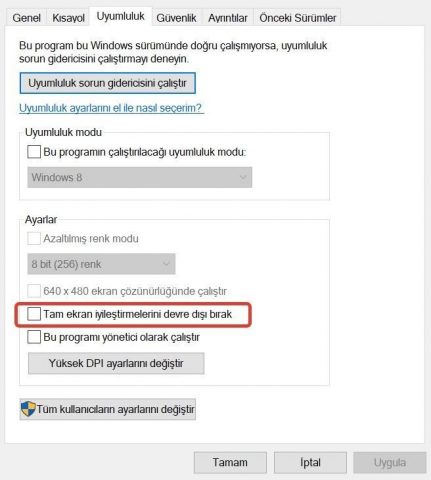
Windows 10 1709 (Fall Creators Update) ile birlikte gelen bu özellik genellikle Bad_Module_Info hatasının ortaya çıkmasına sebep olmaktadır. Ne yazık ki bu iyileştirmeleri tüm sistem düzeyinde devre dışı bırakmak için kolay bir ayar yok. Hatayı aldığınız uygulamalar için tek tek bu ayarı yapmak zorundasınız.
Öncelikle masaüstünden oyunu başlatmak için kullandığınız simgeye ya da oyunun .exe dosyasına sağ tıklayıp “Özellikler” seçeneğinde “Uyumluluk” sekmesine gelin. Resimdeki ayar karşınıza çıkacak. Kutucuğu işaretleyip “Uygula” seçeneğine tıklayın. Bilgisayarınızı yeniden başlatıp oyunu tekrar çalıştırmayı deneyin.
2. Yöntem : Sürücüleri Güncelleştirin
Bazı kullanıcılar için, özellikle de Nvidia ekran kartına sahip olanlarda ilk yöntem tek başına yeterli olmayabiliyor. Bazen de sorunun kaynağı tam ekran iyileştirmesi değil de ekran kartı sürücülerinden kaynaklı olabiliyor.
Nvidia ve AMD düzenli aralıklarla sürücü güncellemelerini sunuyor ve birçok oyunda ya da uygulamada ortaya çıkan hataları düzeltiyor. Nvidia sürücülerini güncellemek için bu bağlantıyı, AMD sürücülerini güncellemek içinse bu bağlantıyı kullanabilirsiniz.
3. Yöntem : Uyumluluk Modunu Kullanmak
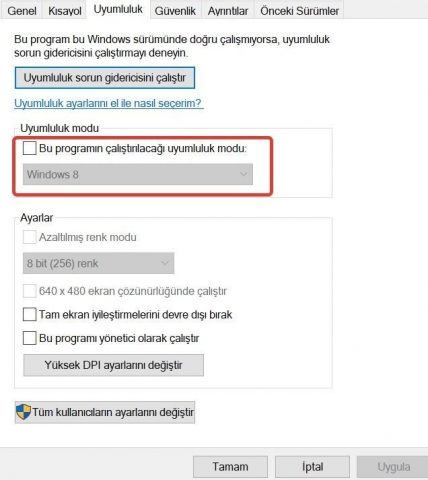 Bazı oyunlar içinse sorunun çözümü için uyumluluk modunu kullanmak gerekiyor. Uyumluluk modunu kullanmak için 1. yöntemde olduğu gibi öncelikle masaüstünden oyunu başlatmak için kullandığınız simgeye ya da oyunun .exe dosyasına sağ tıklayıp “Özellikler” seçeneğinde “Uyumluluk” sekmesine gelin. Windows 8 ya da Windows 7 uyumluluk seçeneğini kullanıp uygulayın. Eğer iki şekilde de çözüm bulamazsanız birinci yöntemdeki tam ekran iyileştirmelerini devre dışı bırakma seçeneğiyle birlikte bu ayarları deneyebilirsiniz.
4. Yöntem : Oyunu Yeniden Yükleyin
Diğer yöntemler çözüme ulaştırmazsa son çare olarak oyunu yeniden yüklemeyi deneyebilirsiniz. Diğer yöntemlere göre zahmetli olsa da çoğu kullanıcı da bu şekilde sorunu çözdüğünü ifade ediyor. Eğer Steam platformu üzerinden hata aldığınız oyunu yüklediyseniz Steam uygulamasında oyununuzun ismine sağ tıklayıp “Özellikler” seçeneğine tıklayın. “Yerel Dosyalar” sekmesi altındaki “Oyun Dosyalarının Bütünlüğünü Doğrula” seçeneğini kullanarak dosyaların doğru indirilip yüklendiğinden emin olun. Eğer oyunu kendiniz başka kaynaktan yüklediyseniz, kaldırıp tekrar yüklemeyi deneyin.
5. Yöntem : Windows’un Doğru Yüklendiğinden ve En Güncel Sürümü Kullandığınızdan Emin Olun
Bazı Windows kullanıcıları yükleme yaparken kullanacakları dosyaları Microsoft sitesi üzerinden güvenilir bir şekilde indirmek yerine, performans artırdığı vb. iddialarla üzerinde değişiklik yapılmış yükleme dosyalarını kullanıyor. Bu sürümlerde hata alma ihtimaliniz artar ve güvenlik zafiyeti ortaya çıkar. Eğer siz de böyle bir sürüm kullanıyorsanız ya da kurulum sırasında yanlış bir yol izlediğinizden şüpheleniyorsanız bu bağlantıda yer alan dosyaları ve videoları inceleyerek temiz bir kurulum yapmak isteyebilirsiniz.
6. Yöntem : Donanımı Kontrol Edin
Yukarıdaki yöntemler işe yaramadıysa ve bunun gibi birçok hatayı sıklıkla alıyorsanız, ekran kartınızın doğru çalışıp çalışmadığından emin olmanız gerekir. Özellikle sürücü kurulumunun ardından mavi ekran hatası almaya başlıyorsanız, aygıt yöneticisinde ekran kartınızla ilgili uyarılar alıyorsanız, performansla ilgili sıkıntılar yaşıyorsanız donanımsal sıkıntılardan şüphe etmeniz gerekiyor. FurMark VGA Stress Test uygulamasını bu bağlantıdan indirip ekran kartınızı test edebilirsiniz. Sorun tespit ederseniz garanti/değişim yoluna başvurmanız gerekiyor.
Karşılaştığınız sorunları ya da sorularınızı Technopat Sosyal’de konu açarak yardım alabilirsiniz.




microsoft visual C++ 2005 den itibaren bütün serileri yüklemen lazım
FURMARK ani ve aşırı ısınmaya sebep olduğu için önerilmemekte. Ekran kartı üreticileri kartlarını korumak için güç kısma korumaları koymakta. Farklı bir şey kullanın. CPUID PowerMAX var.