


CS:GO için en iyi ses performansını nasıl elde edebileceğinizi ve dikkat etmeniz gereken noktaları bu rehberde bulabilirsiniz.
Gerçek hayatta sesleri; frekans, ses düzeyi ve sesin iki kulak arasındaki duyulma süresi farkını kullanarak konumlandırırız. CS:GO stereo sesleri kullanır ve ses düzeyindeki değişim konumu algılamak için kullanabileceğiniz tek değişkendir. CS:GO üzerinde duyduğunuz sesler bir düzlem üzerindedir. Yani arkanızdaki, önünüzdeki, sağınızdaki ve solunuzdaki sesleri duyabilirsiniz. Ancak düşmanlarınızı konumlandırmak için haritayı iyi bilip tuğla, odun, kar, metal gibi farklı ses dokularını tanımanız gerekir.
Kulaklıklar Hoparlörlerden Daha İyidir
- Genellikle etrafınızdakileri rahatsız etmez.
- Mikrofon kullanırken kaçak ses ortaya çıkarmaz.
- Oda akustiği sesi etkilemez.
- Düşük sesler daha iyi duyulabilir.
- Daha iyi netlik için daha az bass’a sahiptir.
- İyi kulaklıklarda dışarıdaki ses neredeyse duyulamaz düzeydedir.
- Kulaklıklar daha net ses sunar. Hoparlörler ise daha gerçekçidir.
- Kulaklıklar, kulak kanalınız ile arasında kendi akustik alanını oluşturur.
- Hoparlörlerin düzgün konumlandırılması ve iyi şekilde ayarlanması hem pahalıdır hem de zordur.
Surround ses; önünüzde, yanınızda ve arkanızda ses alanı oluşturur. Dolby Home ses sistemiyle ve uyumlu ekipmanla üzerinizde de bir ses alanı oluşturabilirsiniz. Ancak CS:GO düzlemsel ses sistemine sahip olduğu için bu özelliği desteklemiyor. Kulaklıkların yerleşiminin yanı sıra, CS:GO da sahip olduğu ses sistemi üzerinden oyunda üç boyutlu ses alanına en yakın deneyimi sizlere sunuyor.
Kulaklıklarla ve düzgün ayarlarla birlikte duyabileceğiniz sesleri en geniş menzilde ve nokta hassasiyetinde algılayabilirsiniz. Seslerin netliği de oldukça iyi olacaktır.
Duyabileceğiniz ve duyamayacağınız sesleri aşağıdaki listede görebilirsiniz:
| Duyabileceğiniz Sesler | Duyulamayacak Sesler |
| Bomba yerleştirme | Yürürken ekipman alma |
| Koşarken ekipman alma | Silah değiştirme |
| Şarjör değiştirmek | El bombası pimini çekmek |
| Ateş etmek | El bombasını atmak için pozisyon almak |
| Susturucu takıp sökmek | Yürümek ve çömelmek |
| Dürbünde yakınlaştırmak | Merdivenlerde yürümek ve çömelmek |
| Atış modunu değiştirmek | Basamaklarda yürümek ve çömelmek |
| Sahte bomba kullanmak | Su birikintilerinde yürümek ve çömelmek |
| Herhangi bir şey üzerinde koşmak | Yürürken yüksek bir yere zıplamak |
| Zıplamak |
Windows Ses Ayarlarını Hazırlamak
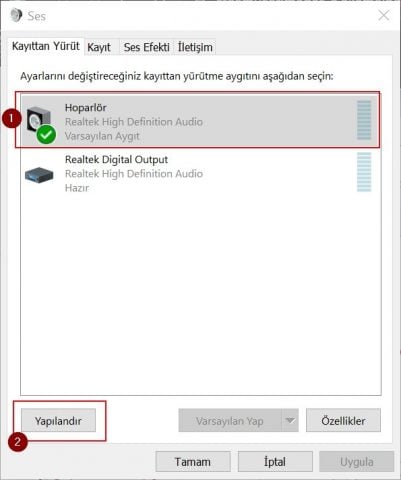
İlk olarak kulaklığınızı Windows üzerinden ayarlamalısınız. Bunun için öncelikle arama kısmına “denetim masası” yazarak denetim masası penceresini açın. Donanım ve Ses kategorisi içerisinden Ses seçeneğine tıklayın. Karşınıza gelen pencerede varsayılan ses aygıtınızı seçerek “Yapılandır” seçeneğine tıklayın.
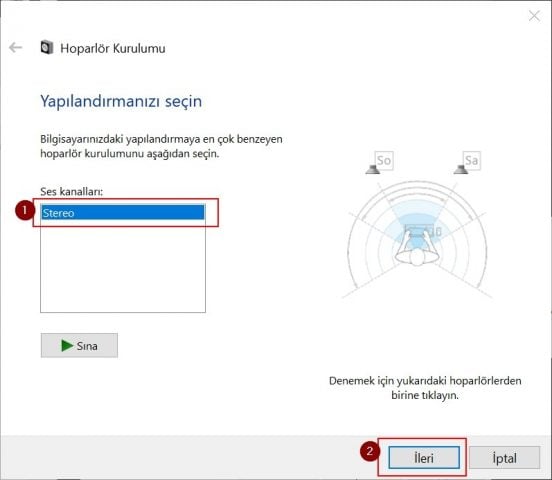
Yapılandırma penceresinden “Stereo” seçeneğinin işaretli olduğundan emin olun ve “İleri” seçeneğine tıklayın.
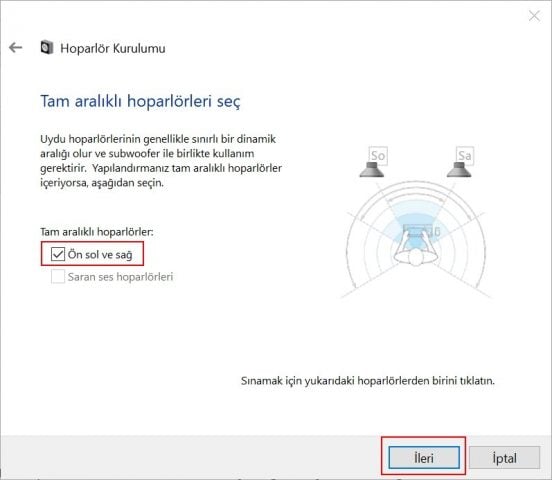
Tam aralıklı hoparlörleri seçme ekranından “Ön sol ve sağ” seçeneklerini işaretleyin ve ileriye tıklayın. Ardından yapılandırmayı sonlandırın.
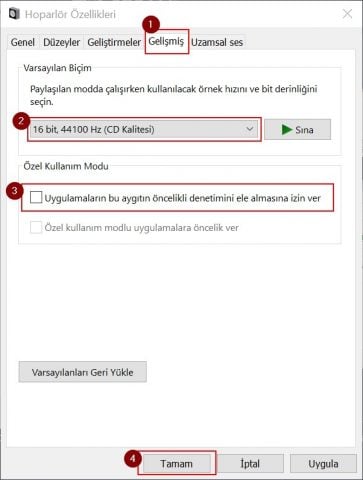
Daha sonra tekrar varsayılan aygıtınızı seçtikten sonra bu sefer “Özellikler” seçeneğine tıklayın.

“Gelişmiş” seçeneğine tıkladıktan sonra varsayılan biçim olarak “16 bit, 44100 Hz (CD Kalitesi)” seçeneğini seçin. Daha yüksek ses kalitesini kulağınızın algılaması pek mümkün olmayabilir ve CPU kullanımı yüksek ayarlarda bir miktar artabilir.
Daha sonra özel kullanım modu içerisinde yer alan “Uygulamaların bu aygıtın öncelikli denetimini ele almasına izin ver” seçeneğinin işaretini kaldırın. Böylelikle TeamSpeak veya diğer programlarla birlikte oyun oynadığınız zaman oluşabilecek ses sorunlarının önüne geçersiniz.
Sürücü Ayarlarını Yapmak
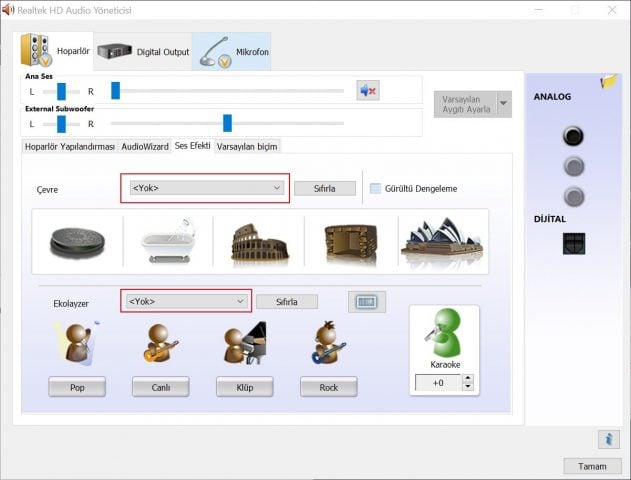
Ses aygıtınızın modeline göre farkı ayarlarla karşılaşmanız mümkün. Ancak genel olarak tüm ses efektlerini ve dijital özellikleri devre dışı bırakın. Böylelikle işleme sürelerini azaltırsınız, daha iyi ses konumlandırması yaparsınız, dinamik ses bütünlüğünü arttırırsınız ve oluşabilecek ses bozukluklarını önleyebilirsiniz.
Konsol Komutları
dsp_enhance_stereo “0”;
snd_mixahead “0.02”;
snd_pitchquality “1”;
snd_deathcamera_volume “0.0”;
snd_mapobjective_volume “0.12”;
snd_menumusic_volume “0.0”;
snd_mvp_volume “0.11”;
snd_roundend_volume “0.2”;
snd_roundstart_volume “0.06”;
snd_tensecondwarning_volume “0.35”;
voice_scale “0.62”;
snd_mute_losefocus “0”;
snd_surround_speakers “0”
Boş bir not defteri açıp yukarıdaki metni kopyalayın ve “ayar.cfg” gibi bir isimle metin dosyasını kaydedin. Steam kütüphanenize gidip CS:GO’ya sağ tıklayın. Özellikler seçeneğine tıklayıp Yerel Dosyalar seçeneğine basın. “Yerel dosyalara göz at” seçeneğine tıklayın. csgo klasörünü açıp ardından cfg klasörüne gidin. Hazırlamış olduğunuz ayar.cfg dosyasını kopyalayın.
Ardından yine Steam kitaplığınızda yer alan CS:GO’ya sağ tıklayın ve Özellikler’e tıklayın. Genel sekmesi altında yer alan “Başlatma seçeneklerini ayarla” seçeneğine tıklayın ve aşağıda yer alan metni kopyalayıp yapıştırın.
-console +exec ayar
Ayarların açıklamalarını ve detaylarını aşağıdaki listeden anlayabilirsiniz.
- dsp_enhance_stereo “0” – 0 veya 1 değeri arasında çok az fark vardır. Sağ ve sol sesleri karıştırmak için kullanılan bir ayardır.
- snd_mixahead “0.02” – Ses gecikmesi ne kadar az olursa görüntü ile ses arasındaki uyum o kadar iyi olur. Eğer çıtırtı gibi sesler duyarsanız bu ayarı donanımınıza göre ayarlamak için 0.01 değerleriyle birlikte sorun kaybolana kadar adım adım arttırın.
- snd_pitchquality “1” – Standart değerdir.
- snd_deathcamera_volume “0.0” – “Death Cam” sesini istediğiniz gibi değiştirebilirsiniz.
- snd_mapobjective_volume “0.12” – Bildirimlerin düşman seslerini engellememesi için böyle düşük bir değer kullanabilirsiniz.
- snd_menumusic_volume “0.0” – Oyun menüsündeki müziğin sesidir. İstediğiniz gibi değiştirebilirsiniz.
- snd_mvp_volume “0.11” – Müziğin ses düzeyidir. Müzik dikkat dağıtıcı olsa da bu ayar aynı zamanda bildirimlerin sesini de değiştirir.
- snd_roundend_volume “0.2” – Bombayı imha etmek için kit kullanıp kullanmamanız gerektiğini tahmin edebileceğiniz bildirim sesidir. Botlarla oynayarak bu sesi test edebilirsiniz.
- snd_roundstart_volume “0.06” – Tur başlangıcında çalınan sesi ayarlamaya yarar.
- snd_tensecondwarning_volume “0.35” – Son on saniye uyarısının sesini ayarlamak için kullanılır.
- volume “0.76” – TeamSpeak kullanırken oyunun sesini Windows üzerinden ayarlama ihtiyacınızı ortadan kaldırır. Dilediğiniz gibi ayarlayabilirsiniz.
- voice_scale “0.62” – Takımınızı net duymak için bu değeri kullanın.
- snd_mute_losefocus “0” – ALT+TAB tuş kombinasyonunu kullanırken oyunun sesini kısın.
- snd_surround_speakers “0” – Kulaklıklar için geçerli ayarın yapılmasını sağlar.
3B Ses İşlemesi
Daha iyi konumlandırma için Ses Ayarları içerisinde yer alan “Gelişmiş 3B Ses İşlemesi” özelliğini kullanabilirsiniz.
 Konuşmaları Kapatma Tuşu Atamak
 Konuşmaları Kapatma Tuşu Atamak
Özellikle takımınız çok fazla konuşuyorsa ve duyduklarınızdan bir şey anlamıyorsanız sesi geçici süre kapatmak için bir kısayol atayabilirsiniz. Bunun için oyun içerisindeki konsolu açtıktan sonra aşağıdaki komutu girebilirsiniz.
bind "KP_MINUS" "toggle voice_enable 1 0"
Bu komut Keypad üzerinde yer alan “-” işaretinin takımınızın konuşmalarını kapatıp açmasına yarar. Üstelik bu atamayı yaptığınızda oyun içerisinde takımınıza da konuşmaları kapatıp açtığınız duyurulmaz. Eğer takımınıza bir bildirim gitmesini istiyorsanız aşağıdaki gibi bir komutu konsola girerek O ve P tuşlarını açıp kapatmak için kullanabilirsiniz.
bind "O" "voice_enable 0; say_team Voice-Off"; bind "P" "voice_enable 1; say_team Voice-On"

Doğru Kulaklık ve Mikrofon Kullanın
En iyi sonucu almak için; doğru oyun içi ayarlarını, konsol komutlarını kullanmanın yanında kaliteli kulaklığa ve mikrofona da sahip olmalısınız. Hoparlörler ve kulak içi kulaklıklar oyun içerisinde konumunu net anlamanızı sağlayamayacağı için bunları kullanmayın.
Oyun kulaklığı olarak tanıtılan kulakların çoğunda beklediğiniz sonuçları alamayabilirsiniz. Öncelikle oyun kulaklıklarının içerisinde birçok ekipman bulunur. Üretici bu ekipmanları rekabet edebileceği ve kar edebileceği bir fiyata da sunmak zorundadır. Mikrofonlar, kablolar, bağlantı noktaları, eğer USB bağlantısına sahip bir kulaklık ise dahili ses sürücüleri, gürültü engellemeye yönelik bir tasarım, pedler, kafa bandı oyun kulaklığının parçalarını oluşturur. Üreticiler bu bileşenlerin bazılarında ucuz ve kalitesiz parçalar kullanabiliyor.
Ayrıca ses sürücüleri de beklediğiniz kaliteyi almaya engel olabilir. Çoğu oyuncu anakart üzerindeki ses sürücüsünü kullanıyor. Anakartın kendisinden, güç kaynağından, ekran kartından ve diğer bileşenlerden gelen radyo frekans engellemeleri düzgün bir ses elde etmenize engel olur. Yüksek kaliteli anakartlar bu sorunu çözmek için ses bileşenlerini diğer devrelerden ayrı bir yere konumlandırır. Ancak yine de bilgisayarınızın içerisinde yer alan her şey ses kalitesini azaltacaktır. En iyi kaliteyi ancak DAC/Amp ünitesi veya harici ses kartı kullanarak yakalayabilirsiniz.
Kulaklık ve mikrofon tavsiyesi almak için Technopat Sosyal’de konu açabilir, daha önce açılmış konuları inceleyebilir ya da sitemizde yer alan incelemelere bakabilirsiniz.
Ayarlarınızı Test Edin
Yaptığınız ayarları ideal hale getirmek için aşağıdaki bağlantılarda yer alan CS:GO haritalarını kullanın. Böylelikle yukarıdaki ayarlarda ufak değişiklikler yaparak sizin için en ideal sonucu yakalayabilirsiniz.



“-console +exec tweak” değilde “-console +exec ayar” olması gerekiyor çünkü kaydedilen dosya “tweak.cfg” değil “ayar.cfg”
selam, kardeşim benımde ses ayarları bozuldu, bir türlü düzeltemiyorum sen çözdün mü nedir mevzu ne yapmam lazım
Oyunda ne zamandan beridir sürünmek var hocam 😃
İçeriği yabancı siteden alıp türkçeleştirip burada paylaşıyorsun bari şu kodu dene oyun ayarları bozuldu oyunun içinde eli kaybediyordum senin yüzünden
selam, kardeşim benımde ses ayarları bozuldu, bir türlü düzeltemiyorum sen çözdün mü nedir mevzu çözdün mü
çözdün bende olmuyo yardım edermisin
oyun ayarları bozuldu 1 haftadır uğraşıyom neden yaaa
selam, kardeşim benımde ses ayarları bozuldu, bir türlü düzeltemiyorum sen çözdün mü nedir mevzu
kullanmayın beyler kodları oyun ayarları gitti komple uğraşıyorum deminden beri
çözdün mü yardım edermisin lütfen
kusura bakma knk farketmedim yazdığını eğer hala devam ediyorsa bir e sporcunun cfg dosyasından müzik kodlarını alıp kendi cfgne yapıştır o zaman düzelir.
çözemeyenler için
kodları teker teker yazın
dsp_enhance_stereo 0
snd_mixahead 0.025
snd_pitchquality 1
snd_deathcamera_volume 0
snd_mapobjective_volume 0
snd_menumusic_volume 0
snd_mvp_volume 0
snd_roundend_volume 0
snd_roundstart_volume 0
snd_tensecondwarning_volume 0
voice_scale 1.0
snd_mute_losefocus 1
snd_surround_speakers -1
beyler çözen varsa yardım edin lütfen
Beyler çözemeyenler için nuldum çözümü
konsola teker teker yazın
dsp_enhance_stereo 0
snd_mixahead 0.025
snd_pitchquality 1
snd_deathcamera_volume 0
snd_mapobjective_volume 0
snd_menumusic_volume 0
snd_mvp_volume 0
snd_roundend_volume 0
snd_roundstart_volume 0
snd_tensecondwarning_volume 0
voice_scale 1.0
snd_mute_losefocus 1
snd_surround_speakers -1
ya ayarlarım bozuldu sesler cızırtılı gelior nasıl duzelir
Kodları sakın yazmayın oyundaki ses ayarlarınız bozulur eğer bozulduysa ise konsola şunu yazarsanız eski haline geçer : : snd_mixahead 1 : :
teşekkürler