


 Google Haberler'de Takip Et
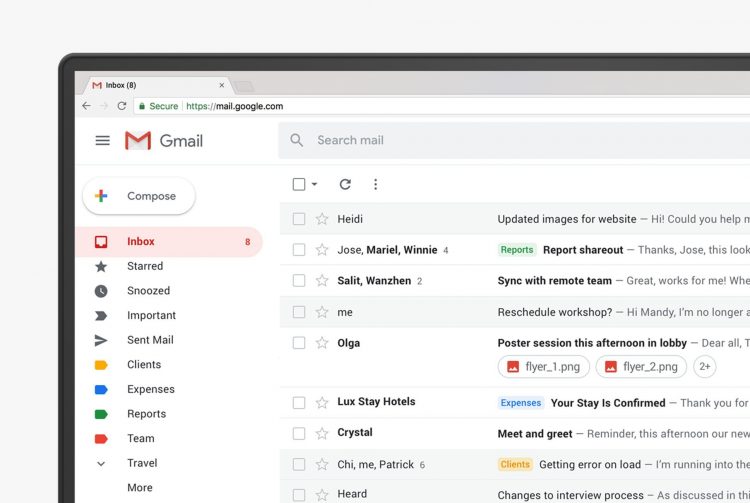
Yüzlerce veya binlerce gereksiz e-posta sebebiyle şişen Gmail’deki gelen kutusunu filtre oluşturup ek uygulama olmadan basit şekilde arşivlemek mümkün.
Yıllarca kullanılan e-posta istemcileri farklı kullanıcılardan gelen yüzlerce hatta binlerce e-posta sebebiyle şişebiliyor. Bu noktada aslında Gmail’in Arşiv özelliği hayat kurtarıyor. Zira tüm eski e-postaları arşivleyerek tertemiz bir gelen kutusu oluşturmanızı sağlıyor.
Gmail’in Arşiv Özelliği Nedir?
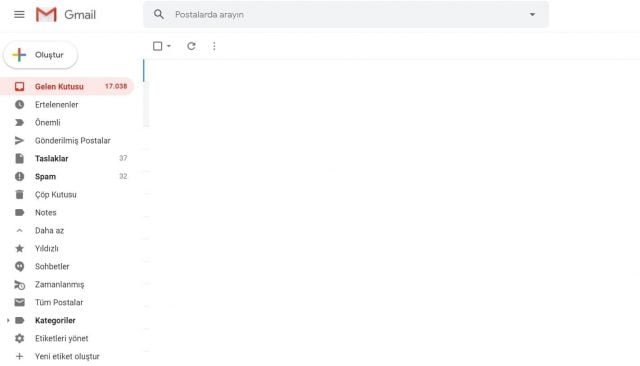
Gmail’deki arşiv, gelen kutusunu işgal eden eski e-postalar için düşünülmüş bir özellik. Zaten halihazırda Gmail’de Gelen Kutusu, Gönderilmiş E-Postalar, Spam, Çöp Kutusu ve Arşiv gibi seçenekler barındırır. Ama Arşiv kategorisi soldaki menüde yer almaz. Yani aslına bakılırsa gelen kutusundan kaldırmak ama silmek istemediğiniz e-postalar için bu özellikten yararlanabilirsiniz.
Gmail Arşivleme Hangi E-Postaları Kapsar?

Gmail’de arşivlemenin faydalarını anlamak için öncelikle ne işe yaradığını tam olarak bilmek gerekiyor.
- Arşivlenmiş e-postalar otomatik olarak silinmez: Arşiv aslında bir kasa görevi görüyor. Silinen e-postalar, 30 gün sonra otomatik olarak silinirken, arşivlenen e-postalar siz kendiniz silene kadar Gmail içinde kalır.
- Arşivlenmiş e-postalar aranabilir: Gmail’in güçlü bir arama motoru var. Bir şey ararken arşivlenmiş dosyalar da bu aramaya dahil ediliyor. Aramalarda Arşiv kısmını özellikle devre dışı bırakmak istiyorsanız ‘in:inbox’ kodundan yararlanabilirsiniz.
- Arşivlenmiş e-postalar depolama alanından sayılır: Silinen e-postalar toplam Gmail depolama alanından harcamaz. Ama arşivlenmiş e-postalar için aynı durum geçerli değil. Arşivlenmiş e-postalar aslında Gmail’in bir parçası olduğu için depolanan sayılmaya devam ediliyor.
Arşivlenmiş e-postalarda okundu bildirimi gitmez: Bir e-postayı açmadan arşivlerseniz bu e-postada karşı tarafa okundu bildirimi gitmez. - Arşivlenmiş e-postalara göz atılabilir: Buraya gönderdiğiniz iletilere göz atmak için Gmail’de bir Arşiv sekmesi yoktur. Ancak gelen kutusundan ve arşivden gelen e-postaları birlikte görmek için Tüm Posta sekmesini kullanabilirsiniz.
- Arşivlenmiş e-postalar etiketlerle çalışır: Bir mesaja etiket ekleyebilir ve onu bu şekilde arşivleyebilirsiniz. Böylece aramalarda çok daha kolay şekilde kategorik olarak aynı e-postaya erişebilirsiniz.
Bir E-Posta Nasıl Arşivlenir?
Hem web arayüzünde hem de mobil uygulamalarda (Android ve iOS) arşivleme işlemini basitçe yapabilirsiniz.

Masaüstünde arşivlemeyi kullanmak için herhangi bir e-postanın üzerindeyken ‘Arşivle’ düğmesine tıklamak yeterli. Veya birden fazla mesaj seçin ve yine ‘Arşivle’ düğmesine tıklayın. Veya Arşiv için Gmail kısayolu olan ‘E’ tuşuna da basabilirsiniz.

Android’de arşivlemeyi kullanmak için öncelikle aktif etmek gerekiyor. Bunun için menüde Ayarlar / Genel Ayarlar / Varsayılan İşlemler / Arşivle seçeneğini işaretleyin. Ardından Arşivle düğmesini bilgisayardakine benzer şekilde kullanabilirsiniz.

iOS’ta da aslında herhangi bir e-posta üzerinde Arşiv düğmesine tıklamak yeterli.
E-Postaları Filtrelerle Otomatik Olarak Arşivleme
E-posta karmaşasından kurtulmanın en iyi yolu, Arşiv ve Gmail’in filtrelerini aynı anda kullanmak.

Eğer belirli bir kaynaktan gelen e-postaların tamamını arşive çekmek istiyorsanız ‘Benzer e-postaları filtrele’ düğmesine tıklamanız gerekiyor. Böylece aslında o e-postayı gönderen kişi için bir filtre oluşturabilirsiniz.
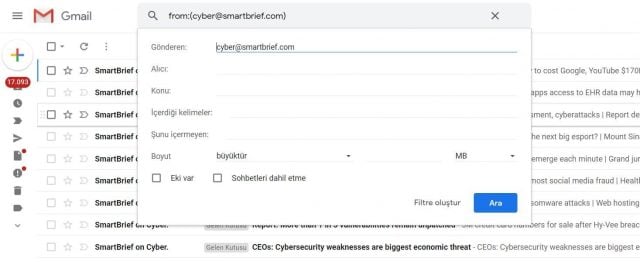
Daha sonrasında alıcı, konu, içeriği kelimeler ve şunu içermeyen parametrelerini tamamlayın. Daha sonrasında ‘Filtre Oluştur’ düğmesine tıklayabilirsiniz.
Arşivlenmiş Bir E-Posta Nasıl Geri Alınır?
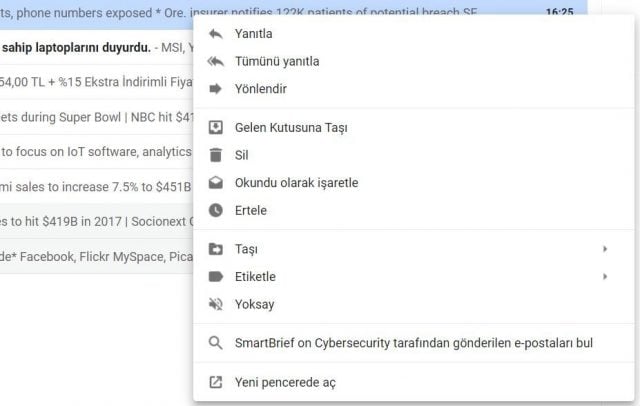
İletiyi Gmail’in arama çubuğundan arayın veya Tüm Postalar kısmından göz atarak bulun. Gelen Kutusu’na dönmesini istediğiniz e-posta ya da e-postalar için üstteki ‘Gelen Kutusuna Taşı’ düğmesine tıklayın.
Gmail Gelen Kutusundaki Tüm Eski E-Postaları Arşivleme

Arşivleme fikrini sevdiniz mi? O zaman Gelen Kutusu’nu tamamen temizleyebilirsiniz. Ama yine de filtreleyip belirli yıl aralığındaki e-postaları Arşiv’e göndermek istiyorsanız ‘in: inbox before: yyyy / mm / dd’ araması yapın. Ama burada yıl, ay ve gün seçeneklerini doldurun.

Eğer gelen e-postanızdaki tüm e-postaları arşivlemek istiyorsanız tırnak işaretleri olmadan ‘in:inbox’ yazın.
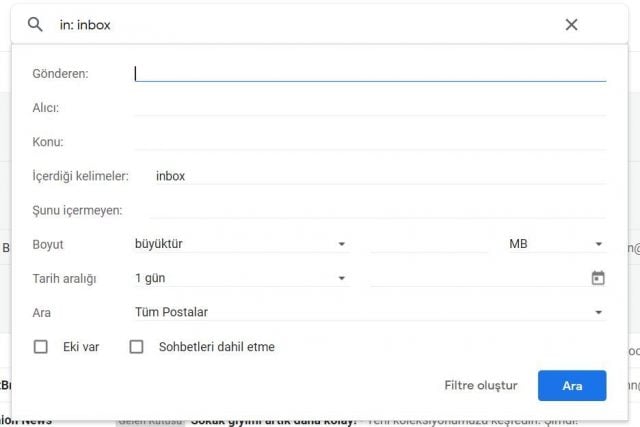
Arama çubuğundaki açılır simgeye tıklayın ve yine filtreleme seçeneklerinden yararlanın.
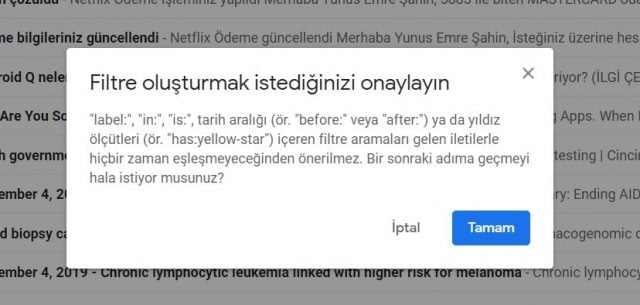
Gelen Kutusu’nda kaç tane e-posta olduğuna bağlı olarak, Gmail’in bu filtrelemesi biraz zaman alabiliyor.

Daha sonrasında ‘Gelen Kutusuna Arşivle’ kutusunu işaretleyerek alt kısımdan da ‘Eşleşen İleti Dizilerine Filtre Uygula’ kutucuğunu onaylayın. Ayrıca tüm e-postaları okundu olarak işaretlemek istiyorsanız ‘Okundu Olarak İşaretle’ kutucuğu için de benzer onayı verebilirsiniz. Ardından ‘Filtre Oluştur’ düğmesine tıklayın.
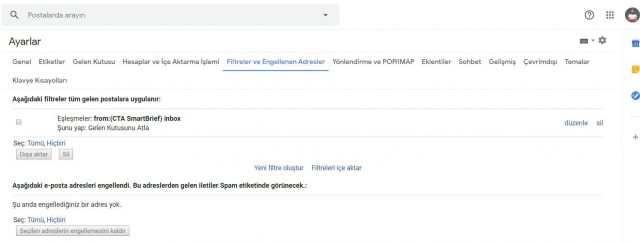
Önemli: Yalnızca ‘in:inbox’ olarak arama yaptıysanız Gmail arşivlemeyi tamamladığında filtreyi sildiğinizden emin olun. Aksi halde gelen tüm e-postalar doğrudan Arşiv bölümüne gider.
Filtreyi silmek için Gmail’de Ayarlar / Filtreler ve Engellenen Adresler düğmesi üzerinden silme işlemini gerçekleştirin. Gelen kutusunu daha derli toplu hale sokmak için bu ipuçlarından yararlanabilirsiniz.





Yedekleme için de bir makale olsa güzel olurdu.
Merhaba. Mailleri sola sağa yönlendirince arşive gidiyormuş. Kaç ay ya kalıyor arşivdekiler silinmeden?
2. Maile ana kalsöre gelen spam fişing maildeki linki açıp en altta unsubscribe a yalnışlıkla gmail parolamızı yazdığımızda o parolayı görmüşler mi? Onunla uzaktan bizim cihazda fotoğrafları sinkronlaştırmayı yapa biliyorlar mı? Ve uzaktan o parolasını fişingle ele geçirdikleri gmail vasıtasıyla cihaza gizli izleyen ve s app yazdıra bilirler mi? Teşekkürler.. Çok önemli lütfen kesin cevaplarsanız çok sevinirim. Minnettarım