Google Haberler'de Takip Et

iOS, Android’deki gibi uygulamaları tamamen gizlemeye imkan vermiyor. Bunun temel sebebi güvenlik. Ama neyse ki iPhone ya da iPad’lerde bir uygulamanın bulunmasını zor hale getirmek için yapılabilecek şeyler var.
iOS ve iPadOS’ların en güncel sürümünde bile uygulama gizleme özelliği yer almıyor. Yani aslında her iki platformda da uygulamaları tamamen kaldırmak için tek yöntem silmek. Uygulamaların bulunmasını zorlaştırmak isteyenler için birkaç farklı yöntem var. Bunları uygulamayı Siri kısayollarından ve önerilerinden kaldırmak; bildirimleri devre dışı bırakmak ve simgeyi bir klasöre yerleştirmek şeklinde özetleyebiliriz.
Uygulamayı Siri Önerilerinden Çıkarın
Bazı iPhone ve iPad kullanıcıları uygulamalara erişmek için arama sistemini kullanıyor. Böylece isim yazıldığında uygulama hızlıca bulunabiliyor. Yani aslında hem iPhone hem de iPad’lerde bir uygulamayı gizlemenin en mantıklı yolu uygulamayı arama sistemi dışında bırakmak. Burada Siri Önerileri’ni pasif hale getirmek de önemli. Çünkü Siri aslında gizlemek istediğiniz uygulamayı öneri olarak sunabilir.

Ayarlar / Siri ve Arama kısmındaki uygulama listesinden ‘gizlemek’ istediklerinizi bulun. Ardından uygulamaya tıkladığınızda açılan pencereden ‘Siri ve Öneriler’ ve ‘Kilitli Ekranda İzin Ver’ seçeneklerini pasif olarak tanımlayın.
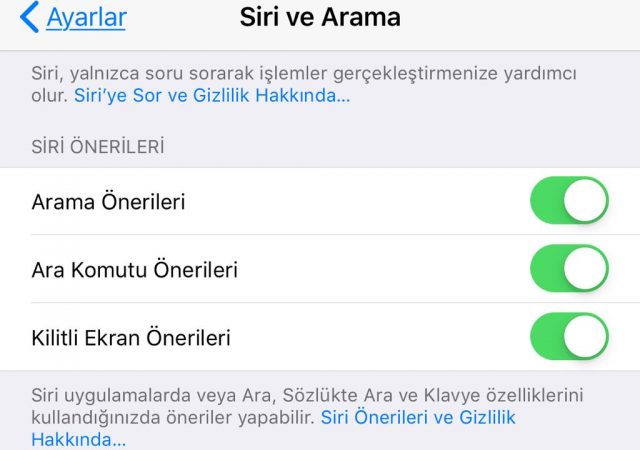
İsterseniz yine Siri ve Arama bölümünden Siri Önerileri kısmında Arama Önerileri, Ara Komutu Önerileri ve Kilitli Ekran Önerileri gibi seçenekleri tamamen pasif olarak tanımlayabilirsiniz. Böylece hiçbir uygulama için öneri sunulmaz.
Uygulamayı Bir Klasöre Gömün
Uygulama simgesini nereye yerleştireceğinize karar verdiğinizde muhtemelen gizli ve kullanışlı arasında bir denge bulmanız gerekiyor. Uygulamayı sık kullanıyor ama çevredekilerden gizlemek istiyorsanız birkaç dokunuşla erişebilir olduğundan emin olmalısınız.
Ekrandaki tüm simgeler kıpırdayana kadar bir uygulama simgesine dokunup basılı tutarak iOS’ta klasörler oluşturabilirsiniz. Ardından bir uygulamaya uzun dokunun ve simgeyi içine atın. Bu klasör görünür ve istediğiniz gibi isimlendirebilirsiniz.

Gizliliği artırmak için biraz karmaşa yaratabilirsiniz. Bu da çok sayıda uygulamanın yer aldığı bir klasör oluşturmaktan geçiyor. Birden fazla sayfayı kaplayacak kadar simgeyi tek bir klasöre attığınızda ikinci pencere daha gizli hale geliyor.
Uygulamayı telefonunuzu kullanan diğer kişilerden gizlemek istiyorsanız, oyunlarla dolu bir klasör yerine yardımcı uygulamaların yer aldığı sıkıcı bir klasör seçebilirsiniz.
TeamViewer, Telegram, PDF dönüştürücü gibi uygulamaları olan ‘Yardımcı Klasörler’ çevrenin daha az ilgisini çekeceği için bunları kullanabilirsiniz.
Uygulama Bildirimlerini Devre Dışı Bırakın
Bir uygulama, arama ve diğer önerilerden hariç tuttuktan sonra bile görünmeye devam eder.

Ayarlar / Bildirimler kısmına gidip uygulamayı bulana kadar aşağı kaydırın. Uygulamanın telefonunuza bildirim göndermesini engellemek için ‘Bildirimlere İzin Ver’ düğmesinin hemen yanındaki onayı kaldırın.
Ayrıca, bildirimleri kilit ekranındayken gizlemeyi ve başlıkları devre dışı bırakmayı da seçebilirsiniz. Eğer gizlilik gerçekten önemliyse bildirimleri tamamen pasif hale getirebilirsiniz.
İndirmeleri App Store Geçmişinden Temizleyin
iPhone veya iPad’inizden bir uygulamayı silerseniz App Store haftalar da geçse bunu hatırlar. Uygulama ücretsiz olarak indirilmiş olsa bile ‘Satın Alınanlar’ listesinde görünür. Neyse ki burada bir gizleme seçeneği mevcut.
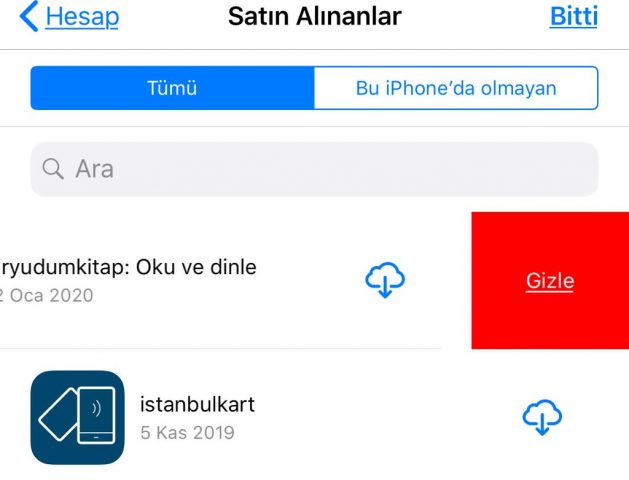
App Store’da profil simgesi üzerinden Satın Alınanlar kısmına erişip gizlemek istediğiniz uygulamayı sola doğru çektikten sonra ‘Gizle’ düğmesini kullanabilirsiniz. Ayrıca ekranın üst kısmındaki arama kutucuğundan da yararlanabilirsiniz.
Gizledikten sonra uygulama buradan da kaybolur. Tekrar indirmek isterseniz, satın alınan diğer uygulamalar yerine App Store üzerinden uygulamaya tekrardan erişmeniz gerekiyor.
Üçüncü Parti Uygulamalardan Yararlanın
Dosyaları ve notları gizlemeye çalışıyorsanız, içeriği basit şekilde gizlemek için sahte uygulamaları deneyebilirsiniz. Bu uygulamalar aslında Hesap Makinesi gibi yardımcı araçlar gibi görünüyor. Ama asıl amaç şüphe uyandırmadan dosyaları ve bilgileri saklamak.
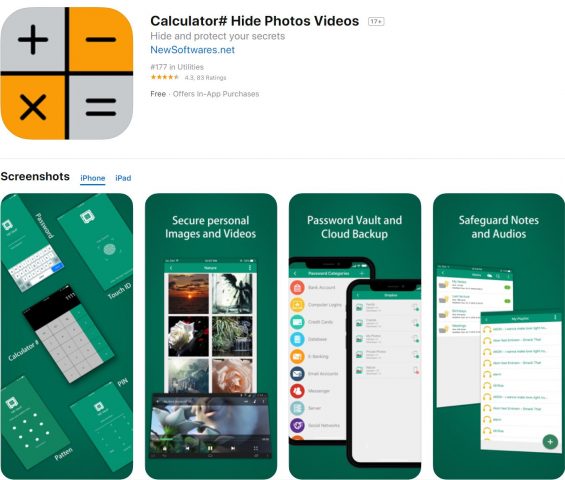
Apple, aldatıcı uygulamalardan hoşlanmıyor. Bu sebeple bu uygulamalar App Store’da listelerden hemen düşebiliyor. Gizleyeceğiniz uygulamaların Hesap Makinesi simgesiyle gözükmesini istiyorsanız Calculator# Hide Photos Videos’dan yararlanabilirsiniz. Bu uygulama tamamen ücretsiz.
Fotoğrafları Ve Videoları Gizleyin
Fotoğraflar kütüphanesindeki bir fotoğraf ya da videoyu gizlemek istiyorsanız, ek bir yazılım olmadan bunu yapabilirsiniz. Ama ne yazık ki güvenli değil. Çünkü gizlemek istediğiniz fotoğraf ve videoyu seçtikten sonra Paylaş seçeneklerinden Gizle düğmesine tıklayarak bunu gerçekleştirebilirsiniz.
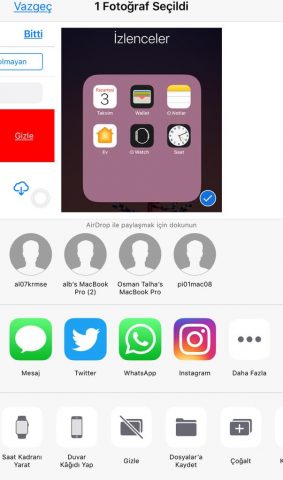
Gizlenen fotoğraf ya da video, Fotoğraflar uygulamasındaki Albümler sekmesinde ‘Gizli’ adlı fotoğraf albümünde tutuluyor. Yani tamamen korumasız. Ama yine de bu bölümü bilmeyenlerden gizlemek için kullanılabilir.
Özelliğin asıl amacı bazı fotoğrafları ana akıştan gizlemek. Aslında bu açıdan bakıldığında da görevini başarıyla yerine getiriyor.
Ekran Süresi Uygulamasıyla Gizlemeyi Deneyin
Ekran Süresi, Apple’ın cihazda hangi uygulamalarda ne kadar vakit geçirdiğinizi gösteriyor. Bu özellik aslında cihazın çalışma biçiminde değişiklik yapmak için kullanılabilecek ebeveyn denetimleri de içeriyor.
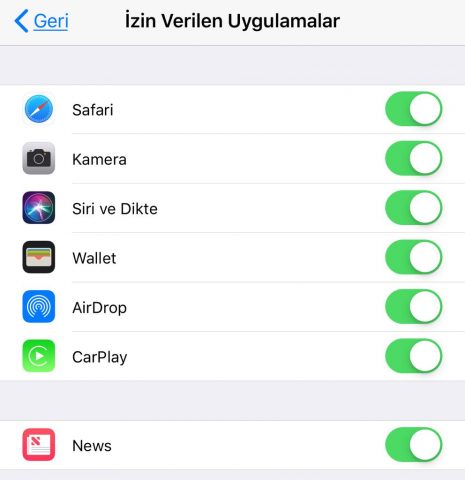
Ekran Süresi sayesinde belirli sistem uygulamaları gizlenebiliyor. Ayarlar / Ekran Süresi kısmından, İçerik ve Gizlilik Sınırlamaları bölümünden İzin Verilen Uygulamalar’a dokunun ve ardından gizlemek istediğiniz tüm sistem uygulamalarını devre dışı bırakın.