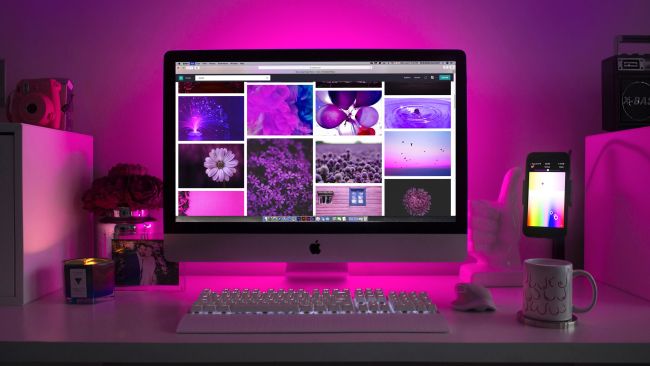
Bu yazımızda, monitörünüzün ekran çözünürlüğünün tasarımcılar, fotoğrafçılar ve sanatçılar için neden bu kadar önemli olduğunu açıklayacağız.
Bir monitörün ekran çözünürlüğü, dijital ortamda yaptığınız çalışmayı ciddi anlamda etkileyebilir. Bu nedenle sizin için doğru ve uygun monitörü almak, yaptığınız işten en iyi verimi almanızı sağlayabilir. Bu yazımızda ihtiyaçlarınıza en uygun monitörü nasıl alacağınızı ve mevcut monitörünüzün çözünürlüğünü nasıl kontrol edeceğinizi açıklayacağız.
Her tasarımcının, dijital sanatçının ya da fotoğrafçının, ihtiyaçları için ideal ekran çözünürlüğünün ne olduğunu bilmesi gerekir. Monitörünüz, size çalışmanızı ya da sanat ürününüzü oluştururken neler olup bittiğini, çalışmanızın sonunda da son projeyi gösterir. Bu nedenle sahip olduğunuz en önemli araçlardan biridir. Çözünürlüğü doğru seçmek ve doğru ayarlamak, çalışmanızın görüntülenme şekli üzerinde büyük bir etkiye sahiptir ve aynı zamanda ideal bir çözünürlük, rahatça çalışabileceğiniz anlamına gelir.
Ekran çözünürlüğünüz çok yüksekse simgeler ve metinler küçük görünebilir, ayrıca monitör yüksek çözünürlüklere çıkmaya çalışırken donanımlarınıza fazladan yük bindirebilir. Bunun yanında ekran çözünürlüğü çok düşük ayarlandığında, veriminizi düşüren ve monitörünüzde çok fazla çalışma alanı kaplayan görüntü kalitesinin düşmesine de neden olabilir.
Ekran Çözünürlüğü Nedir?
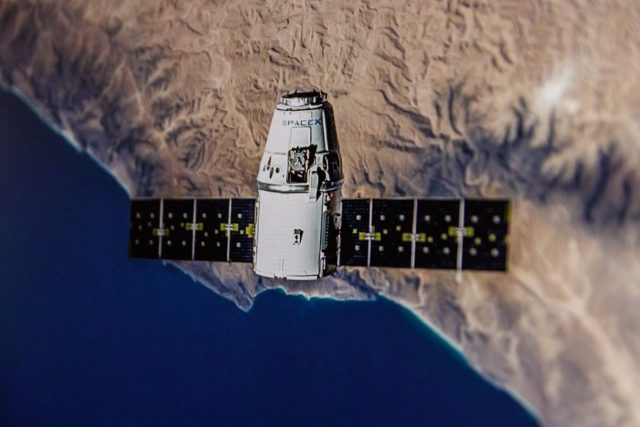
Ekran çözünürlüğü hakkında konuştuğumuzda ne demek istiyoruz? Kişisel bilgisayarınıza veya dizüstü bilgisayarınıza takılı olan monitör, renkleri değiştiren küçük ışık kareleri olan piksellerle görüntülenecek öğeleri meydana getirir. Bilgisayar ekranları binlerce pikselden oluşur ve belirli desenlerdeki piksellerin renklerini değiştirerek ekranlar görüntüleri, fotoğrafları, metinleri ve her türlü grafiği gösterebilir.
Ekran çözünürlüğü, bir ekranın hem yatay hem de dikey olarak gösterebileceği piksel sayısıdır. Bu nedenle, 1920 x 1080 çözünürlüğüne (1080p veya Full HD olarak da bilinen popüler bir çözünürlük) sahip bir ekran, dikey olarak 1080 piksel ve yatay olarak 1920 piksel görüntüleyebilir.
Bir monitörün ya da ekranın gösterebileceği piksel sayısı ne kadar yüksek olursa, görüntü kalitesi o kadar net ve ayrıntılı olur. Ancak bir ekranın gösterebileceği piksel sayısı, görüntü kalitesi söz konusu olduğunda dikkat edilmesi gereken tek faktör değildir; piksel yoğunluğu da önemlidir. Gördüğünüz gibi, monitörler çözünürlüklerinin yanı sıra çeşitli boyut seçenekleriyle satılırlar ve genellikle aynı sayıda piksele sahip farklı boyutlarda monitörler alırsınız.
Yani, 1920 x 1080 ekran çözünürlüğüne sahip 24 inçlik bir monitörün yanı sıra, aynı ekran çözünürlüğüne sahip 32 inçlik bir monitörünüz olabilir. Daha küçük ekrana sahip monitördeki görüntü kalitesi genellikle daha keskin ve canlı görünebilir ve bunun nedeni piksel yoğunluğudur. Bu PPI (Pixel Per Inch / İnç Başına Piksel) cinsinden ölçülür. Bu nedenle, küçük ekranın inç başına piksel sayısı, büyük ekrandan daha fazla olacaktır. Bu da görüntünün daha net ve keskin olmasıyla sonuçlanır.
PPI değeri ne kadar yüksek olursa, görüntü kalitesi o kadar iyi olur; bu nedenle mümkün olan en büyük ekranı almak cazip gelse de en yüksek görüntü kalitesinden yanaysanız, düşük çözünürlüklü daha büyük bir monitör yerine daha yüksek çözünürlüklü ama daha küçük bir monitör almayı tercih edebilirsiniz.
Doğal Ekran Çözünürlüğü
Monitörünüzün özelliklerinde yazan ekran çözünürlüğünün, gösterebileceği tek çözünürlük olmadığını belirtmemiz gerek. Bu, ekranın doğal ya da temel çözünürlüğü olarak bilinir ve ekranda en iyi görünen çözünürlüktür. Ekran çözünürlüğünü değiştirmek mümkündür ancak daha yükseğe değil, yalnızca doğal çözünürlükten daha düşük bir çözünürlüğe değiştirebilirsiniz.
Bu nedenle, 3840 x 2160 çözünürlüğe sahip bir 4K (UHD – Ultra Yüksek Çözünürlük olarak da bilinir) ekran satın alırsanız ve çözünürlüğün çok yüksek olduğunu fark ederseniz, PC’nizi, Mac’inizi veya dizüstü bilgisayarınızı, ekranı daha düşük bir çözünürlükte gösterecek şekilde ayarlayabilirsiniz. 1920 x 1080 gibi.
Ekran Çözünürlüğü Nasıl Kontrol Edilir?
Monitörünüzün veya dizüstü bilgisayarınızın ekran çözünürlüğünü öğrenmek istiyorsanız, işlem oldukça kolaydır. Bununla birlikte, bunu öğrenme yöntemi bir Windows bilgisayar, Mac veya MacBook kullanmanıza bağlı olarak değişebilir.
Windows’ta Ekran Çözünürlüğünü Öğrenme
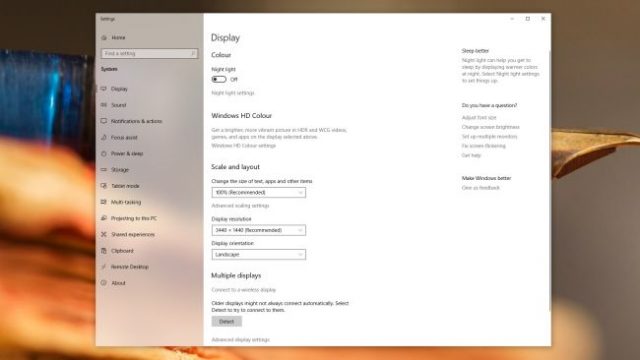
01. Görüntü Ayarlarını Açın
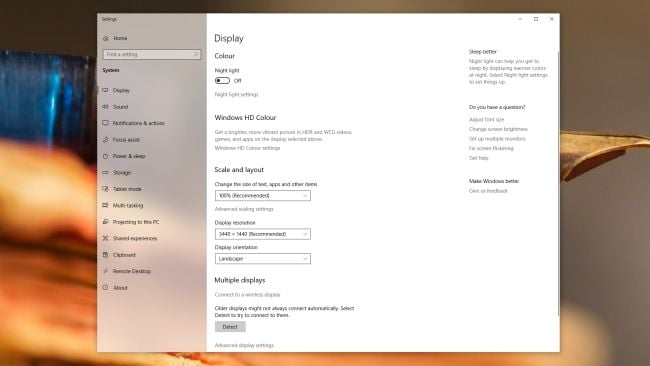
PC’nizde veya dizüstü bilgisayarınızda Windows kullanıyorsanız, masaüstünde boş bir alanı sağ tıklayıp “Ekran ayarları’nı” tıklatarak ekran çözünürlüğünü kontrol edebilir ve değiştirebilirsiniz.
Açılan pencerede, mevcut çözünürlüğün altında listelenen “Ekran çözünürlüğünü” göreceksiniz. Çözünürlüğün yanında ‘Önerilen’ yazıyorsa, bunun anlamı ekranınızın doğal çözünürlüğü olduğudur ve büyük olasılıkla en iyi görünen çözünürlüktür.
02. Çözünürlüğü Değiştirin
Ekranın çözünürlüğünü değiştirmek isterseniz, çözünürlüğün yanındaki aşağı okunu tıklatın. Bu, ekranınızın işleyebileceği ve gösterebileceği diğer tüm ekran çözünürlüklerinin bir listesini gösterir. Birini tıkladığınızda çözünürlük geçici olarak uygulanır.
Çözünürlüğü, ekranınızın desteklemediği bir şeyle değiştirmek sorunlara neden olabileceğinden; Windows size çözünürlüğün nasıl olduğunu gösterecek ve çözünürlüğü uygulamak isteyip istemediğinizi soracaktır.
Eğer çözünürlüğü uygulamak istiyorsanız, “Değişiklikleri Koru’yu” tıklatın. Aksi takdirde, çözünürlüğü önceki haline geri döndürmek için “Geri Al’ı” tıklatın. Yanlışlıkla ekranınızın işleyemeyeceği veya boş bir ekran görüntülemesine neden olacak bir çözünürlük seçerseniz, sadece 15 saniye bekleyin, eski çözünürlük geri dönecektir.
macOS’ta Ekran Çözünürlüğünü Öğrenme
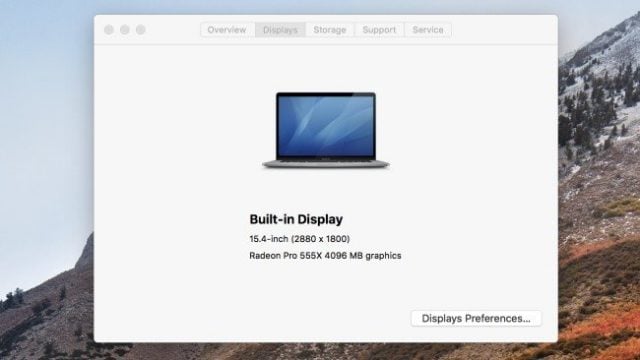
01. Çözünürlüğünüzü Öğrenin
Mac’inizin veya MacBook’unuzun ekran çözünürlüğünü bulmanın en kolay yolu, ekranın sol üst köşesindeki Apple simgesini tıklamaktır.
Görüntülenen menüden, ‘Bu Mac Hakkında’ seçeneğini tıklatın. Bir pencere açılacak ve üstte “Ekranlar” seçeneğini göreceksiniz. Tıkladıktan sonra, Mac’inizin ekranının boyutunu ve çözünürlüğünü göreceksiniz.
02. Çözünürlüğü Değiştirin
Mac’inizin ekran çözünürlüğünü değiştirmek için, pencerenin sağ alt köşesindeki “Görüntü Tercihleri’ni” tıklatın.
Açılan yeni pencerede, “Çözünürlük” yazan yerin yanındaki “Ölçeklendirilmiş’i” seçin. Ardından, daha büyük metin veya daha fazla alan isteyip istemediğinize bağlı olarak dilediğiniz çözünürlüğü seçin.
Hangi Ekran Çözünürlüğüne İhtiyacım Var?
Peki, hangi çözünürlüğü seçmelisiniz? Bu, ne tür bir iş yapacağınıza ve ne tür bir makine üzerinde çalışacağınıza bağlı olarak değişir.
Yapacağınız iş ile başlayalım. Bir grafik sanatçısı veya 3D modellemeler ile uğraşan biriyseniz, o zaman seçmeniz gereken minimum çözünürlük 1920 x 1080’dir. Ancak mümkünse, 2160x 1440 değerinde çözünürlüğü öneririz, bu ekstra çözünürlük size daha büyük bir tuval veya çalışma alanı verecektir. Üzerinde çalışacak görüntünün kalitesini de artıracaktır.
Mimarlar, animatörler veya oyun geliştiriciler gibi karmaşık 3D modellerle çalışan insanlar için, 1920 x 1080’nin üstü çözünürlüklere çıkmak, makinenizdeki GPU’ya (Grafik İşlem Birimi) gerçek bir yük bindirmeye başlayabilir. Bu nedenle, daha yüksek bir çözünürlük elde etmek istiyorsanız, donanımınızın bunu kaldırabildiğinden emin olun, aksi takdirde bu yüksek çözünürlüklerde içerik üretmeye çalışırken bilgisayarınızın yavaş çalıştığını veya ara ara donduğunu görebilirsiniz.
Video editörleri için minimum 2160 x 1440 değerini öneriyoruz. Bunun nedeni, 1440p’nin videolar için standart sayılabilecek yüksek çözünürlük değeri olmasıdır, bu nedenle 1440p videolar ile çalışıyorsanız, bunu yerel olarak görüntüleyebilecek bir ekrana sahip olmak istersiniz. 4K çözünürlüklü video ile çalışıyorsanız, çözünürlük olarak 3840 x 2160 değerini seçmek ideal olabilir, çünkü bu 4K görüntüleri doğal olarak oynatmanıza izin verecektir.
Fotoğrafçılar için, alabileceğiniz en yüksek çözünürlüğü almanızı öneririz. Hareketsiz görüntüler yüksek çözünürlüklü ekranlarda görüntülenmesi için fazla grafiksel güç gerektirmez ve çoğu fotoğraf 1080p çözünürlüğün çok üzerinde çekilir. Örneğin, 21 megapiksel fotoğraf çeken bir kamera aslında 5.104 x 4.092 çözünürlükte fotoğraf çekiyor. Böylece, 4K monitör bile fotoğrafın doğal çözünürlüğünü olduğu gibi olarak göstermez ancak ekran çözünürlüğü ne kadar yüksek olursa, fotoğraflarınız o kadar iyi ve daha doğru görünür. Bunun yanında PPI değeri yüksek ve renk doğruluğu kararlı bir monitör seçmek de fotoğrafçılar için kilit noktalardandır.