


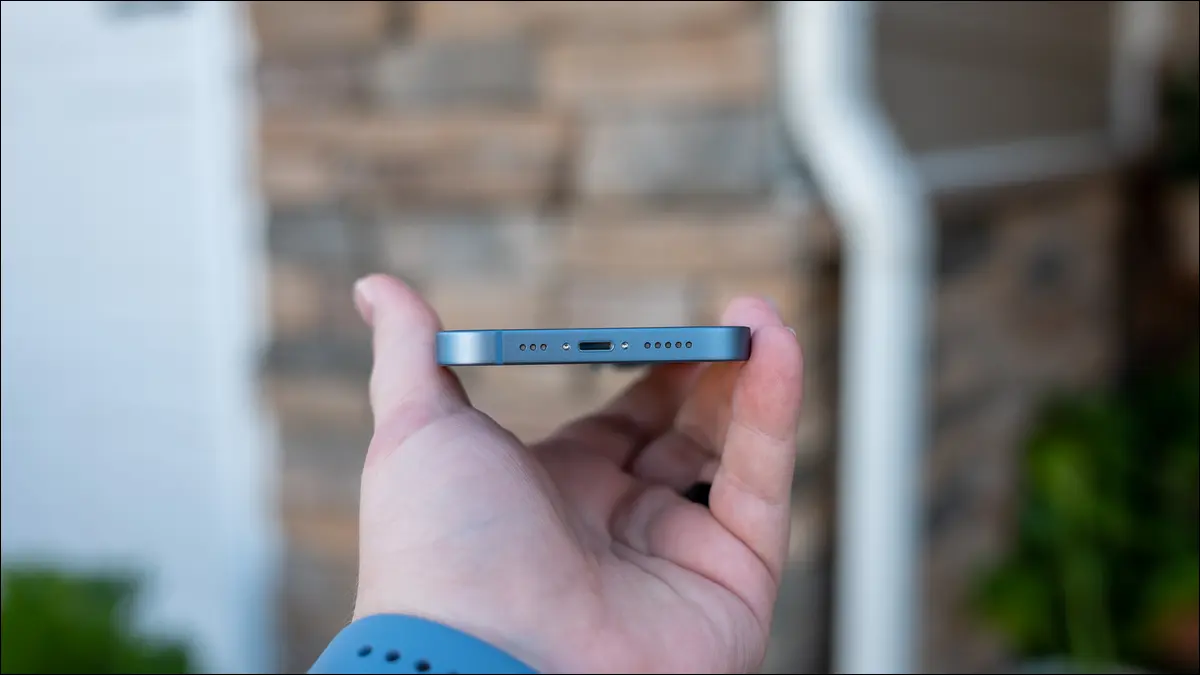
Apple, yıllar içinde Siri’yi geliştirmeye devam ediyor. Ancak rakiplerine kıyasla hâlâ nispeten zayıf özelliklere sahip. Hadi gelin sizlerle birlikte Siri’de kullanmanız gereken 12 komuttan bahsedelim. İşte karşınızda Siri’de beğendiğimiz 12 komut;
Siri’yi Kullanarak iPhone’unuzu Yeniden Başlatın veya Kapatın
Örnek kullanım: “Hey Siri, iPhone’umu yeniden başlat.”
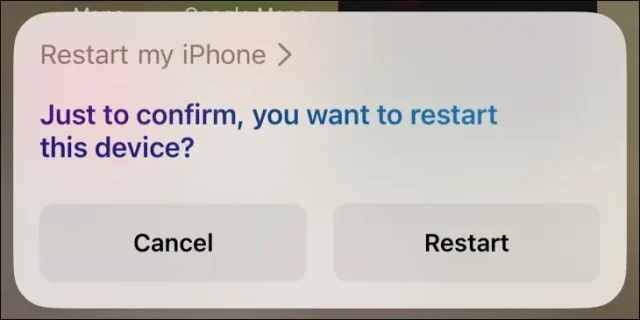
iPhone’unuzu yeniden başlatmak için çoğu modern aygıtta yandaki düğmelere basılı tutmanız gerekir. Hatta eski iPhone’larda da bazı düğme kombinasyonlarıyla kapattığımızı hatırlıyorum. Daha da kötüsü, bu yöntemle yeniden başlatma seçeneğiniz yoktu, kapatıp manuel olarak açmanız gerekiyordu.
İşte Siri bu sorunu da çözüyor, basit bir komutla iPhone’unuzu sizin için yeniden başlatabilir. Dilerseniz Siri’ye “iPhone’umu kapat” da diyebilirsiniz, kararınızı onayladıktan sonra iPhone’unuz kapanacaktır.
Siri’den Sizin İçin Bir Parola Bulmasını İsteyin
Örnek kullanım: “Hey Siri, Netflix şifrem ne?”
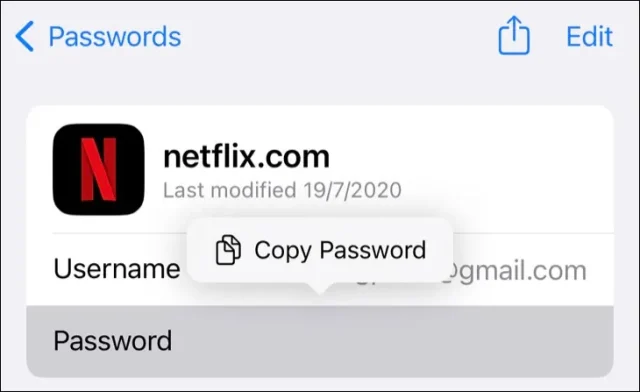
Apple’ın parola yöneticisi ile giriş bilgilerinizi kaydedebilme özelliği iPhone sahibi olmanın en kullanışlı yanlarından biridir. Mac’iniz ya da iPad’iniz varsa iCloud üzerinden eş zamanlandığı için daha da kullanışlı hale gelir. Hatta Windows 10 veya Windows 11 işletim sistemine sahip bilgisayarda bile parolalarınıza erişmek için Windows için iCloud’u ve bununla birlikte gelen tarayıcı uzantısını kullanabilirsiniz.
Parolaları manuel olarak bulmak daha yorucu olacaktır çünkü Ayarlar uygulamasında dolaşmanız, Parolalar’ı bulmanız ve ardından gerekli parolayı bulmanız gerekir. Siri’den sizin için belirli bir parolayı bulmasını istemek çok daha kolay. Siri’ye seslenebilir ve karşınıza çıkacak ilgili sonuçlara yönlendirilirsiniz. Oradan parolanızı paylaşabilir veya kopyalayabilir, hatta yeni bir parola dahi oluşturabilirsiniz.
Siri’nin Arabanızın Yerini Bulmasını Sağlayın
Örnek kullanım: “Hey Siri, nereye park ettim?”
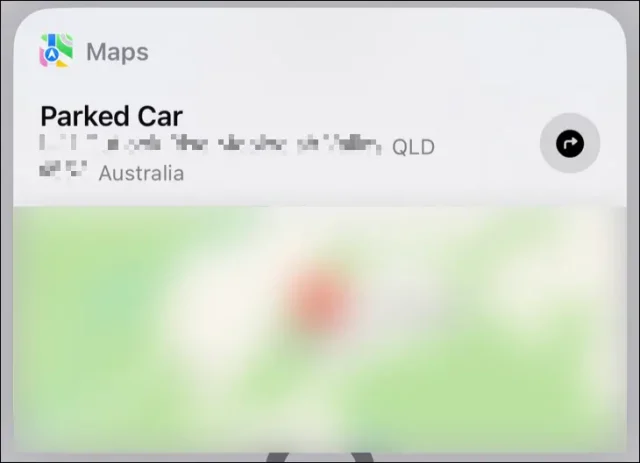
iPhone’unuz sayesinde Apple CarPlay kullanıyorsanız ya da bir Bluetooth ana ünitesine bağlıysanız, arabanızı nereye park ettiğinizi bilmek oldukça kolaydır. iPhone’unuz bağlantının kesildiğini algıladığında Apple Haritalar’da aracınızın durduğu konumu işaretleyecek ve son park edilen yer olarak kaydedecektir.
Siri ile Liste veya Not Ekleme
Örnek kullanım: “Hey Siri, Dark Souls’u Oyunlar listeme ekle.”

Siri bunu uzun bir süredir yapabiliyor. Ancak size o kadar çok zaman kazandırabilir ki tekrarlamakta fayda var. Sadece sesinizi kullanarak listelere öğeler ekleyin veya bir not ekleyin, bu özellikle elleriniz başka bir işle meşgulse oldukça kullanışlı olacağını düşünüyorum. Klasik bir örnek vereyim, mutfakta bir şeyler pişirirken alışveriş listenize öğeler eklemek olabilir.
Ayrıca araba kullanırken veya egzersiz yaparken telefonunuza uzanacak durumda değilseniz, odaklanmanız gereken bir durumdaysanız da kullanışlı olabilir. Muhtemelen Siri birkaç hata yaparak bazı kelimeleri yanlış algılayabilir. Merak etmeyin notu veya listeyi daha sonra düzenleyebilirsiniz.
Siri’ye Şu Anda Nerede Olduğunuzu Sorun
Örnek kullanım: “Hey Siri, neredeyim?”
Araba kullanırken faydalı olan bir başka komut da Siri’den sokak adresini ve bulunduğunuz mahalleyi öğrenmek için nerede olduğunuzu söylemesini istemektir. Eğer hiç bilmediğiniz bir bölgede araba kullanıyorsanız ve dokunmatik ekrandan haritada yerinizi takip etmek zor geliyor yani dikkatinizin dağılmasını istemiyorsanız bu harika bir yöntem olabilir.
Siri İçinden ChatGPT’yi Kullanmak
Örnek kullanım: “Hey Siri, ChatGPT”
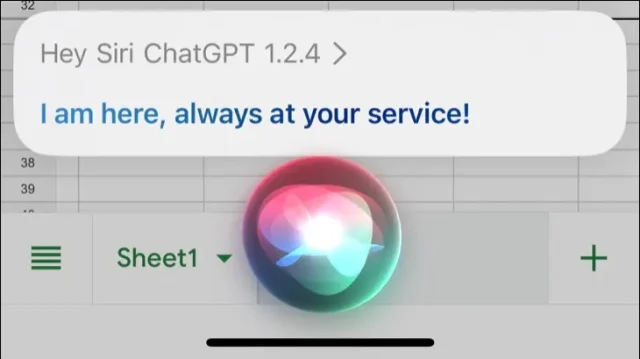
Siri iPhone’unuzu kontrol etmek konusunda iyi olsa da bir sohbet robotu değildir. Daha akıllı ve bilgili yanıtlar istiyorsanız Kısayollar uygulamasını kullanarak ChatGPT’yi doğrudan Siri’ye entegre edebilirsiniz. Bunun için bir OpenAI hesabınızın olması ve istekte bulunmak için API erişimine izin vermeniz gerekiyor. Hesabınızı kaydettiğinizde 18 dolar değerindeki ücretsiz API çağrısı hakkı elde edeceksiniz, hakkınız bittiğinde ise ChatGPT’yi bu şekilde kullanmaya devam etmek için ödeme yapmanız gerekecek.
Siri ile iPhone Ayarlarını Değiştirmek
Örnek kullanım: “Hey Siri, Karanlık Modu etkinleştir.”
Siri’yi kullanarak çoğu iPhone ayarını değiştirebileceğinizi ve bunlara erişebileceğinizi biliyor muydunuz? Ayarlar uygulamasına girip aradığınız seçeneği bulmak için uğraşmak yerine, Siri’den bunu sizin için yapmasını isteyin. Ne yazık ki, bazı komutlar tam olarak istediğimiz gibi çalışmıyor. Ancak yine de çalışan komutlar yeterli diye düşünüyorum.
Aşağıdaki komutları deneyebilirsiniz:
- “Uçak Modunu aç”
- “Düşük Güç Modunu kapat”
- “Ses seviyesini 70’e ayarla”
- “Bana Chrome ayarlarını göster”
Kayıp iPhone’un Sahibini Bulmak İçin Siri’yi Kullanın
Örnek kullanım: “Hey Siri, bu iPhone’un sahibi kim?”
Siri’ye elinizdeki iPhone’un sahibinin kim olduğunu sorduğunuzda, kendisiyle ilişkilendirilmiş bir kişi olduğunu varsayarsak bir kişi kartının gözüktüğünü göreceksiniz. Tabi bunun ne kadar kullanışlı olduğunu bahsetmeden önce iPhone sahibinin Siri’yi ve diğer işlevleri kilit ekranından devre dışı bırakıp bırakmadığını bilmemiz gerekiyor.
Kişileri, AirTag’leri ve Diğer Cihazları Bulmak İçin Siri’yi Kullanın
Örnek kullanım: “Hey Siri, bir AirTag bul.”
Apple’ın Find My uygulaması, konumlarını sizinle paylaşan tüm kişileri, sahip olduğunuz tüm AirTag’leri ve diğer Apple aygıtlarınızı listeler. Bu özellik artık Siri’ye mükemmel bir şekilde entegre edilmiş durumda, Siri’ye “Ali Güngör nerede?” diye sormanıza ve ekranın üst kısmında açılan bir haritada konumunu görmenize olanak sağlıyor.
Siri’nin İsimleri Telaffuz Etmesine ve Anlamasına Yardımcı Olun
Örnek kullanım: “Hey Siri, adımı nasıl söyleyeceğini öğren.”
Siri adınızı telaffuz etmekte zorlanıyor mu? Asistandan adınızı nasıl söyleyeceğini öğrenmesini istediğinizde Kişiler uygulamasına yönlendirilirsiniz. Bir kişiyi seçip sağ üst köşedeki “Düzenle” ye dokunun. “Alan Ekle” seçeneğini görene kadar aşağı kaydırın ve üzerine dokunun. Oradan ad, ikinci ad ve soyadı için hem telaffuz hem de fonetik alanlarını seçebilirsiniz. Ardından Siri’ye “Recep Baltaş nasıl söylenir?” diye sorarak bunu test edebilirsiniz.
Siri doğru telaffuzu bulana kadar denemeler yapmaya devam edebilirsiniz. Hatta Siri sizi çıldırtabilir, sakinleşin ve tekrar deneyin.
Daha Kolay İletişim İçin Siri’ye Kişileri Tanımlayın
Örnek kullanım: “Hey Siri, Akil benim ağabeyim.”
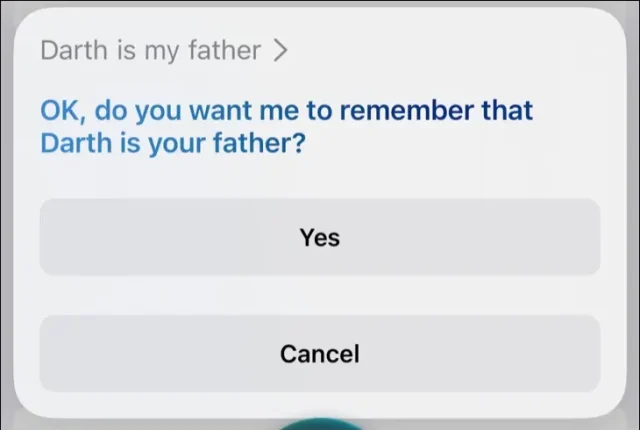
Siri’yi eğitmiş olsanız bile isimleri anlamak konusunda pek yetenekli değil. Uzun komutlar verdiğinizde kafası karışabiliyor, bu nedenle daha kolay iletişim için kişilerinize etiket eklemek daha kolay olabilir. Bu şekilde Siri’ye “Ağabeyimi ara” diyebilir ve asistanın sizi hemen anlamasını sağlayabilirsiniz.
Aile üyelerine ek olarak, bir kişiye istediğiniz her etiketi verebilirsiniz. Örneğin birine “aşkım” diyerek sevgi dolu yaklaşabilir ya da “düşman” diyerek esprili birisi olabilirsiniz, seçim size ait.
Genel Görevleri Hızlandırmak İçin Siri Kısayollarını Kullanın
Örnek kullanım: “Hey Siri, Emin Çıtak’a 100 TL yolla.”
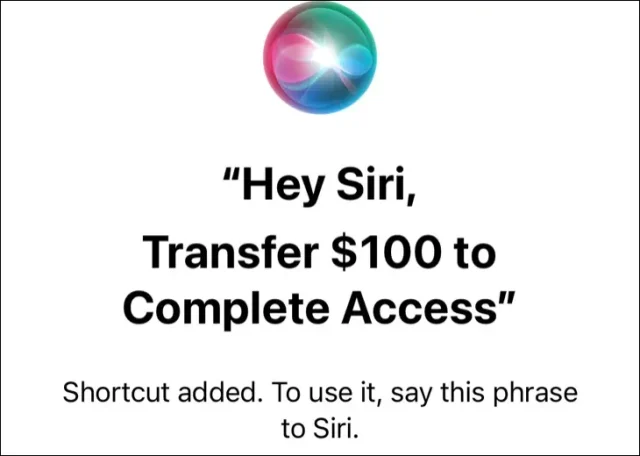
Bu son komutumuz, Siri kısayollarını destekleyen üçüncü taraf bir uygulamanın kullanılmasına bağlıdır. Örneğin, iş arkadaşlarınıza para yollayabilmeniz için bir banka uygulaması kullanabilirsiniz. Bu tarz Siri kısayolları da tekrarlanabilir eylemleri kolayca halletmemize olanak tanıyor.


