



Daha önce TrueNAS ile adım adım kendi NAS cihazımızı toplamıştık. Bu videoda ise ASUSTOR AS6704T ile profesyonel NAS cihazına geçiş yapıyoruz.
Disklerin Montajı
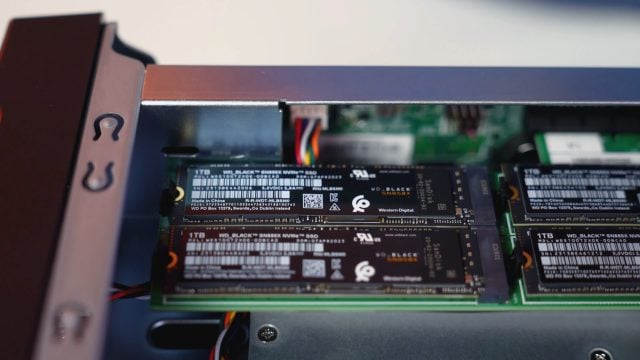
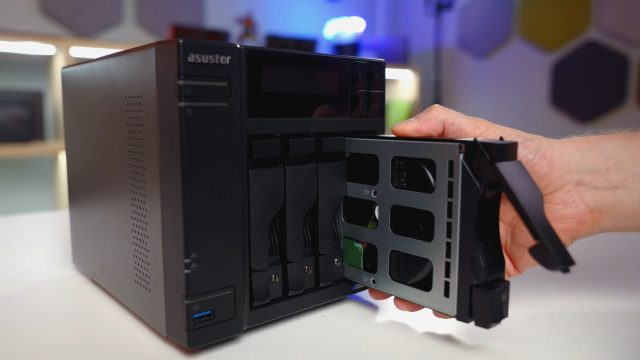
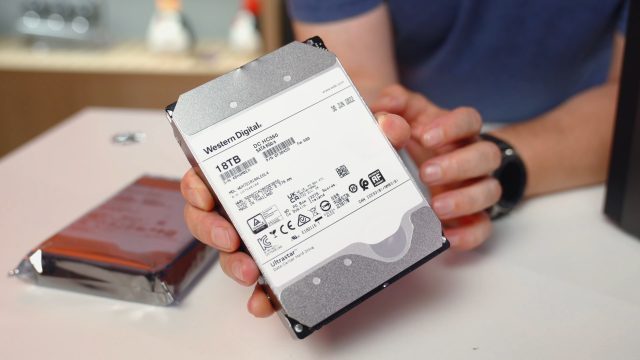
Öncelikle cihaza dört adet sabit disk ve dört adet de M.2 SSD takıyoruz. Disklerimiz Western Digital’in veri merkezleri için tasarladığı 18 TB kapasiteli DC HC550 modelleri. M.2 SSD’lerimiz de yine Western Digital’in SN850X modelleri. Bizim kullandığımız modelde dört adet sabit disk ve dört adet de M.2 yuvası mevcut. Öte yandan ASUSTOR’un 6 adet disk yuvasına sahip modelleri de mevcut.
ASUS Control Center Kurulumu
Her şey hazır olduktan sonra cihaza IP adresinden bağlanmayı denesek de doğrudan bağlantı sağlayamadık ve Asus Control Center yazılımını indirdik. Yazılım, bekleyen bir yeniden başlatma olmamasına rağmen Yeniden Başlat dedi. Sistemi yeniden başlattık. Kurulumda masaüstü simgesi oluşturulsun mu diye soran yazılımda bu seçeneği seçmemize rağmen masaüstünde bir simge göremedik.
Sistemi açınca birebir aynı kurulum tekrar başladı ve bitince tekrar yeniden başlatma istedi. Yeniden başlattık. Bu esnada global bir şirketin 2023 yılında kurulumda bazı karakterleri soru işareti ile göstermesi ise garip geldi.
Sistem açıldı ve kurulum ekranı tekrar geldi. Üçüncü kurulumda 0x8007007B hatası aldık. Asus kendi tercih ettiği dosya adı, dizin adı veya birim etiketini hatalı bulmuş. Sebebi basit: Yazılıma Türkçe karakterli silme simgesi koymuşlar ama bunu Unicode desteği olmadan yapmaya çalışınca patlıyorsunuz.
Neyse ki tamam diyerek bu adımı geçtik ve sürücü yükleme ekranına da onay verip yazılımı çalıştırmayı başardık. Evet, üç kez kurulum, iki yeniden başlatma ve bir hata sonrası nihayet arayüz açıldı fakat yazılım Asustor cihazımızı ağda bulamadığını belirtti. OK deyip tekrar tara dediğimizde ise aynı cihaz hemen belirdi.
NAS Cihazını Kuruyoruz
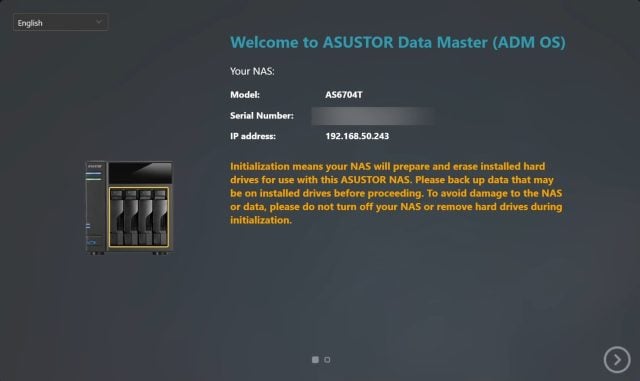
Cihazı kurmadığımız için “Başlatılamadı” yazısına tıklayıp web arayüzünü açtık. İlk ekranda cihazın modeli, seri numarası ve IP adresi yazmakta. Burada ilk kurulum yapacağımız için disklerdeki verileri silineceği belirtilmekte. Sol kısımda da dil seçimi yapmak mümkün. Burada Türkçe yok lakin neyse ki Türk diye bir dil var. Seçelim ve ilerleyelim bakalım.
İlk ekranda Asustor NAS cihazı için bir güncelleme olduğuna dair uyarı geliyor. Cihaz doğrudan internet üzerinden güncelleme alabildiği için Live Update seçip ileri diyoruz ve ADM güncellemesi başlıyor. Partition kelimesini Partisyon olarak tercüme edene selam verip güncellemenin bitmesini bekliyoruz.
Güncelleme bitip cihaz yeniden başlayınca hüküm ve koşullar sayfası geliyor. Kabul edip ileri diyoruz. Yeni sürümde Türk kelimesi değişmediği gibi “Başlamak için NAS’ınızı başlatmanız gerekecektir.” gibi garip tercümeler cereyan ediyor. Burada kurulum demek çok zordu diye düşünüyoruz.
Tek Tıkla Kurulum
Tabii ki güzel şeyler de var. Yeni sürümde açık veya koyu tema seçimi yapabiliyorsunuz. Yine tek tıkla veya kişiselleştirilmiş kurulum seçenekleri mevcut. 1 tıkla kurulum seçeneğini seçip ileri diyoruz.

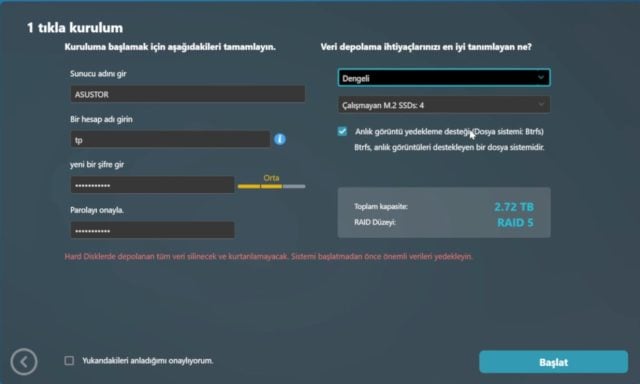
Burada ilk olarak bir sunucu adı belirliyoruz. Sonrasında hesap adı be şifre giriyoruz. Sağda ise asıl depolama seçenekleri yer alıyor. Maksimum kapasite (RAID 0), Üstün veri koruma (RAID 6) veya Dengeli (RAID 5) arasında seçim yapabiliyorsunuz.
Burada yaptığımız seçimin diskler ve M.2 SSD’ler için ayrı olduğunu düşünüyoruz zira SSD’leri seçince üstteki seçim değişiyor. Fakat durum öyle değil gibi. Seçtiğiniz depolama biçimi her depolamaya uygulanacak. Dengeli modu seçiyoruz ve buna ek olarak Anlık görüntü yedekleme desteğini de açıyoruz.
Anlık görüntü yedekleme özelliği, tam bir yedeğin aksine olası bir arızada veriyi kurtarmak için gerekli ayarları ve dosyanın meta bilgisini saklıyor.
Her şey hazır olduğuna göre Yukarıdakileri anladığımı onaylıyorum kutusunu da seçip Başlat diyoruz ve NAS cihazımızın kurulumu başlıyor.
Kurulum Bitti, Arayüze Giriş
Kurulum kısa sürede bitiyor ve NAS’ınızı kaydedin erkanına varıyoruz. Bu benim ilk ASUSTOR ürünüm ve ASUSTOR ID’m yok seçeneğini seçip ileri diyoruz.
Gerekli bilgileri girdikten sonra ileri diyoruz ve kayıt tamamlanıyor. Bu adım NAS cihazına uzaktan bağlanmak için şart zira EZ Connect bu adım olmadan çalışmıyor. Başlat dediğimizde de Asustor arayüzü karşımıza geliyor. Gizlilik ilkesini okuyup port sayfasına geliyoruz. Asus burada varsayılan portları değiştirmemizi öneriyor. Portları değiştiriyoruz ve OK diyoruz.
Bir sonraki aşamada Asustor Data Master bilgi ekranı karşımıza çıkıyor.
Başlat dediğimizde NAS cihazını birden fazla kişinin kullanıp kullanmadığı soruluyor. Birden fazla kullanıcı seçeneğini seçiyoruz ve sistem bize Erişim Denetimi uygulamasını gösteriyor. Burada açıklama ile uygulama farklı tercüme edilmiş. Tercümede Erişim Kontrolü yazsa da uygulamanın adı Erişim Denetimi.
Kullanıcı Erişimini Belirleme
Erişim Denetimini’ni açıyoruz ve Ekle > Yeni kullanıcı ekle diyoruz. Kullanıcı adı, şifre ve e-posta adresimizi de girip Sonraki diyoruz. Bir sonraki sayfada erişim hakları geliyor. Burada kullanıcıyı yönetici olarak belirliyoruz ve bu sayede tüm paylaşılan klasörlere erişebilir diyoruz.
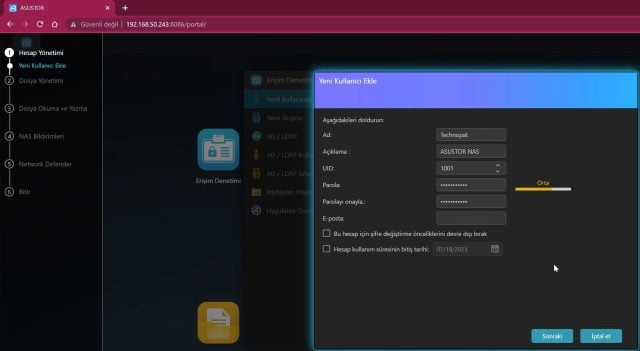
Sonraki dediğimizde sistem bize bir özet gösteriyor. Bitir diyoruz ve hesap oluşturuluyor.
ADM özelliklerini öğrenmeye devam etmek için sonraki diyoruz. Dosya Gezgini karşımıza çıkıyor ve nasıl kullanacağımıza dair bilgiler sunuluyor.
Klasör Oluşturma
Bir sonraki aşamada paylaşılan bir dosya oluşturabilirsiniz. Yeni paylaşım klasörü seçeneğini seçiyoruz ve ekle diyoruz. Klasör adını Depo koyuyoruz. HDD ve SSD’lerimiz tek bir havuz olduğu için burada Disk Birimi 1 seçeneğini görebilirsiniz.
Aşağıda Ağ ya da Ağ Bağlantılarım’da gözükmüyor ayarı mevcut fakat bunun da hatalı bir tercüme olduğunu düşüyoruz. Burası muhtemelen “gözükmesin” olacaktı, klasörü gizlemek için. Klasöre özel bir şifre atamak istemiyoruz. Sonraki deyip “Tüm kullanıcılar için Salt Okunur, yöneticiler için Oku ve Yaz” seçeneğini seçiyoruz.
Sonraki dediğimizde bir özet geliyor karşımıza. Her şey tamam olduğuna göre Bitir diyoruz.
Bir sonraki adımda Asustor bize dosyalara Windows File Explorer altından erişmek isteyip istemediğimizi soruyor. Evet dediğimizde ise NAS cihazının IP adresinin de olduğu bir görsel ile cihaza nasıl erişeceğimiz yazıyor.
Sonraki adımda ise yerel ağ dışından erişim kısmı mevcut. Bu, uzun zamandır istediğimiz bir özelik idi. Bu bağlamda buna da Evet diyoruz fakat cihazı Asus yönlendiriciye bağlamış olmamıza rağmen Asustor bu işlem sonrasında tepkisiz kalıyor.
Asistanı tekrar çalıştırıp yine bu adıma geliyoruz lakin yine başarısız oluyoruz. Asus umarız bir sonraki güncelleme ile bunı düzeltecektir.
Bu adımı şimdilik atlıyoruz. Bildirimleri açıyoruz zira olası bir hata öncesinde haberdar olmak istiyoruz. Burada bir eposta gönderen seçmeniz gerekiyor. Google ve OAuth doğrulama seçip konu başlığını düzenliyoruz ve oturum aç diyoruz. Gerekli izni verip alıcı e-posta adresini giriyoruz. Öte yandan deneme maili atmak istediğimizde “Bilinmeyen hata (Ref. 5905)” uyarısı alıyoruz.
Başka bir e-posta girmek de işe yaramıyor maalesef. Daha sonra bakmak için OK diyoruz.
Güvenlik: ADM Defender
Sonraki adım ADM Defender. Özellikle NAS cihazını internet erişimine açıyorsanız koruma özelliğini açmanız gerekebilir. Burada fazla hatalı giriş olursa IP adresi bloklayabiliyor, üstüne IP konum belirleyebiliyorsunuz. Otomatik kara listeyi etkinleştiriyoruz ve sonraki diyoruz.
Uygula dediğimizde NAS cihazımız kurulmuş oluyor. OK diyoruz ve artık ana ekrandayız.
Windows’tan NAS’a Erişim
Şimdi Windows altından NAS cihazına erişimi deneyelim. Windows Gezgini adres satırına NAS cihazımızın IP adresini giriyoruz fakat NAS cihazımız açılmıyor, açılmadığı gibi erişimini reddedildiğini bildiren tarayıcı sayfasına atılıyoruz.
Sorunu çözmek için tekrar NAS arayüzüne giriyoruz. Burada Erişim Denetimi’ni açıp Paylaşılan Klasörler seçenğine giriyoruz. Anonim ve SMB seçeneklerini açıyoruz. Sistem burada bizi uyarıyor: “Anonim okuma ve/veya yazma erişimine izin vermek veri kaybı ve/veya hırsızlığı riskini çok büyük oranda artırabilir. Anonim erişim ayarı etkinleştirildiğinde, paylaşılan klasörlerdeki tüm dosyaları isteyen herkes açabilir, indirebilir, silebilir veya değiştirebilir. Bu özelliği yalnızca gerçekten ihtiyacınız varsa riskleri göze alarak etkinleştirin.”
Fakat sonrasında Windows Ağ altından ASUSTOR NAS cihazımızı görebiliyoruz. Üstelik önceki uyarıya rağmen NAS cihazı bizden kullanıcı adı ve şifre istiyor. Aslında daha ilk başta bu ayarı açaktık fakat anonim erişim uyarısı aklımızı karıştırdığından dolayı devreye almamıştık.
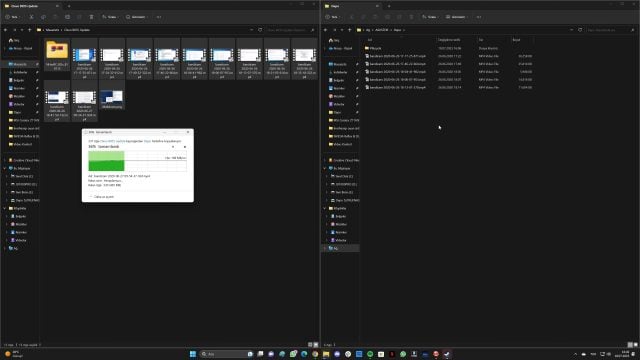
Son olarak Depo klasörüne girip deneme amaçlı dosyalarımızı aktarıyoruz. Bu işlem de sorunsuz gerçekleştiğine göre NAS cihazımızı kullanmaya hazırız!






Asustor NAS cihazı aldım. Toshiba 14 tb NAS Hdd de aldım. Harddiski takıp çalıştırdım “tık tık tık tık” diye ses geliyor. Sonra “Yuva 1’de HDD algılanamadı” diyor. Hdd mi arızalı, ben mi bir şeyi kaçırdım?