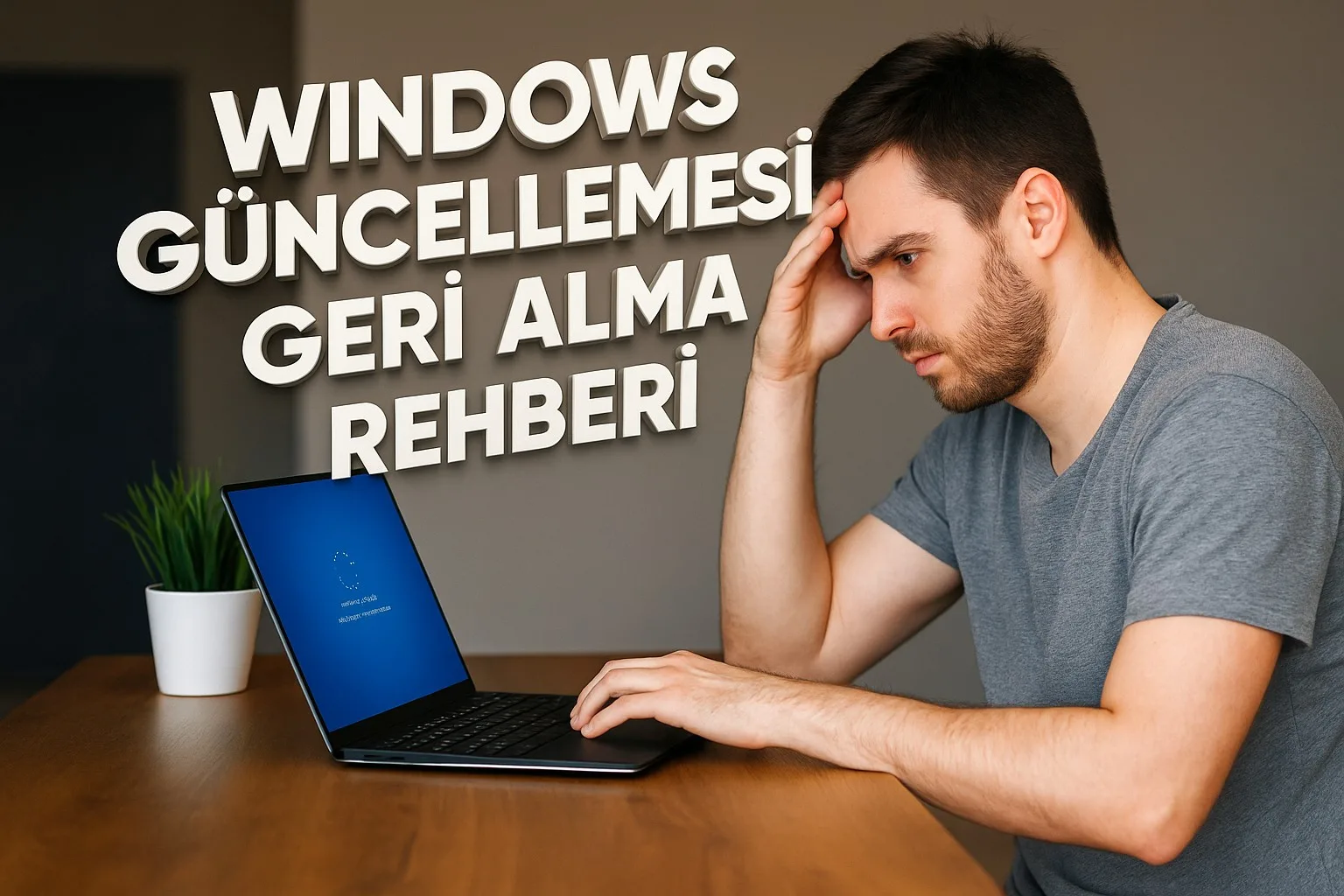
Windows güncellemesi nasıl geri alınır? Adım adım rehber - Technopat
Sonuç bulunamadı
Bütün Sonuçları Göster
Teknoloji tutkunu Technopatların ortak adresi: Technopat.net
  • Haber
  • Yapay Zeka
  • Tavsiyeler
  • Oyun
  • Video
  • Teknoloji
    • Mobil
    • Nasıl Yapılır
    • Yazılım
    • Elektronik Alışveriş Fırsatları
    • Pratik
    • Ev Teknolojileri
    • Makale
    • Güvenlik
    • Ekonomi
    • İnternet
    • Giyilebilir Teknoloji
    • Sağlık
    • Yazıcı
    • Sosyal Medya
    • Otomobil
      • Elektrikli Otomobil
  • Sosyal
Teknoloji tutkunu Technopatların ortak adresi: Technopat.net
  • Haber
  • Yapay Zeka
  • Tavsiyeler
  • Oyun
  • Video
  • Teknoloji
    • Mobil
    • Nasıl Yapılır
    • Yazılım
    • Elektronik Alışveriş Fırsatları
    • Pratik
    • Ev Teknolojileri
    • Makale
    • Güvenlik
    • Ekonomi
    • İnternet
    • Giyilebilir Teknoloji
    • Sağlık
    • Yazıcı
    • Sosyal Medya
    • Otomobil
      • Elektrikli Otomobil
  • Sosyal
Sonuç bulunamadı
Bütün Sonuçları Göster
Teknoloji tutkunu Technopatların ortak adresi: Technopat.net

Anasayfa - Makale - Nasıl Yapılır - Windows güncellemesi nasıl geri alınır? Adım adım çözüm rehberi

Windows güncellemesi nasıl geri alınır? Adım adım çözüm rehberi

29 Ağustos 2025 - 13:26
- Haber, İşletim Sistemleri, Makale, Nasıl Yapılır, PC, Teknoloji, Windows

Son zamanlarda Windows güncellemelerinden sonra SSD sorunları yaşayan kullanıcıların sayısı artıyor. Eğer siz de güncellemeden sonra bilgisayarınızda donmalar, yavaşlamalar veya SSD ile ilgili hatalar yaşıyorsanız panik yapmanıza gerek yok. Windows güncellemesi geri alma işlemi oldukça basit ve bu sorunu çözmenin birkaç farklı yolu bulunuyor. Bu rehberde size en etkili yöntemleri adım adım anlatacağız.

Windows güncellemesi geri alma işlemi için kullanabileceğiniz yöntemler sisteminizin durumuna göre değişiklik gösterebilir. Eğer bilgisayarınız hala açılıyor ve işletim sistemine erişebiliyorsanız işiniz oldukça kolay. Ancak sistem tamamen çökmüşse daha ileri düzey çözümler kullanmanız gerekecek.

Ayarlar Menüsü üzerinden Windows güncellemesi geri alma

En basit ve hızlı yöntem Windows’un kendi ayarlar menüsünü kullanmaktır. Bu yöntem yalnızca güncellemeyi yükledikten sonraki 10 gün içinde çalışır. Eğer bu süre geçmişse diğer yöntemlere geçmeniz gerekecek.
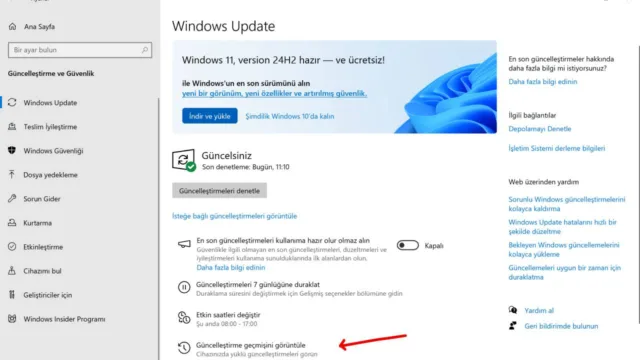
  1. Başlat menüsüne tıklayın ve “Ayarlar” (Settings) seçeneğini seçin
  2. “Güncelleştirme ve Güvenlik” (Update & Security) bölümüne gidin
  3. Sol menüden “Windows Update” sekmesini açın
  4. “Güncelleme geçmişini görüntüle” (View update history) linkine tıklayın
  5. “Güncellemeleri kaldır” (Uninstall updates) seçeneğini tıklayın
  6. Kaldırmak istediğiniz güncellemeyi listeden bulun ve üzerine tıklayın
  7. “Kaldır” butonuna basarak işlemi onaylayın
  8. Bilgisayarınızı yeniden başlatın ve değişikliklerin etkili olmasını bekleyin

Bu yöntem çoğu durumda sorunu çözer. Çünkü problemli güncellemelerin çoğu son zamanlarda yüklenmiş güvenlik veya özellik güncellemeleridir.

Sistem Geri Yükleme ile eski sürüme dönüş

Sistem geri yükleme Windows güncellemesi geri alma işleminin en güvenilir yöntemlerindendir. Bu yöntem bilgisayarınızı daha önceki bir tarihteki durumuna geri döndürür.
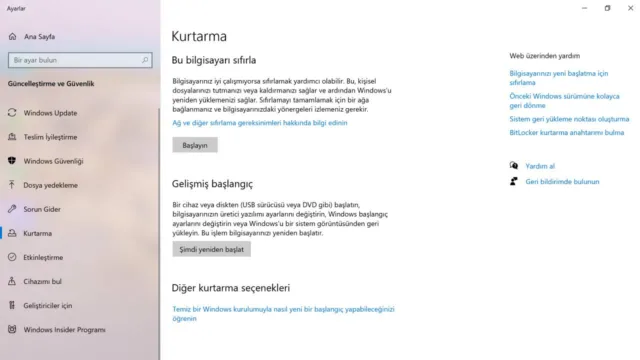
  1. Başlat menüsünde arama çubuğuna “Sistem Geri Yükleme” yazın
  2. “Geri yükleme noktası oluştur” seçeneğine tıklayın
  3. Açılan pencerede “Sistem Geri Yükleme” butonunu tıklayın
  4. “Önerilen geri yükleme” seçeneğini işaretleyin veya farklı bir tarih seçmek için “Farklı bir geri yükleme noktası seç” seçeneğini kullanın
  5. Problemsiz çalıştığını bildiğiniz bir tarihi seçin (genellikle güncelleme öncesi)
  6. “Etkilenecek programları tara” ile hangi uygulamaların etkileneceğini kontrol edin
  7. “Son” butonuna basarak geri yükleme işlemini başlatın
  8. Bilgisayar otomatik olarak yeniden başlayacak ve seçtiğiniz tarihteki duruma dönecek

Bu yöntem ise özellikle önemli verilerinizi kaybetmek istemiyorsanız idealdir. Kişisel dosyalarınız dokunulmaz.

Command Prompt ile ileri düzey Windows güncellemesi geri alma

Eğer sistem ayarlarına erişimde sorun yaşıyorsanız veya daha teknik bir yöntem tercih ediyorsanız komut istemi üzerinden Windows güncellemesi geri alma işlemi yapabilirsiniz.
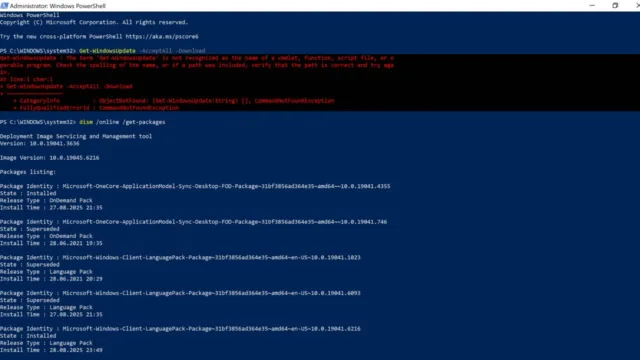
  1. Windows tuşu + X kombinasyonuna basın
  2. “Windows PowerShell (Yönetici)” seçeneğini tıklayın
  3. Aşağıdaki komutu yazın: Get-WindowsUpdate -AcceptAll -Download
  4. Yüklü güncellemeleri görmek için: dism /online /get-packages komutunu kullanın
  5. Kaldırmak istediğiniz güncellemeyi bulun ve package adını not edin
  6. Güncellemeyi kaldırmak için: dism /online /remove-package /packagename:[package_adı] komutunu yazın
  7. İşlem tamamlandıktan sonra shutdown /r /t 0 komutuyla bilgisayarı yeniden başlatın

Bu yöntem biraz daha profesyonel kullanıcılar için idealdir. Tam kontrol sağlar ve toplu işlemler yapabilme imkanı verir.

Güvenli Mod üzerinden sorunu çözme

Bilgisayarınız normal şekilde açılmıyorsa Güvenli Mod üzerinden Windows güncellemesi geri alma işlemini gerçekleştirebilirsiniz.

  1. Bilgisayarınızı kapatın ve tekrar açarken F8 tuşuna basın (bazı sistemlerde Shift + F8)
  2. “Güvenli Mod” seçeneğini seçin veya “Güvenli Mod – Ağ Bağlantısıyla” tercih edin
  3. Sistem açıldıktan sonra yukarıda anlattığımız ayarlar menüsü yöntemini kullanın
  4. Alternatif olarak Denetim Masası > Programlar > Yüklü Güncellemeleri Görüntüle yolunu takip edebilirsiniz
  5. Problemli güncellemeyi bulup sağ tıklayarak “Kaldır” seçeneğini kullanın
  6. İşlem bittikten sonra bilgisayarı normal modda yeniden başlatın

Güvenli Mod minimal sistem dosyalarıyla çalıştığı için genellikle SSD sorunlarından etkilenmez ve güncelleme kaldırma işlemini güvenle yapmanıza olanak sağlar.

Windows Recovery Environment (WinRE) ile gelişmiş geri alma

Sisteminiz hiç açılmıyorsa Windows Recovery Environment üzerinden Windows güncellemesi geri alma işlemi yapabilirsiniz. Fakat bu yöntem en son çare olarak kullanılmalıdır.

  1. Bilgisayarınızı 3 kez üst üste zorla kapatın (güç tuşuna basılı tutarak)
  2. Dördüncü açılışta otomatik onarım ekranı gelecektir
  3. “Gelişmiş seçenekler” (Advanced options) tıklayın
  4. “Sistem Geri Yükleme” (System Restore) seçeneğini seçin
  5. Kullanıcı hesabınızı seçin ve şifrenizi girin
  6. Uygun bir geri yükleme noktasını seçerek işlemi tamamlayın
  7. Alternatif olarak “Komut İstemi” seçeneğinden DISM komutlarını da kullanabilirsiniz

Bu ortamda çalışırken biraz daha sabırlı olmanız gerekebilir. Zira işlemler normal moddan daha yavaş gerçekleşir. Ancak sistem tamamen çökmüş olsa bile genellikle bu yöntemle sorunu çözebilirsiniz.

Windows güncellemesi geri alma işlemi tamamlandıktan sonra otomatik güncellemeleri geçici olarak durdurmayı da düşünebilirsiniz. Böylece aynı problemli güncellemenin tekrar yüklenmesini engelleyebilir ve Microsoft’un sorunu düzelten yeni bir güncelleme yayınlamasını bekleyebilirsiniz.

Etiketler: rehberSSD sorunuWindowswindows güncellemeWindows güncellemesi geri alma
PaylaşPaylaşTweetYollaPaylaş
Mert Can Aka

Mert Can Aka

1996 yılında Üsküdar’da doğan Mert Can Aka, sinema, bilim, teknoloji ve tarih alanlarına duyduğu ilgiyle şekillenen kariyerinde teknoloji editörlüğüne odaklandı. Öğrenmeyi ve bilgiyi aktarmayı merkeze alan Aka, farklı kurumlarda çeşitli görevler üstlendi. Bu süreçte MediaMarkt’ın MediaTrend Teknolojik Yaşam dergisini son sayısına kadar yöneterek dergicilik tarafında da deneyim kazandı. Bilgisayar Mühendisliği, Bilgisayar Programcılığı, Web Tasarım ve Kodlama ile birlikte Adalet ve İktisat alanlarında akademik geçmişe sahip olan Aka, bugün Technopat’ta Yazı İşleri Müdürü olarak görev yapıyor. Otomotivden yapay zekaya, donanımdan ev teknolojilerine uzanan geniş bir yelpazede ürettiği on bini aşkın içerik yüz milyonlarca okura ulaştı.

Yorum Yap Yanıtı iptal et

E-posta adresiniz yayınlanmayacak. Gerekli alanlar * ile işaretlenmişlerdir

RSS Technopat Sosyal

  • PS1 bilgisayar olsaydı donanımları ne olurdu?
  • Valentino Born in Roma Intense muadil parfüm önerisi
  • ASUS ROG STRIX G15 laptop boşta bırakıldıktan sonra %100 işlemci kullanıp takılıyor
  • İdefix'ten alınan ekran kartı kargosu teslim alınmazsa iade olur mu?
  • RTX 4070 Ti sistem devamlı reset atıyor
  • 7000 LT klavye, mouse ve mikrofon önerisi
  • Lenovo LOQ RTX 5070 Laptop 53 bin TL
  • 2.500 TL klavye önerisi
  • R5 5500 ve RTX 4060 sistem oyunlarda ne kadar idare eder?
  • Gerçek maksimum altyapı hızı öğrenmek mümkün mü?

Technopat Video

Şu an oynayan

Bunun tadını sadece gerçek motorcular bilir! SCS T2 Plus interkom inceleme

SCS T2 Plus İnceleme: Gerçek Motorcular İçin Kopmayan Interkom

Bunun tadını sadece gerçek motorcular bilir! SCS T2 Plus interkom inceleme

Haber
Intel CES 2026’da neleri gösterdi? İşte Core Ultra Series 3 serisi

Intel CES 2026’da neleri gösterdi? İşte Core Ultra Series 3 serisi

CES
Anakart’tan OLED monitörlere ve mini PC’lere! CES 2026’da Asus standını gezdik

Anakart’tan OLED monitörlere ve mini PC’lere! CES 2026’da Asus standını gezdik

CES

Teknoloji tutkunu Technopatların ortak adresi: Technopat.net!

Güncel teknoloji, internet, donanım, yazılım, oyun ve daha fazlası haber, makale ve videolar ile Technopat’ta sizlerle.

01010100 01100101 01100011 01101000 01101110 01101111 01110000 01100001 01110100

Kategoriler

  • Yapay Zeka
  • Ev Teknolojileri
  • Makale
  • Video

Sosyal Medya

Bağlantılar

  • Hakkında
  • Haber
  • Video
  • Sosyal
  • Çerez Politikası
© 2011-2025 Technopat. Tüm Hakları Saklıdır.

Hosting :

Çerez Onayı
Web sitemizi ziyaret ettiğinizde, kullanıcı deneyiminizi daha iyi hale getirmek, hizmetlerimizi size daha etkin bir şekilde sunabilmek için çerezler (cookies) ve benzeri araçlar kullanıyoruz. Çerezler, internet sitesinin düzgün çalışmasını sağlamak, içeriği kişiselleştirmek, sosyal medya özellikleri sağlamak ve trafik analizi yapmak için kullanılan küçük metin dosyalarıdır. Çerezleri nasıl kullandığımız ve kişisel verilerinizi nasıl işlediğimiz hakkında daha fazla bilgi almak için çerez politikamızı ve kişisel veri politikamızı inceleyebilirsiniz.
Fonksiyonel Her zaman aktif
Teknik depolama veya erişim, sadece kullanıcının açıkça talep ettiği belirli bir hizmetin kullanılmasını sağlama amacıyla veya iletişimin elektronik iletişim ağı üzerinden iletilmesinin tek amacıyla yasal olarak kesinlikle gereklidir.
Tercihler
Teknik depolama veya erişim, abone veya kullanıcı tarafından istenmeyen tercihlerin depolanması yasal amacıyla gereklidir.
İstatistikler
Sadece istatistiksel amaçlarla kullanılan teknik depolama veya erişim. The technical storage or access that is used exclusively for anonymous statistical purposes. Without a subpoena, voluntary compliance on the part of your Internet Service Provider, or additional records from a third party, information stored or retrieved for this purpose alone cannot usually be used to identify you.
Pazarlama
Teknik depolama veya erişim, reklam gönderimi için kullanıcı profilleri oluşturmak veya kullanıcıyı bir web sitesinde veya birden fazla web sitesinde benzer pazarlama amaçları için takip etmek amacıyla gereklidir.
  • Seçenekleri yönet
  • Hizmetleri yönetin
  • {vendor_count} satıcılarını yönetin
  • Bu amaçlar hakkında daha fazla bilgi edinin
Tercihleri yönet
  • {title}
  • {title}
  • {title}
Sonuç bulunamadı
Bütün Sonuçları Göster
  • Giriş
  • Teknoloji Haberleri
  • Sosyal
  • Nasıl Yapılır
  • Yapay Zeka
  • Video
  • Tavsiyeler
  • İncelemeler
    • Video İncelemeler
  • Güvenlik
  • Oyun
  • Makale
    • Pratik
    • Yazar Köşeleri

© 2025 Technopat
Sorularınız için Technopat Sosyal