


Dizüstü bilgisayarlar günümüzün her anında yanımızda. Bilgisayarın taşınabilir olması büyük avantaj sağlasa da, diğer taraftan bir de pil meselesi var. Her bataryanın belli bir ömrü var. Belli zamandan sonra sonra dizüstü bilgisayarınızın pilinin eskisi kadar uzun dayanmadığını hissetmeye başlayabilirsiniz.
Daha uzun pil ömrü: Laptop şarj sınırlaması nasıl açılır?
Pilin eskimesine asla engel olamayız, ancak süreci yavaşlatmak için bazı önlemler alabiliyoruz. Bu bağlamda, dizüstü bilgisayarınızın pil sağlığını izlemek birçok açıdan size yardımcı olabilir. Pil ömrünü takip etmek, ömrü uzatmak, beklenmedik kapanmaları önlemek, arıza tespiti veya garanti süreçleri gibi birçok nedenden dolayı laptop batarya değerlerini takip etmeniz gerekiyorsa doğru yerdesiniz. Windows 10 ve 11 dizüstü bilgisayarınızın pil sağlığını izlemek için kullanabileceğiniz yöntemleri bir araya getireceğiz.
Pil döngü sayısı nedir?
Yöntemlere geçmeden önce pil döngü değerinin ne olduğunu anlayalım. Pil döngüsü, şarjın %100’den %0’a kadar tamamen boşalmasını ifade ediyor. Pil döngüsünün ilerlemesi için bunun tek seferde gerçekleşmesi gerekmiyor. Örneğin dizüstü bilgisayarınızın pili %100’den %30’a kadar düştü, ardından tekrar şarj edip doldurdunuz diyelim. Tekrar %70’a düştüğünde bu bir döngü olarak sayılıyor. Tamamen dolması ve boşalmasına gerek yok.
Özetle batarya döngü değeri, pilinizin tam bir şarj döngüsünü tamamladığı sayıyı göstermekte. Nitekim döngü sayısı ne kadar düşükse o kadar iyi. Dizüstü bilgisayarınızın pil döngüsü ne kadar az ise, pili o kadar “sağlıklı” demektir. Sağlıklı bir pil, yoğun olarak kullanılmış bir pile kıyasla fabrika çıkışındaki maksimum şarjına daha yakın seviyede kalır.
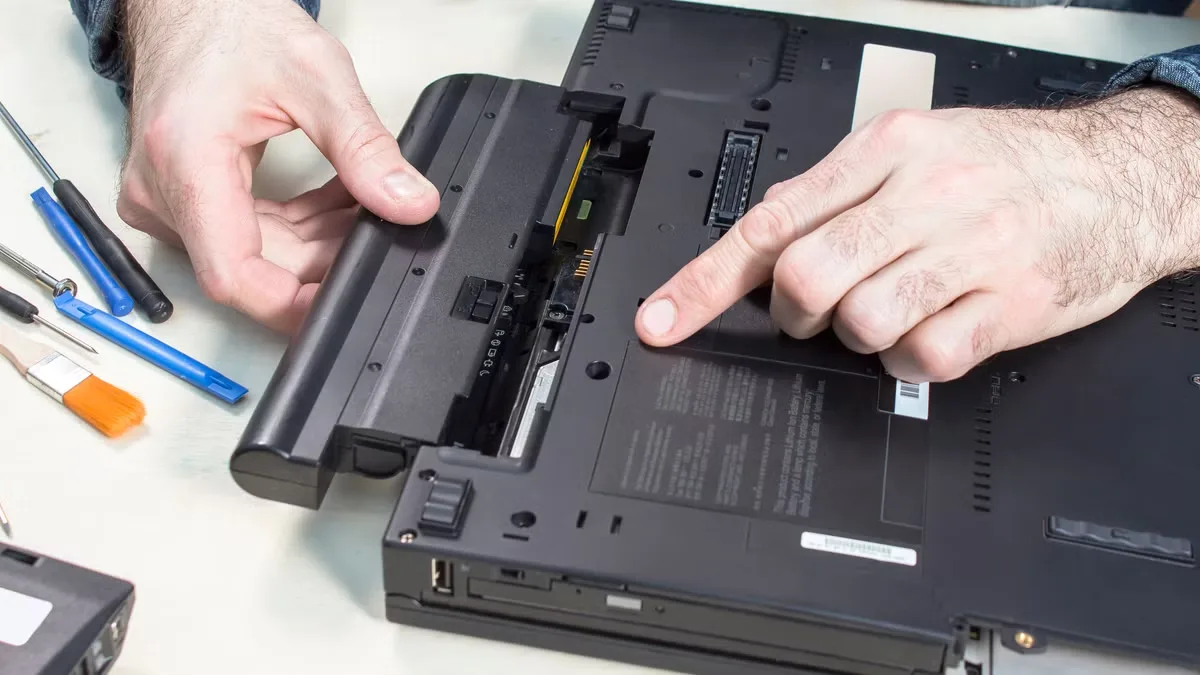
Öte yandan, bir bataryanın “tükenmesi” için gereken döngü sayısı, dizüstü bilgisayarınızın içindeki bataryanın özelliklerine bağlı. Genel olarak çoğu pil en azından 500 döngü boyunca iyi çalışır. Laptop üreticisine ve batarya kalitesine bağlı olarak dayanıklılık oranı değişebilir. Örneğin Apple, modern MacBook modellerinin 1.000 döngü süresince dayanacağını belirtiyor. Tabii 1.000 döngü sonrasında çöpe atacak değiliz. Pil bu noktadan sonra sağlıklı şekilde çalışmaya devam edecektir, ancak daha az seviyede şarj tutabilir. Döngü sayısı arttıkça bataryanın tutacağı seviye azalabilir.
Windows pil raporu
Windows 10 ve Windows 11 üzerinden kolay şekilde pil raporu oluşturabilir, döngü sayısını kontrol edebilirsiniz. Pilinizin yıllar içinde ne kadar kullanıldığını merak ediyor veya satın almadan önce kullanılmış bir dizüstü bilgisayarı incelemek istiyorsanız, bu bilgilere erişmek için hızlı bir komut çalıştırabilirsiniz:
- Windows 10’ta pil döngü sayısını kontrol etmek için, arama bölümüne “Komut İstemi” yazın. Karşınıza çıkan sonuca sağ tıklayarak “Yönetici olarak” çalıştırın.
- Ardından şu komutu yazın ve Enter tuşuna basın:
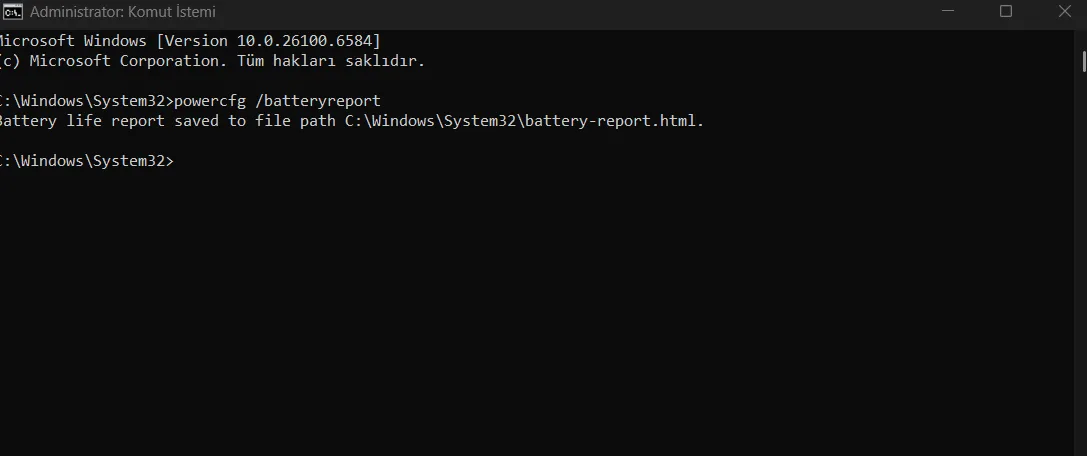
powercfg /batteryreport
- Karşınıza pil raporunun kaydedildiği yol çıkacak:
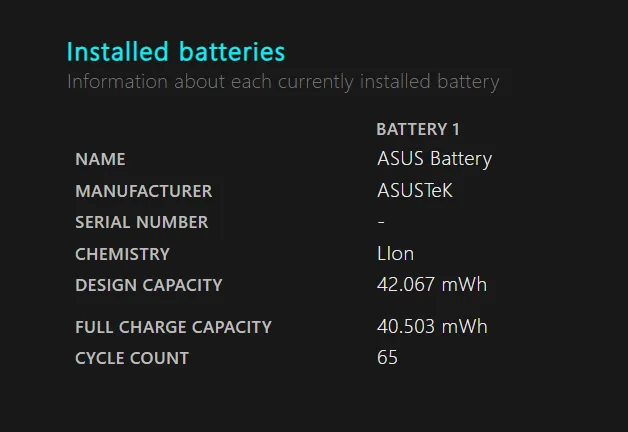
C:\Windows\System32\battery-report.htmlgibi. - Dosya konumuna gidip HTML uzantılı dosyaya çift tıklayın, hepsi bu kadar. Üst kısımda, bilgisayarınızın adı ve raporun ne zaman çalıştırıldığı gibi bazı temel bilgiler göreceksiniz. Aşağı kaydırarak Installed batteries (Takılı piller) bölümünü bulun.
- Burada Design Capacity (Tasarım Kapasitesi) ve Full Charge Capacity (Tam Şarj Kapasitesi) bilgilerini göreceksiniz.
- Tasarım Kapasitesi, pilinizin orijinal maksimum şarj kapasitesini gösteriyor. Tam Şarj Kapasitesi ise dizüstü bilgisayarınızın pilinin şu anda tutabileceği şarj miktarını ifade ediyor. Bu iki sayı birbirine yakınsa piliniz sağlıklı demek. Ancak Tam Şarj Kapasitesi Tasarım Kapasitesinden çok daha düşükse, pilinizin sağlığı önemli ölçüde düşmüş demektir.

- Cycle Count’a (Döngü Sayısı) gelince, pilin kaç kez şarj döngüsünden geçtiğini size gösteriyor. Döngü sayısı yüksekse, maksimum kapasite muhtemelen orijinal seviyenin altında olacaktır.
- Aşağılara doğru indiğinizde son kullanım bilgileri karşınıza çıkacak. Bir sorun veya arızayla karşı karşıyaysanız bu bilgiler size birçok açıdan ışık tutabilir. Hangi zamanda şarja taktığınızı, hangi zamanda pilinizin ne kadar dolu olduğunu dakikası dakikasına izleyebilirsiniz.
Pil döngüsü görünmüyor mu?
Windows’ta pil raporu oluşturduğunuzda döngü sayısı görünmeyebilir. Bu durumla karşılaşırsanız, öncelikle bilgisayarınızdaki güncel olmayan sürücüleri güncellediğinizden emin olun. Yonga seti sürücüsüne özellikle dikkat edin. Mevcut tüm güncelleştirmeleri yaptıktan sonra bilgisayarınızı yeniden başlatın ve pil raporunu tekrar çalıştırmayı deneyin. Yine sonuç alamazsanız BIOS güncellemesi yapmak faydalı olabilir. Sürücüleri ve BIOS’u güncellemenize rağmen hala eksik bilgiler içeren bir rapor alıyorsanız, dizüstü bilgisayar üreticiniz tarafından sağlanan bilgisayar yönetim yazılımını yüklemeyi deneyebilirsiniz.
Pure Battery Analytics
Dizüstü bilgisayarınızın pil ömrü hakkında ayrıntılı bilgi edinmek istiyorsanız, Microsoft Store üzerinden Pure Battery Analytics uygulamasını indirebilirsiniz. Hızlı Bakış (Quick Glance) bölümünde mevcut pil durumu, pil ömrünü etkileyen sık kullanılan ayarlar, ayrıca “Tam Şarj” ve “Tasarım Kapasitesi” hakkında ayrıntılı bilgiler mevcut.
Analiz (Analytics) sekmesi, pil yüzdesindeki zaman içindeki değişimi dört farklı grafik görünümünde gösteriyor: çubuk grafik, sütun görünümü, çizgi grafik ve balon görünümü. Dahası, gerçek zamanlı pil yüzdeleri ve bildirimleri almak için GitHub eklentisini de yükleyebilirsiniz.
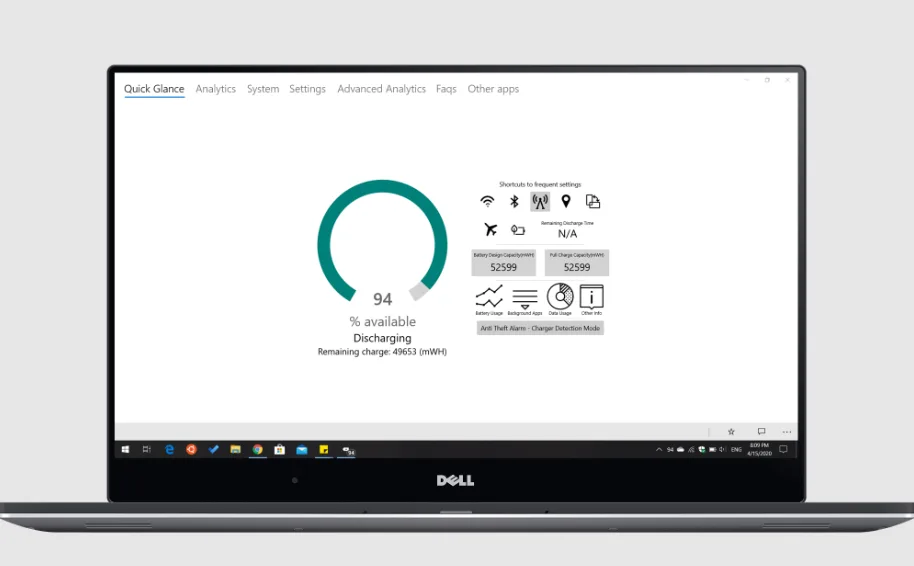
Pure Battery Analytics, seçilen dönemdeki saat başına ortalama pil bakım eğilimini gösteren bir ısı haritası oluşturabiliyor. Bunun yanında, pil okumalarını yüzde değişiklikleri ve zaman içindeki pil kapasitesinin dağılım aralığı ile karşılaştıran bir grafik de bulunuyor.
Save Battery
Pil Tasarrufu anlamına gelen Save Battery, özellikle Windows tabletler ve Surface dizüstü bilgisayarlar için dizüstü bilgisayar pilinin sağlığını kontrol etmek üzere tasarlanmış basit bir uygulama. Ana ekranda estetik, animasyonlu şarj/deşarj durumu, tasarım kapasitesi, tam şarj kapasitesi, son takma/çıkarma zamanı ve şarj/deşarj için yaklaşık kalan süre gibi pil bilgileri görüntüleniyor. Koyu ve açık tema arasında geçiş yapabilir, başlangıç ekranında pil yüzdesini görüntülemek için ayarları (Tiles) değiştirebilirsiniz.
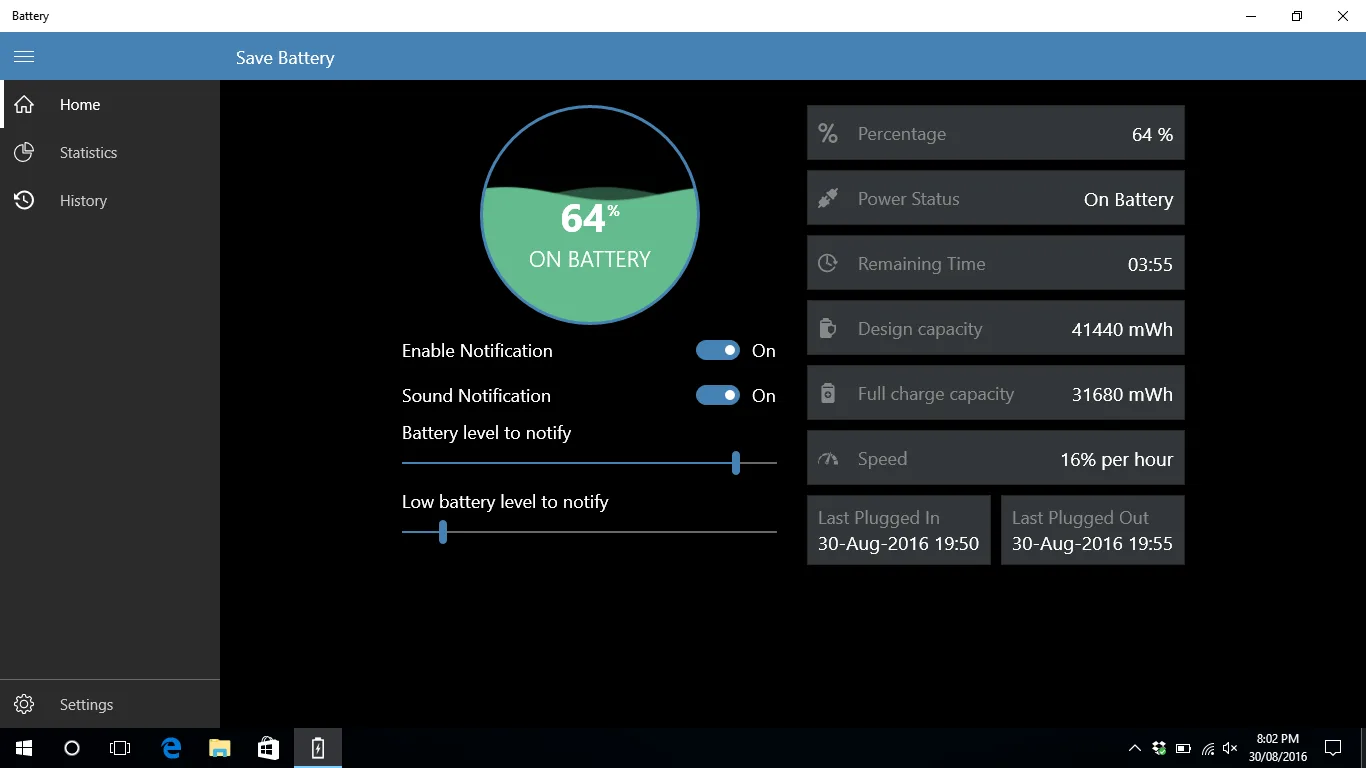
Bir artı olarak, bu yazılım tam şarj, düşük pil ve belirli şarj/deşarj seviyeleri için bildirimler gönderebiliyor. “Geçmiş (History)” sekmesi, şarj ve pil ile çalışma geçmişini bir grafikle sergiliyor. Ayrıca listeleri dışa aktarabilirsiniz. 30 günlük pil verisinin depolandığını not düşelim.
BatteryInfoView
BatteryInfoView, dizüstü bilgisayarınızın pili hakkında kapsamlı veriler sağlayan ücretsiz bir uygulama. Ana sayfasında Tasarım Kapasitesi, Tam Şarj Kapasitesi, Pil Sağlığı, şarj/deşarj döngüsü sayısı ve daha fazlası gibi ayrıntıları görebilirsiniz. Görünüm (View) > Pil Günlüğünü Göster (Show Battery Log) seçeneğiyle güç durumu, kapasite yüzdesi, kapasite değeri, oran, voltaj ve olay türü hakkında ayrıntılı analizlere göz atmak mümkün.
Bilgisayarı uykuya aldığınızda veya yeniden başlattığınızda yeni bir günlük satırı eklenecek. Bu detay, pil performansını zaman içinde izlemenize ve pil ömrünü etkileyebilecek olası sorunları belirlemenize yardımcı olabilir.
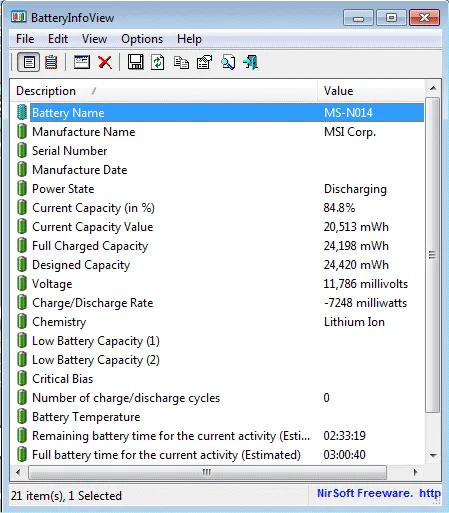
BatteryInfoView ile tüm önemli pil bilgilerini tek bir alanda görüntüleyebilir, pil kapasitesindeki değişiklikleri gözlemlemek için ayrıntılı günlükleri inceleyebilirsiniz. Batarya günlüğünü belirli bir tarih aralığına göre filtreleme seçeneği gibi özelliklerden yoksun. Ayrıca yazılımda grafiksel göstergeler bulunmuyor.
BatteryMon
PassMark’ın geliştirdiği BatteryMon ise bulgularının gerçek zamanlı grafiğini sunarak dizüstü bilgisayar pil şarj seviyelerini izlemenize imkan sağlıyor. Dikey Y ekseni şarj seviyesinin yüzdesini (0-100 yüzde) gösterirken, yatay X ekseni örnekleme zamanını gösteriyor. Örnekleme zaman aralığını Düzenle > Yapılandırma (Edit > Configuration) menüsü üzerinden ayarlayabilirsiniz.
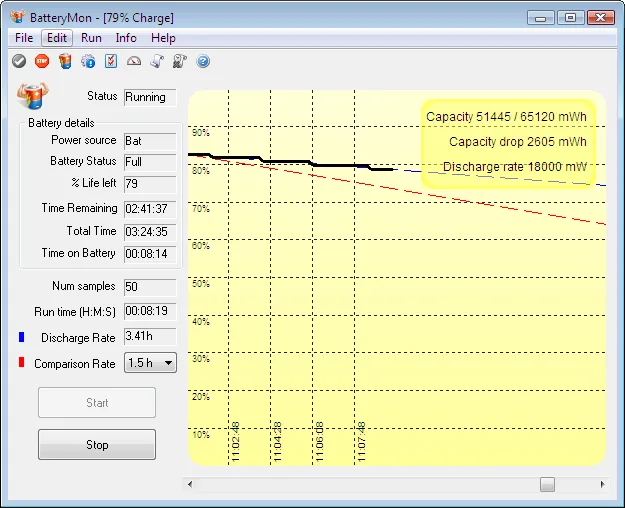
Siyah çizgi mevcut şarj seviyesini temsil etmekte. Mavi çizgi, ekstrapolasyonlu veri örneklerine dayalı eğilimi yansıtıyor. Kırmızı çizgi ise pil ömrüyle karşılaştırma yapıyor. Günlük dosyalarından belirli bir zaman aralığı için oluşturulan şarj ve deşarj oranını takip edebiliyoruz. Böylelikle laptop pil sağlığının zaman içinde nasıl bozulduğunu anlayabilirsiniz.


