Bilgisayarınız yavaş açılıyor, uygulamalar geç tepki veriyor veya oyunlarda uzun yükleme süreleri yaşıyorsanız çözüm çoğu zaman SSD yükseltmesidir. Katı hal sürücüleri (SSD), klasik sabit disklerden (HDD) çok daha hızlı çalışır, sessizdir ve enerji tüketimi açısından da avantaj sağlar. Ancak kullanıcıların büyük kısmı hangi SSD türünü alması gerektiğini, montajın nasıl yapıldığını veya işlem sırasında nelere dikkat edilmesi gerektiğini tam olarak bilmiyor. Masaüstü ve dizüstü bilgisayarlara SSD takma rehberi ile süreci adım adım anlatıyoruz.
SSD takma rehberi: SSD türleri ve uyum kontrolü
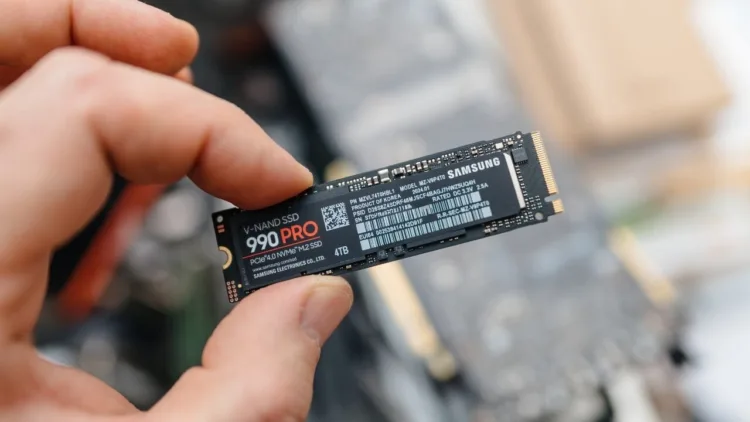
SSD seçmeden önce sisteminizin hangi bağlantı türlerini desteklediğini bilmeniz gerekir. SSD modelleri genel olarak üçe ayrılır: SATA SSD, M.2 SATA SSD ve M.2 NVMe SSD. SATA SSD en yaygın kullanılan türdür ve 2.5 inç boyutundadır. SATA kablosu ile anakarta bağlanır ve çoğu masaüstü ve dizüstü bilgisayar ile uyumludur. Ortalama 550 MB/s okuma ve yazma hızına sahiptir. M.2 SATA SSD’ler de aynı hızlarda çalışır ancak kablo gerektirmez ve doğrudan anakart üzerindeki M.2 yuvasına takılır.
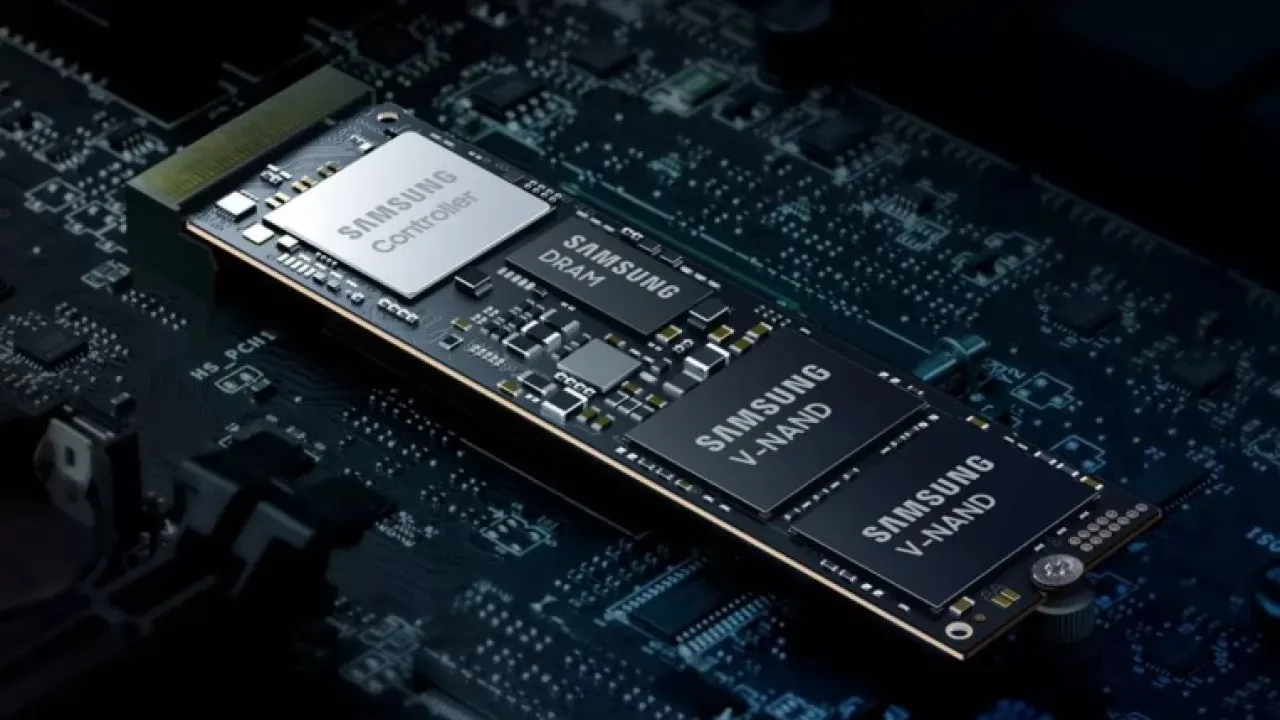
M.2 NVMe SSD modelleri ise PCIe hattını kullanır ve saniyede 3500 MB/s hatta daha yüksek hızlara ulaşabilir. Ancak her anakart NVMe desteği sunmaz. Anakartınızın modeline göre teknik özellikleri kontrol ederek PCIe NVMe desteğinin olup olmadığını öğrenmeniz gerekir. Destek yoksa NVMe SSD yerine SATA SSD tercih edilmelidir.
Masaüstü bilgisayara SSD takma
Masaüstü bilgisayarlarda SSD montajı oldukça basittir ancak bağlantı türüne göre adımlar değişir. Geniş kasa yapısı sayesinde montaj işlemi hem rahat hem de güvenlidir.
SATA SSD montajı
Bilgisayarı tamamen kapatın ve güç kablosunu çıkarın. Kasayı açtıktan sonra metal bir yüzeye dokunarak statik elektriği boşaltın. SSD’yi 2.5 inçlik sürücü yuvasına yerleştirin, eğer kasanızda yalnızca 3.5 inçlik yuva varsa dönüştürücü aparat kullanın. SATA veri kablosunu SSD’ye ve anakart üzerindeki uygun SATA portuna takın. Güç kablosunu da güç kaynağından SSD’ye bağlayın.
Tüm bağlantılar yapıldıktan sonra SSD’yi sabitleyin ve kasayı kapatın. Bilgisayarı açtıktan sonra BIOS ekranına girip SSD’nin tanınıp tanınmadığını kontrol edin. SSD görünüyorsa işletim sistemi kurulumuna geçebilir veya veri aktarımı yapabilirsiniz.
M.2 NVMe SSD montajı
Bilgisayarı kapatın ve kasayı açın. Anakart üzerindeki M.2 yuvasını bulun. Bu yuva genellikle PCIe x4 hattına bağlıdır ve üzerinde “M.2” veya “NVMe” yazısı yer alır. SSD’yi 30 derecelik bir açıyla yuvaya yerleştirin. Ardından aşağı doğru bastırarak sabitleme vidasıyla tutturun.
Kasayı kapattıktan sonra bilgisayarı başlatın. BIOS ekranına girip NVMe SSD’nin algılanıp algılanmadığını kontrol edin. Eğer görünmüyorsa BIOS sürümünü güncellemeniz gerekebilir. NVMe diskler çoğunlukla otomatik tanınır ancak eski anakartlarda manuel etkinleştirme gerekebilir.
Laptopa SSD takma
Dizüstü bilgisayarlarda SSD montajı modele göre değişiklik gösterir. Ancak temel adımlar benzerdir. En önemli nokta laptopun hangi bağlantı türünü desteklediğini bilmek ve ona uygun SSD seçmektir.
2.5 inç SATA SSD montajı
Laptopu tamamen kapatın, şarj kablosunu çıkarın ve pili sökün. Alt kapağı dikkatlice çıkarın. Bazı modellerde tüm alt panelin sökülmesi gerekirken bazı cihazlarda sadece HDD kapağı vardır. Eski sabit diski yerinden çıkarın. Aynı bağlantı yapısına sahip 2.5 inç SATA SSD’yi takın ve bağlantıların tam oturduğundan emin olun.
SSD takıldıktan sonra kapağı kapatın, pili takın ve cihazı başlatın. Çoğu laptop yeni SSD’yi otomatik olarak tanır. İsterseniz sıfırdan işletim sistemi kurabilir ya da mevcut verileri yeni diske klonlayabilirsiniz.
M.2 SSD montajı
Yeni nesil dizüstü bilgisayarlarda genellikle anakart üzerinde M.2 yuvası bulunur. Alt kapağı açarak bu yuvayı bulun. M.2 SSD’yi hafif eğimli bir şekilde yuvaya takın ve sabitleme vidasını yerine takın. Kapağı kapattıktan sonra laptopu başlatın. NVMe veya SATA M.2 SSD genellikle BIOS tarafından otomatik tanınır. Eğer görünmüyorsa depolama ayarlarını kontrol edin veya BIOS güncellemesi yapın.
SSD montajı sonrası yapılması gerekenler
SSD fiziksel olarak takıldıktan sonra sistemin diski doğru biçimde kullanabilmesi için bazı işlemler gerekir. Sıfırdan kurulum yapacaksanız, işletim sistemi kurulum ekranında SSD’yi hedef disk olarak seçin. Ancak mevcut verileri korumak istiyorsanız disk klonlama işlemi yapmanız gerekir.
Klonlama için Macrium Reflect, Acronis True Image veya EaseUS Todo Backup gibi yazılımlar tercih edilebilir. Bu programlar mevcut HDD’deki tüm verileri SSD’ye birebir aktarır. İşlem bittikten sonra eski diski sistemden çıkarın ve BIOS üzerinden yeni SSD’yi birincil önyükleme diski olarak ayarlayın.
Windows kurulumundan sonra TRIM komutunun aktif olduğundan emin olun. TRIM, SSD’nin dolu hücrelerini düzenli olarak temizleyerek performansın düşmesini engeller. Bunu kontrol etmek için komut satırına şu ifadeyi yazabilirsiniz:
fsutil behavior query DisableDeleteNotify
Komut sonucu “0” olarak görünüyorsa TRIM aktif demektir. Bu sayede SSD’niz uzun ömürlü ve yüksek performanslı şekilde çalışmaya devam eder.