


Bugün çoğu kişinin tanışmadığı, duyanların da tam olarak ne işe yaradığını bilmediği önemli bir Windows işlevini ele alacağız. BitLocker, bilgisayarınızdaki verilerin güvenliğini sağlamaya yardımcı olan kritik bir Windows özelliği. Nerede olursa olsun, eğer kullandığınız sistem ve içindeki bilgiler sizin için önemliyse BitLocker’a ait detayları bir inceleyin deriz.
BitLocker nedir?
BitLocker, belirli Windows sürümlerinde bulunan bir Microsoft Windows güvenlik ve şifreleme özelliği. Kullanıcıların Windows’un yüklü olduğu sürücüdeki her şeyi şifrelemesini, bu verileri hırsızlığa veya yetkisiz erişime karşı korumasını sağlıyor. Windows’un milyarlarca kullanıcısı olduğunu ve herkesin bilgisayarını farklı ortamlarda kullandığını hatırlayalım. Tabiri caizse, güvenlik söz konusu olduğunda en mühim detaylardan biri.
Windows’ta yerleşik olarak bulunan disk şifreleme çözümü, aktif olduğunda dahili depolama aygıtındaki tüm dosyaları şifreli biçimde saklamakta. Modern Windows bilgisayarlar, gerekli şifre çözme anahtarını güvenli bir şekilde saklamak için bilgisayarın Güvenilir Platform Modülüne (TPM) kaydeder. Oturum açıp kimlik doğrulaması yaptığınızda, TPM şifre çözme anahtarını serbest bırakır ve bilgisayarınızı normal şekilde kullanabilirsiniz. TPM, şifre çözme anahtarını serbest bırakmadan önce bilgisayarınızın kurcalanmadığını da kontrol ediyor.
Dosyalarınız şifreli biçimde depolandığından, bilgisayarınızı çalan birisi sizin adınıza oturum açmadan dosyalara erişim sağlayamaz. Ayrıca içindeki sürücüyü çıkarıp verileri inceleyemez. Şifre çözme anahtarı olmadan dosyalarınız varsayılan şekilde görüntülenemiyor.
Microsoft BitLocker, yetkisiz veri erişimini azaltarak dosya ve sistem korumalarını iyileştiriyor. 128 veya 256 bit anahtarlarla Gelişmiş Şifreleme Standardı (Advanced Encryption Standard) algoritması kullanılmakta. Microsoft’un çözümü, disk üzerinde şifreleme işlemini ve özel anahtar yönetimi tekniklerini birleştiriyor.
İlk olarak 2006 yılında Windows Vista ile piyasaya sürülmüştü. Yazılım devi sonrasında Windows 10 Sürüm 1511’den itibaren BitLocker’ı güncelleyerek yeni şifreleme algoritmaları, genişletilmiş Grup İlkesi ayarları, işletim sistemi sürücüleri ve çıkarılabilir veri sürücüleri için gelişmiş işlevler sunmaya başladı. Bu güncelleme Windows 10 ve Windows 11’in yanı sıra Windows Server 2016, 2019, 2022 ve 2025 için de geçerli. Güvenlik çözümü Windows Pro, Enterprise ve Education sürümlerinde kullanılabiliyor.
| İşletim Sistemi | Desteklenen Sürümler |
| Windows Vista | Ultimate, Enterprise |
| Windows 7 | Ultimate, Enterprise |
| Windows 8 | Profesional, Enterprise |
| Windows 10 | Profesional, Enterprise, Education |
| Windows 11 | Profesional, Enterprise, Education |
Neden BitLocker kullanmalısınız?
Güvenliğe önem veren biriyseniz BitLocker kritik öneme sahip desek yeridir. Çünkü dosyalarınıza yalnızca siz veya kurtarma anahtarınızı paylaştığınız bir kişi erişebiliyor. Bir işletme sahibiyseniz veya IT ekibinde yer alıyorsanız BitLocker size fayda ve güven sağlayabilir. Öte yandan, birinin bilgisayarınıza erişim sağlaması durumunu düşündüğümüzde standart kullanıcılar için de yararlı bir güvenlik önlemi.
BitLocker’ın tam sürümü, Microsoft hesabına oturum açmadan şifrelemeyi kullanmanıza, kurtarma anahtarınızı istediğiniz şekilde saklamanıza ve BitLocker’ı daha geniş bir PC yelpazesinde kullanmanıza olanak tanıyor.
BitLocker tam olarak nasıl çalışıyor?
Microsoft’un güvenlik özelliği, donanım kimlik doğrulaması için ana sisteme özgü Rivest-Shamir-Adleman şifreleme anahtarlarını depolayan özel Güvenilir Platform Modülü (TPM) yongasını kullanmakta. TPM’yi eskiden pek duymuyorduk, Windows 11 ile birlikte artık herkes tanış oldu. Yeni nesil bilgisayarların ve anakartların hemen hemen hepsi TPM modülü barındırıyor bildiğiniz üzere.
TPM’nin yanı sıra, BitLocker kullanıcı kişisel kimlik numarasını (PIN) girene veya başlangıç anahtarı bulunan bir flash sürücü gibi çıkarılabilir bir aygıt takana kadar başlangıç sürecini kilitleyebilir. Ayrıca kullanıcının şifresini unutması veya kaybetmesi durumunda, kullanıcının sabit sürücüsü için bir kurtarma anahtarı oluşturmakta.
TPM yüklü olmayan bilgisayarlar da Windows işletim sistemi sürücülerini şifrelemek için BitLocker’ı kullanabiliyor. Ancak bu durumda bilgisayarı açmak veya hazırda bekleme modundan çıkmak için bir USB başlangıç anahtarı gerekiyor. Microsoft, BitLocker’ın TPM ile kullanıldığında başlangıç öncesi sistem bütünlüğü doğrulaması bakımından daha başarılı olduğunu belirtiyor.
BitLocker Recovery Password Viewer ve BitLocker Drive Encryption araçları, güvenlik çözümünü yönetmek için kullanılan ek araçlar. İlki yani Kurtarma Parolası Görüntüleyicisi, kullanıcıların Active Directory (AD) Etki Alanı Hizmetlerine yedeklenen BitLocker kurtarma parolalarını bulmalarını sağlamakta. Bu araç önceden şifrelenmiş sürücüde depolanan verileri kurtarmak için var.
BitLocker kurtarma anahtarı nasıl yedeklenir?
BitLocker kurtarma anahtarı, şifrelediğiniz her sürücüde BitLocker Drive Encryption’ı ilk kez etkinleştirdiğinizde oluşturabileceğiniz özel bir anahtar. İşletim sistemi sürücüsü (Windows’un yüklü olduğu sürücü) BitLocker Sürücü Şifrelemesi kullanılarak şifrelenmişse, farklı nedenlerden dolayı bilgisayar başlatılırken sisteminizin kilitli kaldığını görebilirsiniz. BitLocker eğer bilgisayar başlatılırken sürücünün kilidini açmasını engelleyen bir durum algılarsa sizden istenen kurtarma anahtarını girmekten başka çareniz yok.
BitLocker parolası ayrıca şifrelenen sabit diskteki (dahili sabit sürücü) veya çıkarılabilir sürücülerdeki (harici sabit sürücü veya USB flash sürücü gibi) dosyalarınıza erişmek için de kullanılabilir. Parolayı unutursanız harici sabit sürücünüzdeki önemli klasörlere erişiminiz kısıtlanabilir. Gelin şimdi Windows üzerinde BitLocker tarafından şifrelenen bir sürücünün kurtarma anahtarını nasıl yedekleyeceğimize bakalım.
İlk yol: Denetim Masası ile
- Başlat butonundan arama bölmesine “Denetim Masası” yazın ve giriş yapın. Sonrasında sağ üst kısımdan “Görüntüleme ölçütü” seçeneğini “büyük/küçük simgeler” olarak ayarlamayı unutmayın.
- Buradan “BitLocker Sürücü Şifrelemesi” seçeneğine tıklayın. Eğer sürücünüz korunmuyorsa aşağıdaki gibi bir seçenek görünecek.
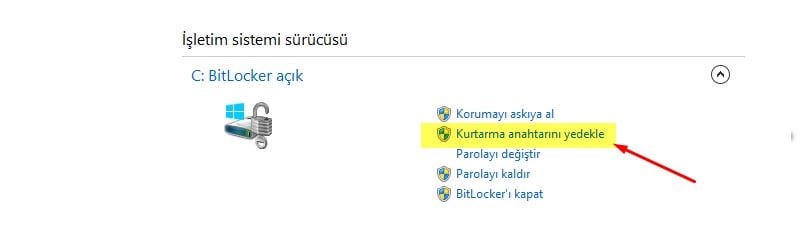
Eğer TPM özelliği ve BitLocker aktifse seçenekler aşağıdaki gibi olacak. Bu noktada “Kurtarma anahtarını yedekle” seçeneğine tıklıyoruz. 
Şimdi sürücü için BitLocker kurtarma anahtarınızı nasıl yedeklemek istediğimizi (Microsoft hesabı, USB, dosya veya yazdırma) seçiyoruz.
Microsoft Hesabına Kaydedin
Bu seçenek, anahtarı gelecekte herhangi bir bilgisayardan kolayca ulaşabileceğiniz Microsoft Hesabınızın Kurtarma Anahtarları kitaplığına kaydediyor. Ayrıca bu yöntemin yalnızca Windows’ta bir Microsoft hesabıyla oturum açtığınızda kullanabileceğinizi belirtelim.
Olur da bir gün BitLocker kurtarma anahtarına ihtiyaç duyarsanız aşağıdaki iki bağlantı üzerinden çevrimiçi olarak erişebilirsiniz:
USB Flash Sürücüye Kaydedin
Harici bir USB flash sürücünüz varsa kurtarma anahtarını bu sürücüye kaydedebilirsiniz. Bilgisayarınız gelecekte anahtarı isterse USB sürücüsünü takabilir ve kilitlenme aşamasını kolayca geçebilirsiniz.
Bu anahtar birkaç KB’lık küçük bir alan kaplıyor. Ayrıca BitLocker kurtarma anahtarının .txt uzantılı bir metin belgesi olarak kaydedildiğini hatırlatalım.
Dosyaya Kaydedin
Kurtarma anahtarınızı herhangi bir cihaza düz metin dosyası olarak kaydedebilirsiniz. Gelecekte bu dosyaya ihtiyacınız varsa, dosyayı Not Defteri veya Microsoft Word gibi herhangi bir metin düzenleyicisiyle açmanız yeterli. Ek olarak, her zaman ulaşılabilir olması için bu dosyayı OneDrive, Google Drive veya Yandex Disk gibi platformlara yedekleyebilirsiniz.
Kurtarma Anahtarını Yazdırma
İsterseniz kurtarma anahtarını yazıcınız aracılığıyla yazdırabilirsiniz. Aslında bu parola Windows lisans anahtarıyla çok benzer ve isterseniz siz de kağıda yazabilirsiniz. Ancak bu kağıdı saklama konusunda dikkatli olun.
İkinci Yol: Komut İstemi ile Yedekleme
- Arama kısmına “Komut İstemi” yazın ve sağ tıklayarak “Yönetici olarak çalıştır” seçeneğine basın.
- Aşağıdaki komutu yazın ve Enter tuşuna basın. Aşağıdaki “sürücü harfi” kısmına kaydetmek istediğiniz sürücünün kodunu yazın. Örneğin Windows C sürücüsünde kuruluysa yalnızca “C” yazmanız yeterli.
manage-bde -protectors -get C: > %UserProfile%\Desktop\BitLocker_Recovery_Key.txt

Sürücü için BitLocker kurtarma anahtarınız artık masaüstünüzde oluşturulan bir BitLocker_Recover_Key.txt dosyasına kaydedilecek. Bu dosyayı güvenli bir şekilde saklamak için istediğiniz yere taşıyabilirsiniz.
Üçüncü Yol: PowerShell ile Yedekleme
- Arama kısmına “PowerShell” yazarak karşınıza çıkan seçeneği “Yönetici olarak çalıştırın.”
- Aşağıdaki komutu yazın ve Enter tuşuna basın. Aşağıdaki kırmızı bölüme kaydetmek istediğiniz sürücünün kodunu yazın. Örneğin Windows “C” sürücüsünde kuruluysa yalnızca “C” yazmanız yeterli.
(Get-BitLockerVolume -MountPoint C).KeyProtector > $env:UserProfile\Desktop\BitLocker_Recovery_Key.txt
Sürücü için BitLocker kurtarma anahtarınız aynı şekilde masaüstünüzde oluşturulan BitLocker_Recover_Key.txt dosyasına kaydedilecek. Dosyayı dilediğiniz yerde saklayabilirsiniz.
BitLocker kurtarma anahtarı nasıl bulunur?
Herhangi bir donanım yükseltmesi, firmware güncellemesi ve hatta bilgisayarın UEFI BIOS’undaki bir değişiklik her şeyi kilitleyerek verilerinize erişilemez ve Windows sistemini önyüklenemez hale getirebilir. Böyle bir durumda hiçbir verinize erişemeyebilirsiniz ki bu kesinlikle istenmeyen bir durum. Peki sürücünün kilidini açmanız istenirse, kilitlenme nasıl önlenir ve verilere tekrar erişim nasıl sağlanır? Aşağıdaki gibi bir ekran görüyorsanız, BitLocker şifrelemesi nedeniyle sisteminize erişiminiz kısıtlanmış demektir.
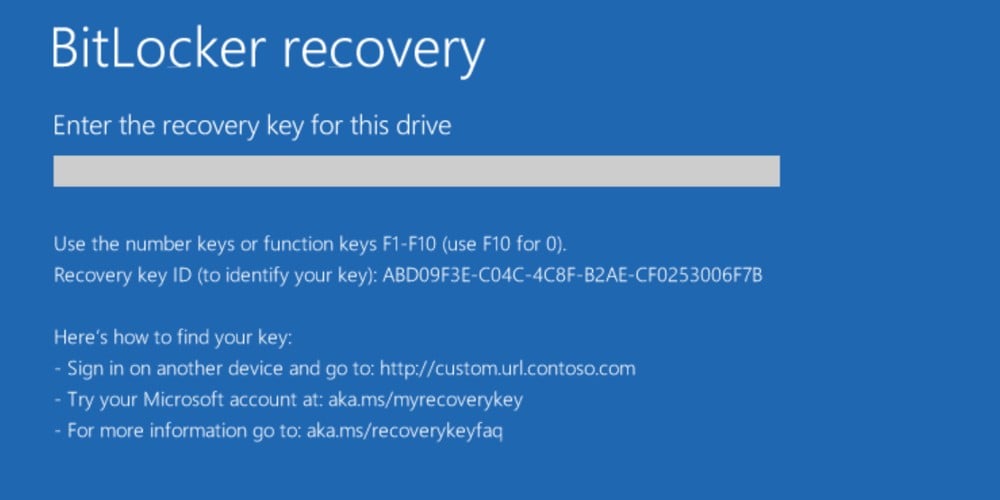
Bu kilitleme genellikle bilgisayar TPM özelliğine sahipse ve aşağıdaki listelenen olaylardan biri meydana gelmişse yaşanabilir:
- Bir diski bilgisayardan çıkardıktan sonra farklı bir cihazda okumaya çalıştığınızda.
- Bilgisayarın UEFI BIOS’unu güncellediğinizde veya ekran kartı, parmak izi okuyucu vb. gibi belirli bir bileşenle ürün yazılımı (firmware) güncellemesi yaptığınızda.
- Bilgisayarın UEFI BIOS’unda güvenlikle ilgili önemli ayarlarda değişiklik yaptığınızda.
- Root of Trust (RoT-Güven Kökü) değiştirildiğinde (örneğin bir malware tarafından). RoT, kriptografik sistem içinde her zaman güvenilebilecek bir kaynak. Kriptografik güvenlik, verileri şifrelemek, şifresini çözmek, dijital imzalar oluşturmak ve imzaları doğrulamak gibi işlevleri gerçekleştirmek için anahtarlara bağlı olduğundan, RoT şemaları genellikle sağlamlaştırılmış bir donanım modülü içermekte.
Windows 10 ve Windows 11‘de kurtarma anahtarının bir kopyası kaydedilmeden BitLocker şifrelemesi etkinleştirilemez. BitLocker Aygıt Şifrelemesi otomatik olarak çalıştığı durumda, Microsoft Hesabıyla (yerel Windows hesabı değil) sistem yöneticisi olarak oturum açan ilk kullanıcının bulut hesabına otomatik olarak kaydedildiğini not düşelim.
Microsoft’a göre kurtarma anahtarını aşağıdaki yöntemlerle bulabilirsiniz. Cihazınızın kilidini açmak üzere kullanacağınız 48 basamaklı güvenlik anahtarı o an için kritik derecede önemli:
- Microsoft hesabınızda: Kurtarma anahtarınızı bulmak için başka bir cihazda Microsoft hesabınızla oturum açabilirsiniz. Ayrıca diğer kullanıcıların cihazda hesapları varsa, anahtara sahip olup olmadıklarını görmek için Microsoft hesaplarında oturum açmalarını isteyebilirsiniz.
- Kaydettiğiniz bir dosyada: Kurtarma anahtarı, BitLocker etkinleştirildiğinde kaydedilen bir dosyada olabilir. Bilgisayarınızla ilgili önemli belgeleri sakladığınız bir yer varsa bu konum sizin hayatınızı kurtarabilir.
- USB sürücüde: USB flash sürücüyü kilitli PC’nize takın ve talimatları izleyin. Anahtarı flash sürücüye bir metin dosyası olarak kaydettiyseniz, metin dosyasını okumak için farklı bir bilgisayar kullanabilirsiniz.
- Azure Active Directory hesabında: Cihazınız bir iş veya okul e-posta hesabı kullanarak herhangi kuruluşta oturum açmışsa, kurtarma anahtarınız o kuruluşun cihazınızla ilişkili Azure AD hesabında saklanabilir. Buna doğrudan erişebilirsiniz veya kurtarma anahtarınıza erişmek için bir sistem yöneticisine başvurmanız gerekebilir.
- Sistem yöneticinize danışın: Cihazınız bir etki alanına (genellikle bir iş veya okul cihazı) bağlıysa, kurtarma anahtarınızı bir yöneticiden talep edebilirsiniz.
BitLocker sistem gereksinimleri
BitLocker’ı her sistemde kullanamıyoruz, bazı özel gereksinimleri var:
- TPM 1.2 veya üzeri. Aksi halde, çıkarılabilir aygıtta saklanacak bir başlatma anahtarı gerekli.
- İşletim sistemi başlatma için bir güven zinciri oluşturmak üzere Güvenilir Bilgi İşlem Grubu uyumlu bir BIOS veya Birleşik Genişletilebilir Aygıt Yazılımı Arabirimi (UEFI) gerekli.
- Sistem BIOS’u veya UEFI, USB yığın depolama aygıtı sınıfını desteklemeli.
- Depolama sürücülerinde iki veya daha fazla bölüm bulunmalı.
- BIOS aygıt yazılımını kullanan sistem sürücüleri için, işletim sistemi sürücüsü NTFS (New Technology File System) ile biçimlendirilmeli.
- UEFI tabanlı aygıt yazılımı kullanan sistem sürücüleri, FAT32 (File Allocation Table 32) dosya sistemiyle biçimlendirilmeli.


