Google Haberler'de Takip Et
Apple’ın iOS işletim sistemi her yıl yeni özellikler kazanıyor ancak bu durum garip varsayılan ayarlar, sezgisel olmayan işlevler ve genel arayüz kalabalığı gibi bazı pürüzleri de beraberinde getiriyor. Neyse ki birkaç küçük değişiklikle bu sorunların çoğunun önüne geçmek mümkün. Günlük kullanımda iPhone deneyimini daha az sinir bozucu hale getirecek ve cihazın verimini artıracak altı yaygın soruna yönelik kesin çözüm yollarını paylaşıyoruz.
iPhone deneyimini iyileştirecek ayarlar
İşletim sistemini güncellemek için sürekli açılan pencerelerden ve bildirimlerden kurtulmak isteyen kullanıcıların otomatik güncellemeleri ayarlardan kapatması gerekiyor. Bunun için Ayarlar > Genel > Yazılım Güncelleme > Otomatik Güncellemeler yolunu izleyip iOS Güncellemeleri seçeneği Kapalı konuma getiriliyor.
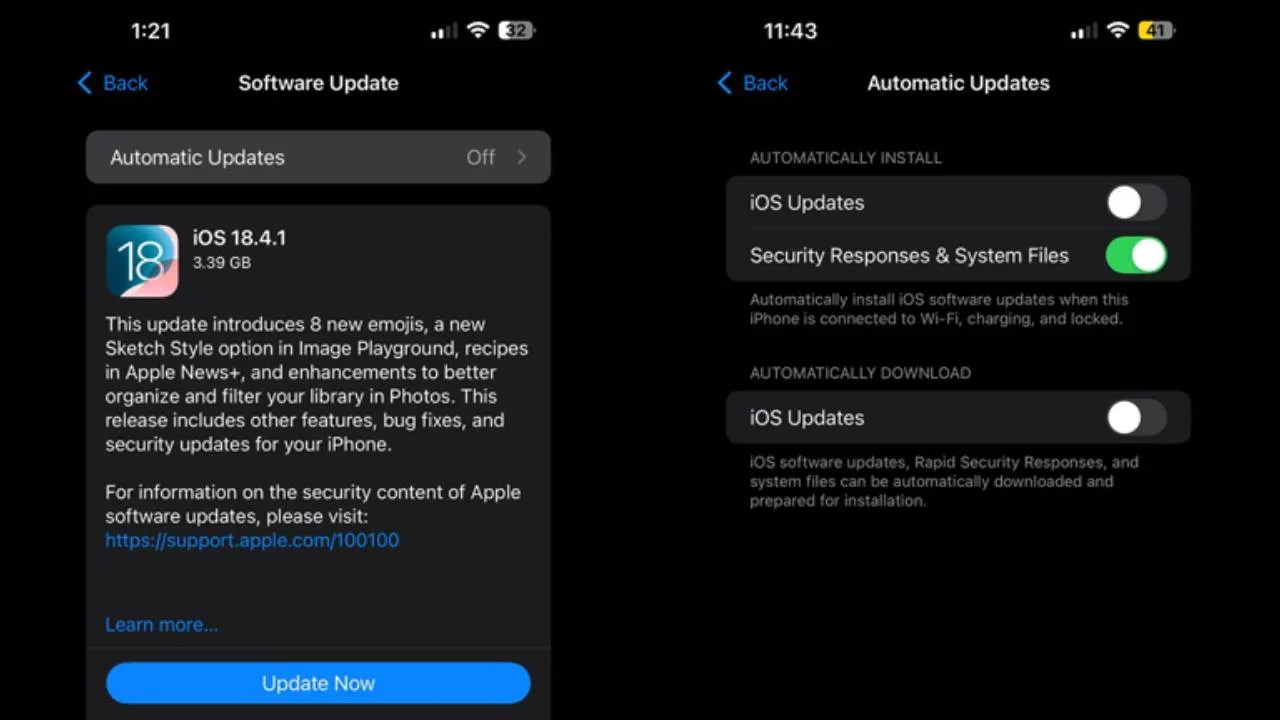
Bu işlem yapıldığında rahatsız edici pop-up bildirimler kesiliyor. Ancak yeni bir güncelleme geldiğinde anında haberdar olunmuyor. İdeal bir senaryoda yeni bir sürüm indirilebilir olduğunda Ayarlar simgesinde bir rozet belirmesi gerekirken gerçekte bu rozet genellikle güncelleme yayınlandıktan günler sonra ortaya çıkıyor. Bu ayarı kapatan kullanıcılar yeni bir güncelleme duyumu aldıklarında kontrol etmek için manuel olarak Ayarlar > Genel > Yazılım Güncelleme menüsüne girebilir.
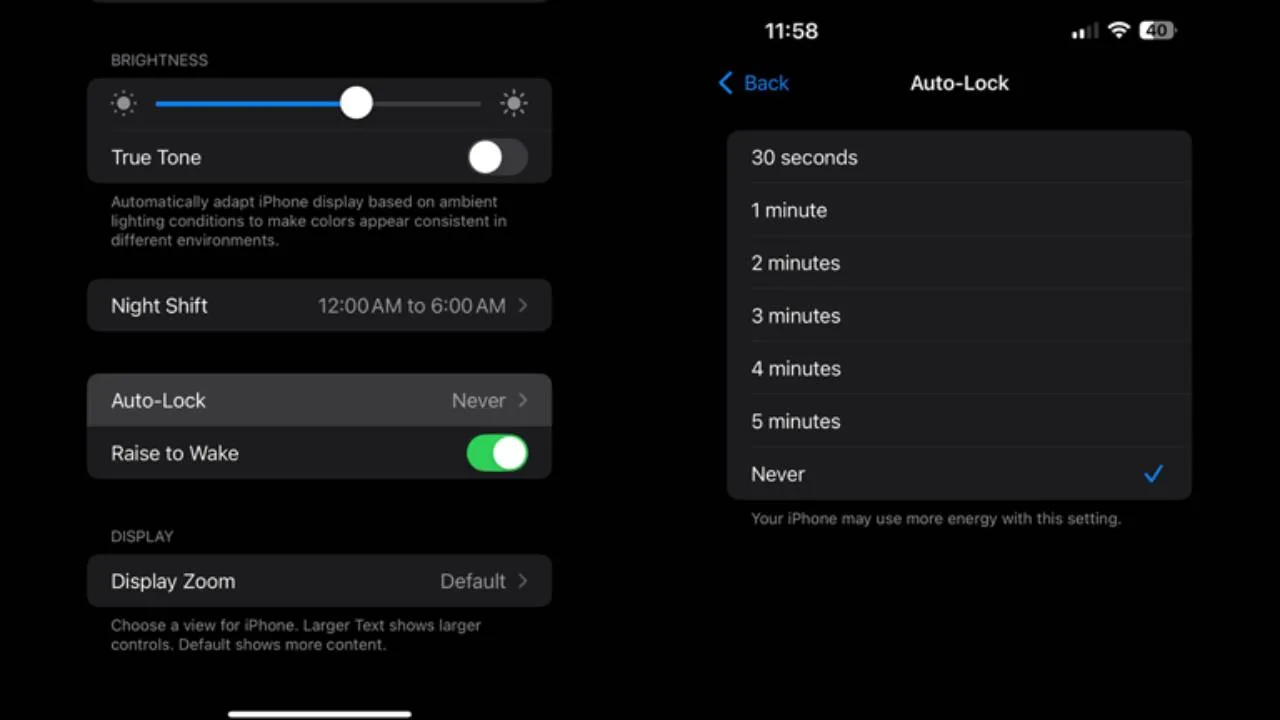
Yemek yaparken tarife bakıldığı veya uzun süreli bir aktivite sırasında not alındığı anlarda ekranın kararması sık yaşanan bir sorun. Ekranın sürekli kapanmasını engellemek ve iş akışını bölmemek için Ayarlar > Ekran ve Parlaklık > Otomatik Kilit menüsüne gidin. Burada ekranın kapanma süresi 30 saniye ile beş dakika arasında ayarlanabiliyor. Eğer telefonun sadece kullanıcı tarafından manuel olarak kilitlenmesi isteniyorsa bu menüden Asla seçeneği işaretleniyor.
Bildirim yoğunluğu ve uygulama simgeleri üzerindeki kırmızı noktalar kullanıcılar için dikkat dağıtıcı bir unsura dönüşüyor. Bir uygulamanın simgesinde rozet varsa bu önemli bir durumu işaret etmeli. Aksi takdirde bu rozetin varlığı bir anlam ifade etmiyor.
Gereksiz rozetlerden ve bildirimlerden kurtulmak için Ayarlar > Bildirimler menüsünden ilgili uygulamayı seçin. Bu menüde Kilit Ekranı, Bildirim Merkezi ve Başlıklar olmak üzere üç farklı seçenek bulunuyor. Kilit Ekranı gelen mesajların kilitli ekranda görünmesini sağlarken Bildirim Merkezi ekranın üst kısmından aşağı çekildiğinde görüntülenen alanı temsil ediyor. Başlıklar ise telefon kullanılırken anlık olarak beliren bildirimleri ifade ediyor.
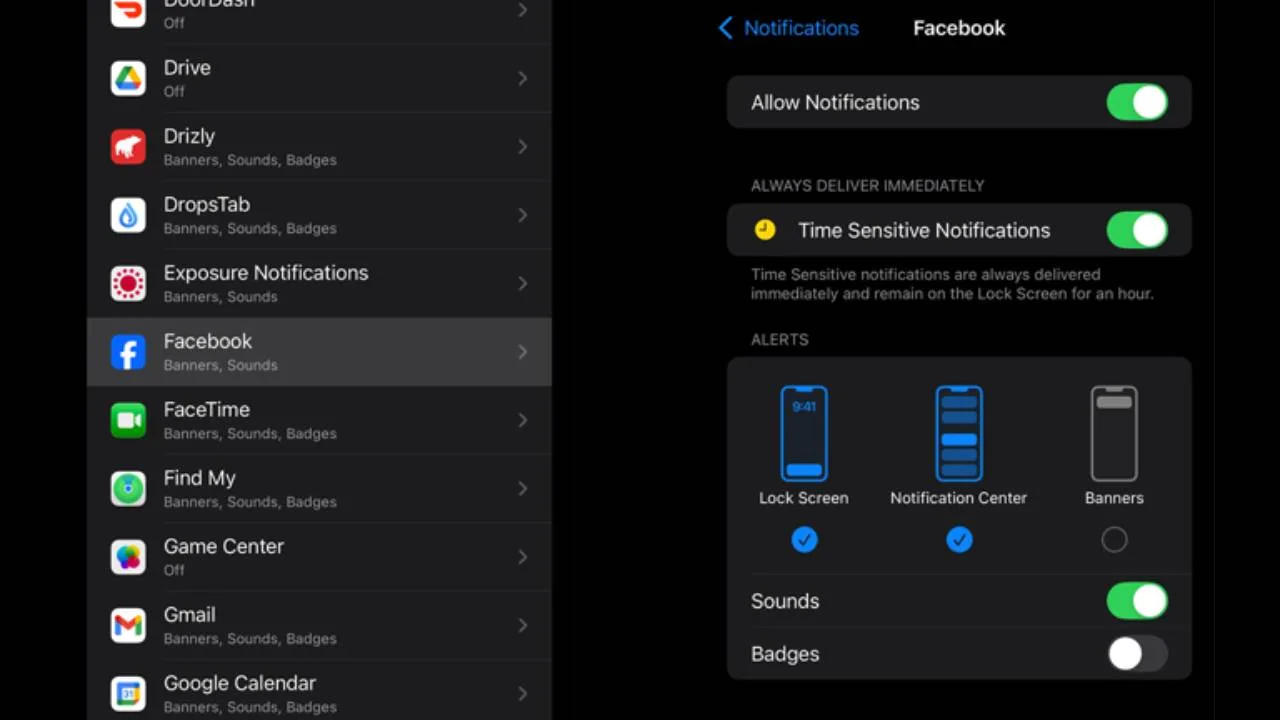
Bu seçeneklerin altında Başlık Stili, Sesler ve Rozetler ayarları yer alıyor. Bir uygulamanın günü bölmesi için geçerli bir nedeni yoksa, başlık bildirimlerini ve rozetleri kapatmak veya en üstteki Bildirimlere İzin Ver seçeneğini tamamen devre dışı bırakmak mantıklı bir çözüm oluyor. Hangi bildirimlerin açık kalacağına karar verirken aciliyet durumu göz önüne alınıyor. İş mailleri, uçuş bilgileri veya yemek siparişi gibi anlık takip gerektiren durumlar dışındaki bildirimlerin kapatılması öneriliyor.
Çekilen fotoğrafların istenmediği halde kısa videolara dönüşmesi genellikle Canlı Fotoğraflar (Live Photos) özelliğinin açık kalmasından kaynaklanıyor. Hareket ve sesi kaydeden bu özellik her zaman kullanışlı olmayabiliyor ve fotoğrafa basılı tutarak birkaç saniyelik hareket izlemek her kullanıcıya hitap etmiyor.
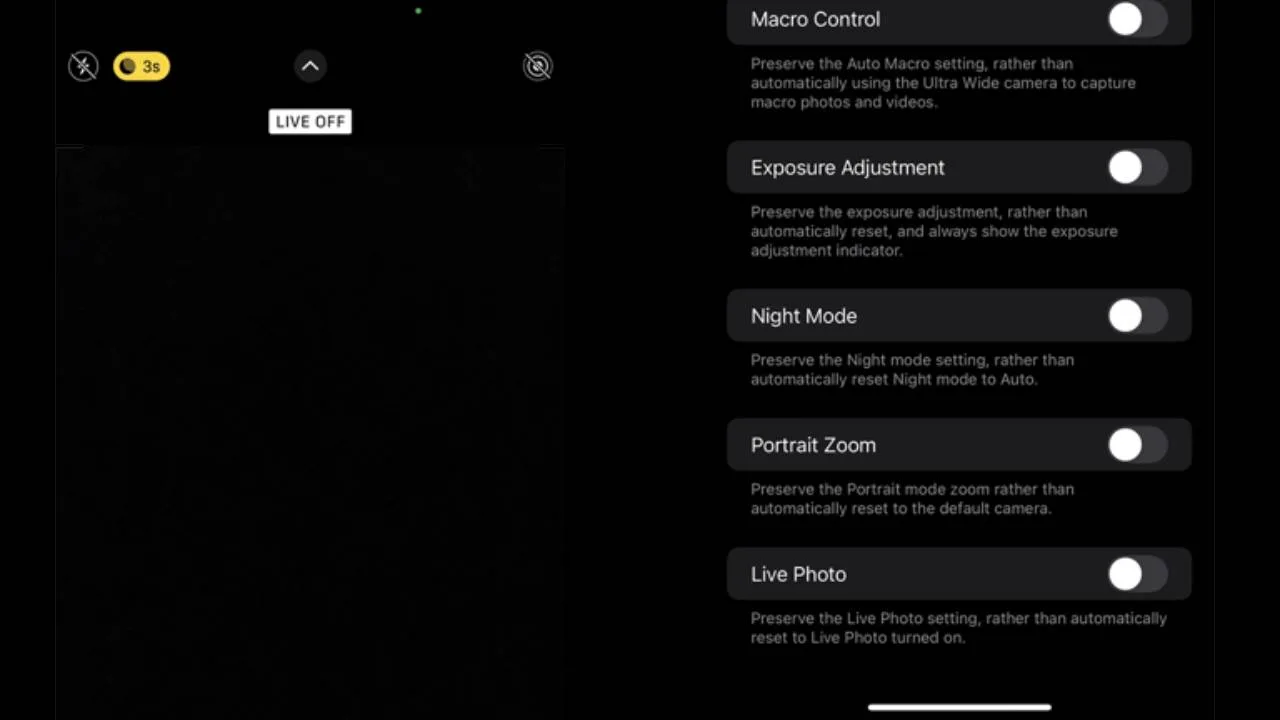
Bunu düzeltmek için Kamera uygulaması açılıp sağ üst köşedeki Canlı Fotoğraf simgesine dokunularak özellik kapatılıyor. Ancak bu ayarın kalıcı olması ve her seferinde tekrar açılmaması için Ayarlar > Kamera > Ayarları Koru menüsüne gidilip Canlı Fotoğraf seçeneğinin yanındaki düğmenin etkinleştirilmesi gerekiyor. Böylece özellik bir sonraki kamera açılışında tekrar otomatik olarak devreye girmiyor ve kapalı kalıyor.
Hassas bilgilerle çalışan veya Siri’nin yanlış zamanlarda devreye girmesinden rahatsız olan kullanıcılar için bu asistanı kapatmak güvenlik açısından bir tercih sebebi oluyor. Siri belirli bağlamlarda ve özellikle araç kullanırken telefona bakmamayı sağladığı için yararlı olsa da düzenli bir ihtiyaç duyulmuyorsa kapatılması öneriliyor.
Siri’yi kapatmak için Ayarlar > Siri ve Arama menüsüne gidilip Siri ile konuşma seçenekleri kapatılıyor. Ayrıca telefon kilitliyken Siri’nin çalışması engellenebiliyor veya yan düğme ile aktivasyon seçeneği aynı menüden devre dışı bırakılabiliyor.
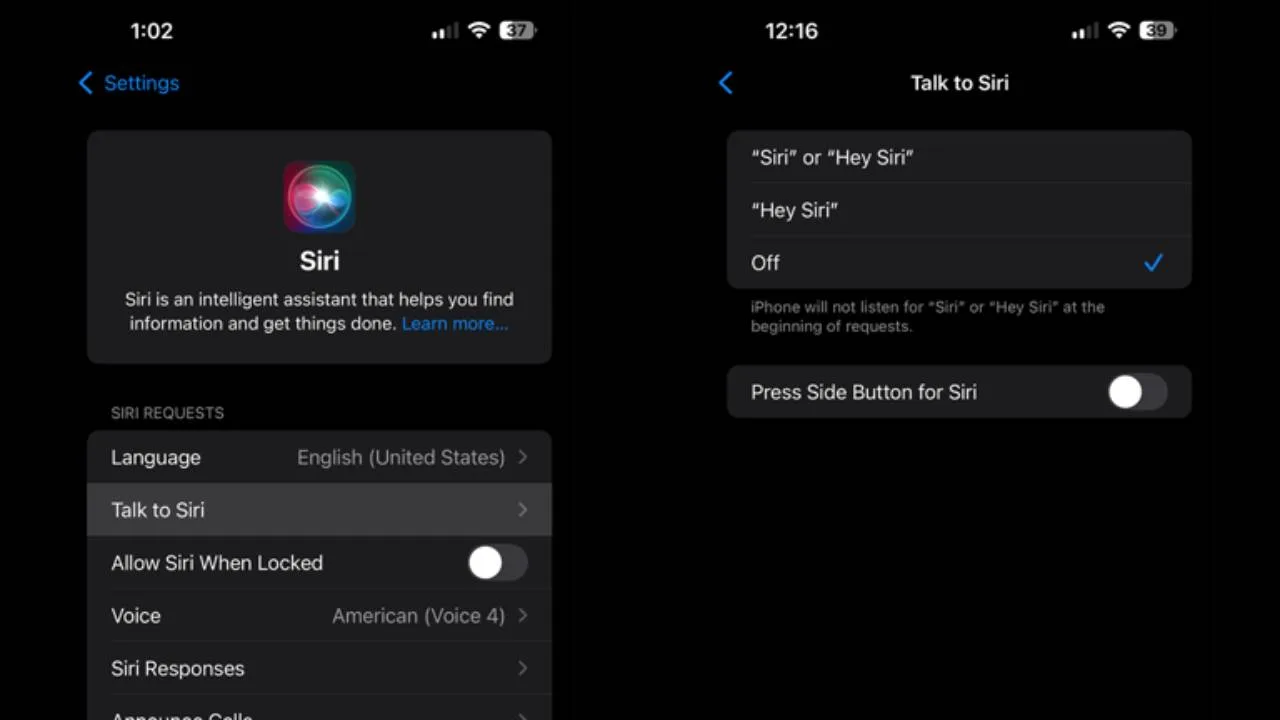
Yan düğme ile aktivasyon, sesle çağırmaya kıyasla daha az müdahaleci bir kullanım sunuyor. Apple, Siri üzerinden sunucularına gönderilen istekleri anonimleştirdiğini belirtse de dijital ortamda sesli bilgi göndermenin her zaman belirli bir risk taşıdığı biliniyor.
Apple varsayılan ayarlarda pil yüzdesini göstermiyor ve sadece bir pil grafiği sunuyor, bu da kalan şarj miktarının tam olarak anlaşılmasını zorlaştırıyor. Pil yüzdesini açmak için Ayarlar > Pil menüsüne gidilip Pil Yüzdesi seçeneği aktif hale getiriliyor. Bu ayar yapıldığında yüzde, pil simgesinin içinde görüntüleniyor ve ekranda fazladan yer kaplamıyor.
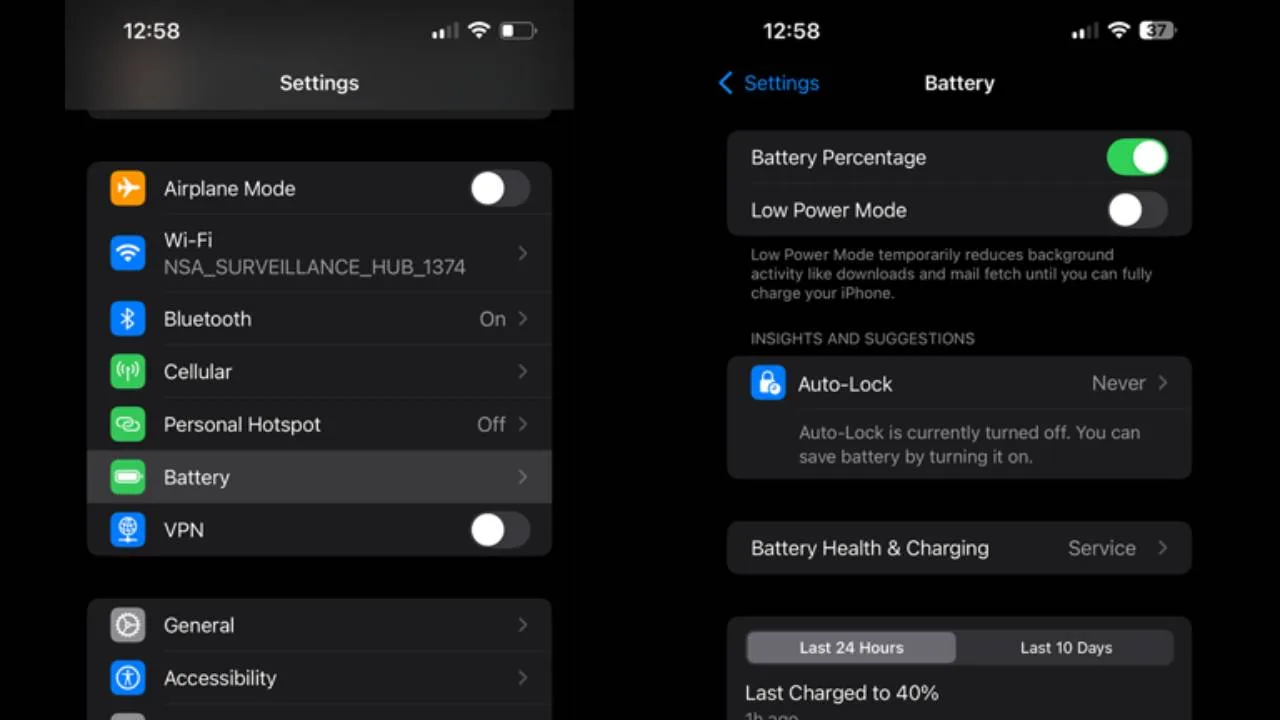
Aynı menüde bulunan Pil Sağlığı ve Şarj Etme bölümü ise pilin maksimum kapasitesinin cihazın yeni olduğu zamana göre durumunu gösteriyor. Zamanla pilin kapasitesinde düşüş yaşanması kaçınılmaz bir durum olduğundan, bu veriler pil değişimi zamanının gelip gelmediğini anlamak için kullanılıyor.