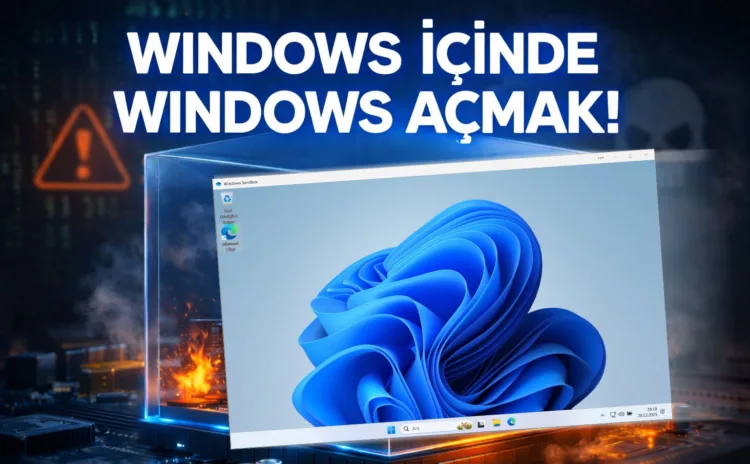
Windows Sandbox ile programları risk almadan deneyin - Technopat
Sonuç bulunamadı
Bütün Sonuçları Göster
Teknoloji tutkunu Technopatların ortak adresi: Technopat.net
  • Haber
  • Yapay Zeka
  • Tavsiyeler
  • Oyun
  • Video
  • Teknoloji
    • Mobil
    • Nasıl Yapılır
    • Yazılım
    • Elektronik Alışveriş Fırsatları
    • Pratik
    • Ev Teknolojileri
    • Makale
    • Güvenlik
    • Ekonomi
    • İnternet
    • Giyilebilir Teknoloji
    • Sağlık
    • Yazıcı
    • Sosyal Medya
    • Otomobil
      • Elektrikli Otomobil
  • Sosyal
Teknoloji tutkunu Technopatların ortak adresi: Technopat.net
  • Haber
  • Yapay Zeka
  • Tavsiyeler
  • Oyun
  • Video
  • Teknoloji
    • Mobil
    • Nasıl Yapılır
    • Yazılım
    • Elektronik Alışveriş Fırsatları
    • Pratik
    • Ev Teknolojileri
    • Makale
    • Güvenlik
    • Ekonomi
    • İnternet
    • Giyilebilir Teknoloji
    • Sağlık
    • Yazıcı
    • Sosyal Medya
    • Otomobil
      • Elektrikli Otomobil
  • Sosyal
Sonuç bulunamadı
Bütün Sonuçları Göster
Teknoloji tutkunu Technopatların ortak adresi: Technopat.net

Anasayfa - Teknoloji - Windows Sandbox ile programları risk almadan deneyin

Windows Sandbox ile programları risk almadan deneyin

20 Aralık 2025 - 23:19
- Haber, İşletim Sistemleri, Makale, Nasıl Yapılır, Teknoloji, Windows
Windows Sandbox ile programları risk almadan deneyin

Bilinmeyen bir yazılımı çalıştırmadan önce yaşanan tereddüt, çoğu kullanıcı için tanıdık bir durum. Yanlış bir kurulum, zararlı bir dosya veya hatalı bir ayar, tüm sistemi etkileyebiliyor. İşte bu noktada Windows’un kendi içinde sunduğu Windows Sandbox, ekstra yazılıma gerek kalmadan güvenli bir test alanı oluşturuyor. Üstelik geçici yapısıyla kalıcı riskleri tamamen ortadan kaldırıyor.

Windows Sandbox nedir?

Windows Sandbox, Windows 10 ve Windows 11’in Pro, Enterprise ve Education sürümlerinde yer alan yerleşik bir sanallaştırma özelliği. Açıldığında kullanıcıya tamamen temiz ve izole bir Windows ortamı sunuyor. Bu ortam ana sistemle bağlantılı çalışsa da dosya ve ayar seviyesinde güvenli bir duvarla ayrılıyor.

Sandbox kapatıldığında içeride yapılan tüm işlemler, kurulan uygulamalar ve indirilen dosyalar kalıcı olarak siliniyor.

Windows Sandbox ne işe yarar?

Bu özellik özellikle güvenlik odaklı kullanım senaryolarında öne çıkıyor. Günlük kullanımda fark edilmese de teknik kullanıcılar için önemli bir koruma katmanı oluşturuyor.

  • Şüpheli kurulum dosyalarını test etmek
  • Kaynağı belirsiz yazılımları çalıştırmak
  • Sistem ayarlarını riske atmadan denemeler yapmak
  • Eğitim ve demo amaçlı yazılım kullanımı

Windows Sandbox nasıl açılır?

Windows Sandbox varsayılan olarak kapalı geliyor ancak birkaç adımda aktif hâle getirilebiliyor.

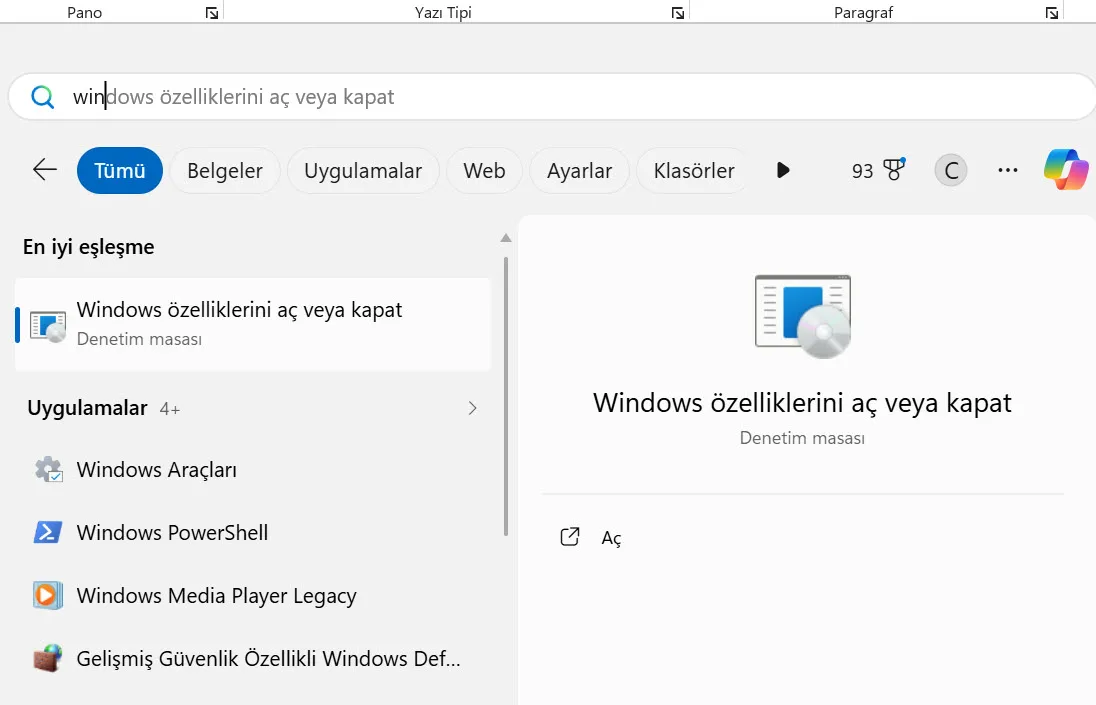
Başlat menüsünden Windows özelliklerini aç veya kapat komutunu çalıştırın.
Windows Sandbox nasıl kullanılır

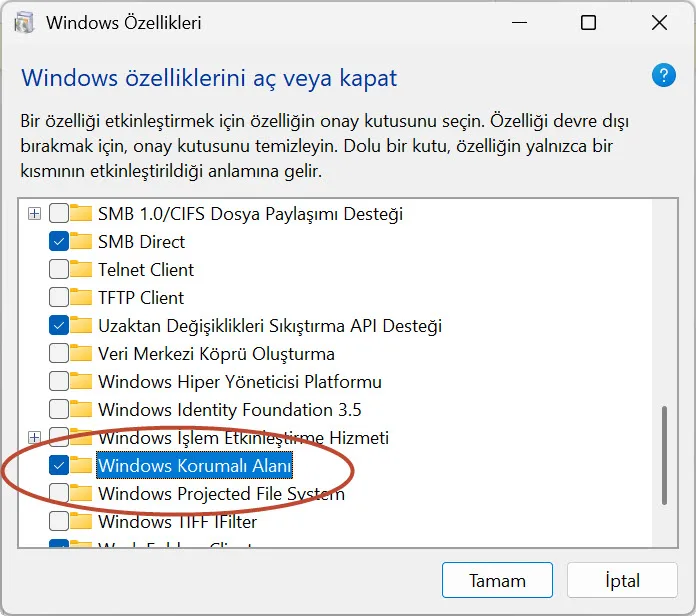
Ekrana gelecek olan penceredeki listede Windows Korumalı Alanı seçeneğini aktif hale getirin ve Tamam düğmesine basın.
Windows Sandbox nasıl kullanılır

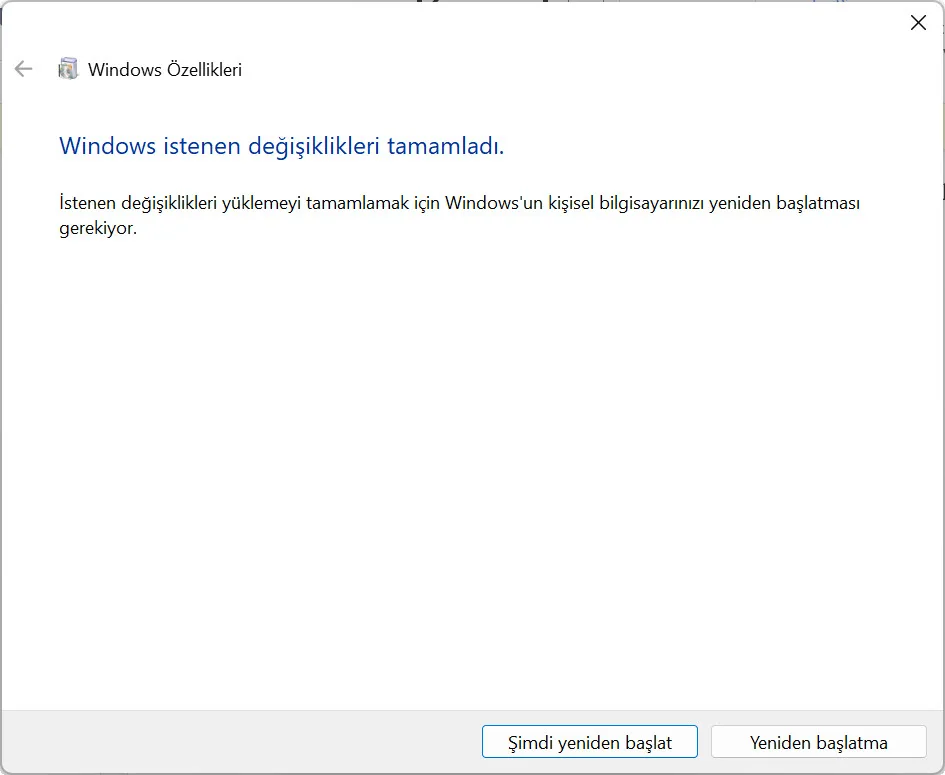
Windows gerekli dosyaları kopyalayacak ve ayarlamaları yapacak. Ardından bilgisayarı yeniden başlatmanızı isteyecek.
Windows Sandbox nasıl kullanılır

Bilgisayarı yeniden başlattıktan sonra, Başlat menüsünden Windows Sandbox komutunu çalıştırın.
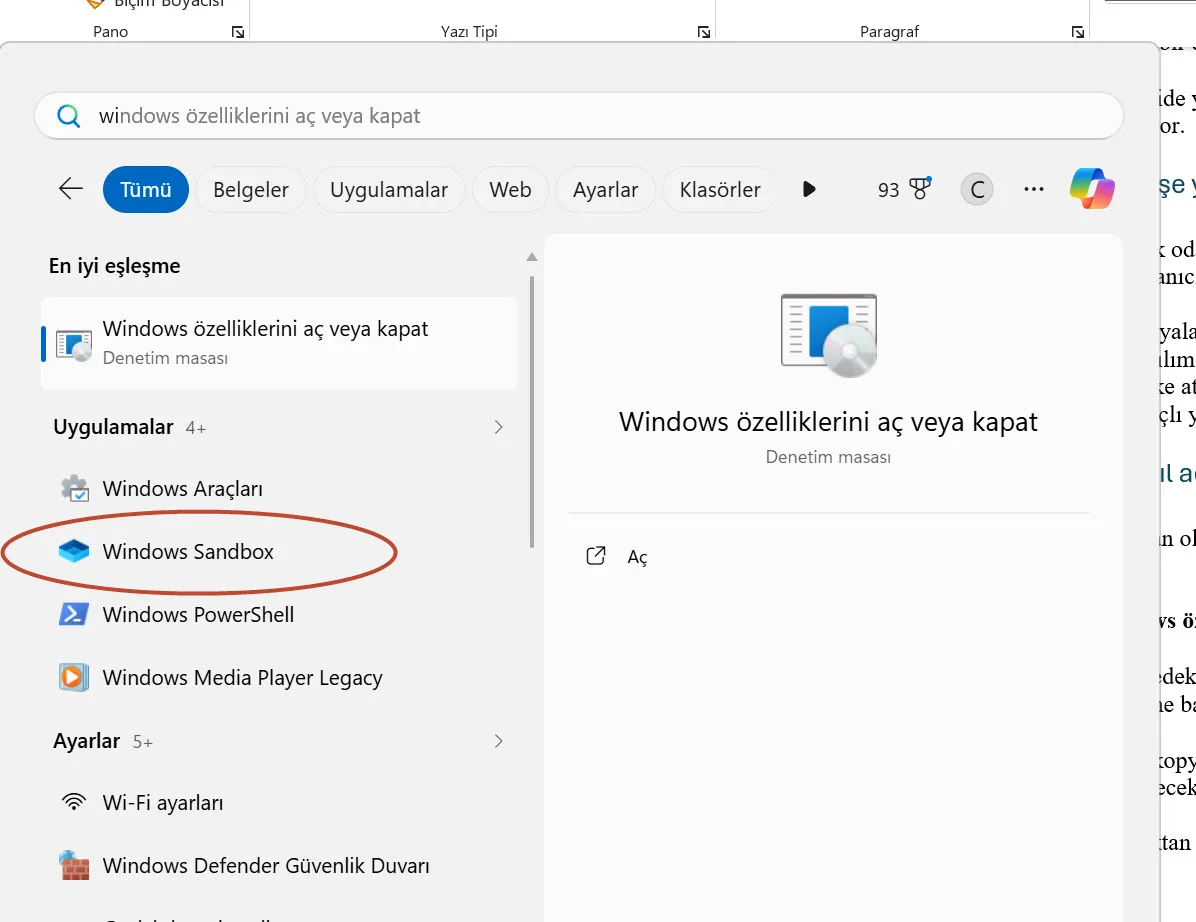
Windows Sandbox nasıl kullanılır

İlk çalıştırmada Windows bir güncelleme yapacak. Bunu bir seferliğine beklemek gerekiyor.
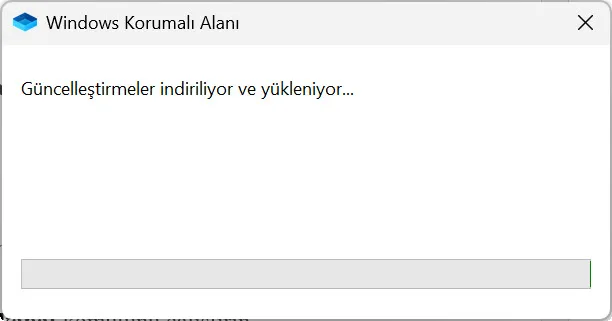
Windows Sandbox nasıl kullanılır

Güncelleme bittikten sonra bir pencere içinde sıfırdan kurulumu yapılmış temel bir Windows göreceksiniz. Bu pencere içerisinde istediğiniz programı kurabilir ve çalıştırabilir, istediğiniz web sitesine girebilir, istediğiniz komutu çalıştırabilirsiniz. Bu Windows izole bir ortam olduğu için içerisinde yapılanlar son derece güvenlidir, sisteminizi etkilemeyecektir. Pencereyi kapattığınızda, her şey silinecek ve arkada herhangi bir iz bırakmayacaktır.
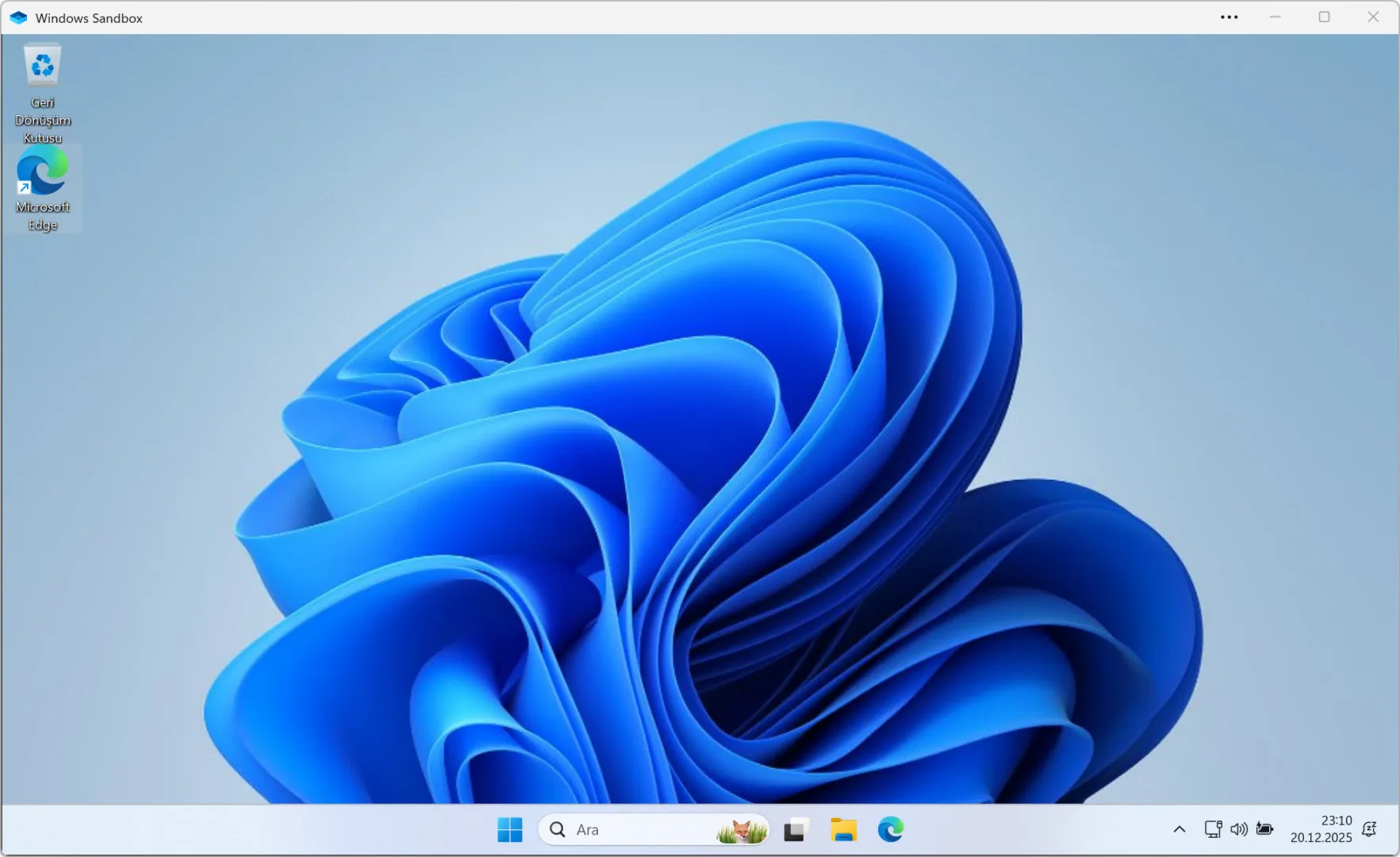
Windows Sandbox kullanırken bilinmesi gerekenler

Sandbox ortamı gerçek bir Windows masaüstü sunsa da kalıcı bir yapı değil. İnternet bağlantısı açık ve ana sistemden kopyala-yapıştır yöntemiyle dosya aktarımı yapılabilir. Ancak güvenlik açısından Sandbox içinden ana sisteme dosya taşımak önerilmiyor. En güvenli senaryo, tüm testlerin Sandbox içinde bırakılmasıdır.

Windows Sandbox, sık sık yazılım deneyen kullanıcılar, teknoloji editörleri, IT çalışanları ve sistemle oynamayı seven meraklılar için ciddi bir avantaj sağlıyor. Sanal makine kurmakla uğraşmadan hızlı ve risksiz bir test alanı sunması, onu günlük kullanımda da pratik hâle getiriyor. Windows’un en az bilinen ama en işlevsel güvenlik özelliklerinden biri. Küçük bir ayarla aktif edilen bu yapı, tek bir yanlış dosyanın tüm sistemi etkilemesini engelleyebiliyor. Güvenmediğin bir yazılım varsa, onu doğrudan sisteme kurmak yerine önce Sandbox’ta denemek her zaman daha doğru bir yaklaşım.

Etiketler: güvenlikhow-toteknolojiWindowsYazılım
PaylaşPaylaşTweetYollaPaylaş
Cenk Tarhan

Cenk Tarhan

Technopat.Net Genel Yayın Yönetmeni

Yorum Yap Yanıtı iptal et

E-posta adresiniz yayınlanmayacak. Gerekli alanlar * ile işaretlenmişlerdir

RSS Technopat Sosyal

  • Lamzu Maya X vs Logitech G Pro X Superlight 2 ve Ninjutso Ten Air
  • Papara geri mi açılıyor?
  • Hesapta bazı özellikler neden eksik?
  • 6.500 TL'ye kadar %65 veya %75 klavye önerisi
  • Minoxil kullanılmalı mı?
  • Yerli dizi önerisi
  • Mouse Tier List | 2025
  • Başlangıç için kaykay önerisi
  • Taksit ile bilgisayar nasıl alınabilir?
  • Ghost of Tsushima ve Clair Obscur: Expedition 33 alınır mı?

Technopat Video

Teknoloji tutkunu Technopatların ortak adresi: Technopat.net!

Güncel teknoloji, internet, donanım, yazılım, oyun ve daha fazlası haber, makale ve videolar ile Technopat’ta sizlerle.

01010100 01100101 01100011 01101000 01101110 01101111 01110000 01100001 01110100

Kategoriler

  • Yapay Zeka
  • Ev Teknolojileri
  • Makale
  • Video

Sosyal Medya

Bağlantılar

  • Hakkında
  • Haber
  • Video
  • Sosyal
  • Çerez Politikası
© 2011-2025 Technopat. Tüm Hakları Saklıdır.

Hosting :

Çerez Onayı
Web sitemizi ziyaret ettiğinizde, kullanıcı deneyiminizi daha iyi hale getirmek, hizmetlerimizi size daha etkin bir şekilde sunabilmek için çerezler (cookies) ve benzeri araçlar kullanıyoruz. Çerezler, internet sitesinin düzgün çalışmasını sağlamak, içeriği kişiselleştirmek, sosyal medya özellikleri sağlamak ve trafik analizi yapmak için kullanılan küçük metin dosyalarıdır. Çerezleri nasıl kullandığımız ve kişisel verilerinizi nasıl işlediğimiz hakkında daha fazla bilgi almak için çerez politikamızı ve kişisel veri politikamızı inceleyebilirsiniz.
Fonksiyonel Her zaman aktif
Teknik depolama veya erişim, sadece kullanıcının açıkça talep ettiği belirli bir hizmetin kullanılmasını sağlama amacıyla veya iletişimin elektronik iletişim ağı üzerinden iletilmesinin tek amacıyla yasal olarak kesinlikle gereklidir.
Tercihler
Teknik depolama veya erişim, abone veya kullanıcı tarafından istenmeyen tercihlerin depolanması yasal amacıyla gereklidir.
İstatistikler
Sadece istatistiksel amaçlarla kullanılan teknik depolama veya erişim. The technical storage or access that is used exclusively for anonymous statistical purposes. Without a subpoena, voluntary compliance on the part of your Internet Service Provider, or additional records from a third party, information stored or retrieved for this purpose alone cannot usually be used to identify you.
Pazarlama
Teknik depolama veya erişim, reklam gönderimi için kullanıcı profilleri oluşturmak veya kullanıcıyı bir web sitesinde veya birden fazla web sitesinde benzer pazarlama amaçları için takip etmek amacıyla gereklidir.
  • Seçenekleri yönet
  • Hizmetleri yönetin
  • {vendor_count} satıcılarını yönetin
  • Bu amaçlar hakkında daha fazla bilgi edinin
Tercihleri yönet
  • {title}
  • {title}
  • {title}
Sonuç bulunamadı
Bütün Sonuçları Göster
  • Giriş
  • Teknoloji Haberleri
  • Sosyal
  • Nasıl Yapılır
  • Yapay Zeka
  • Video
  • Tavsiyeler
  • İncelemeler
    • Video İncelemeler
  • Güvenlik
  • Oyun
  • Makale
    • Pratik
    • Yazar Köşeleri

© 2025 Technopat
Sorularınız için Technopat Sosyal