



Mac kullanıcılarının büyük bölümü yıllardır aynı cihazı kullanmasına rağmen macOS’te yer alan pek çok özelliğin farkına varmadan yoluna devam ediyor. Oysa Apple tarafından geliştirilen macOS masaüstü düzeninden dosya yönetimine, hız kazandıran kısayollardan güvenliğe kadar günlük kullanımda ciddi kolaylık sağlayan araçlarla dolu. Bu özelliklerin çoğu varsayılan ayarlarda gizli kalıyor ya da kullanıcı alışkanlıkları nedeniyle gözden kaçıyor. İşte Mac kullanımını daha düzenli, hızlı ve pratik hale getiren sekiz önemli özellik.
Desktop Stacks
Mac’te masaüstü kısa sürede dosyalarla dolabiliyor. Masaüstü yığınları (Desktop Stacks) özelliği aktif edildiğinde macOS dosyaları türlerine göre otomatik olarak grupluyor. Görseller, PDF’ler, belgeler ve sunumlar ayrı ayrı yığınlar halinde toplanıyor.
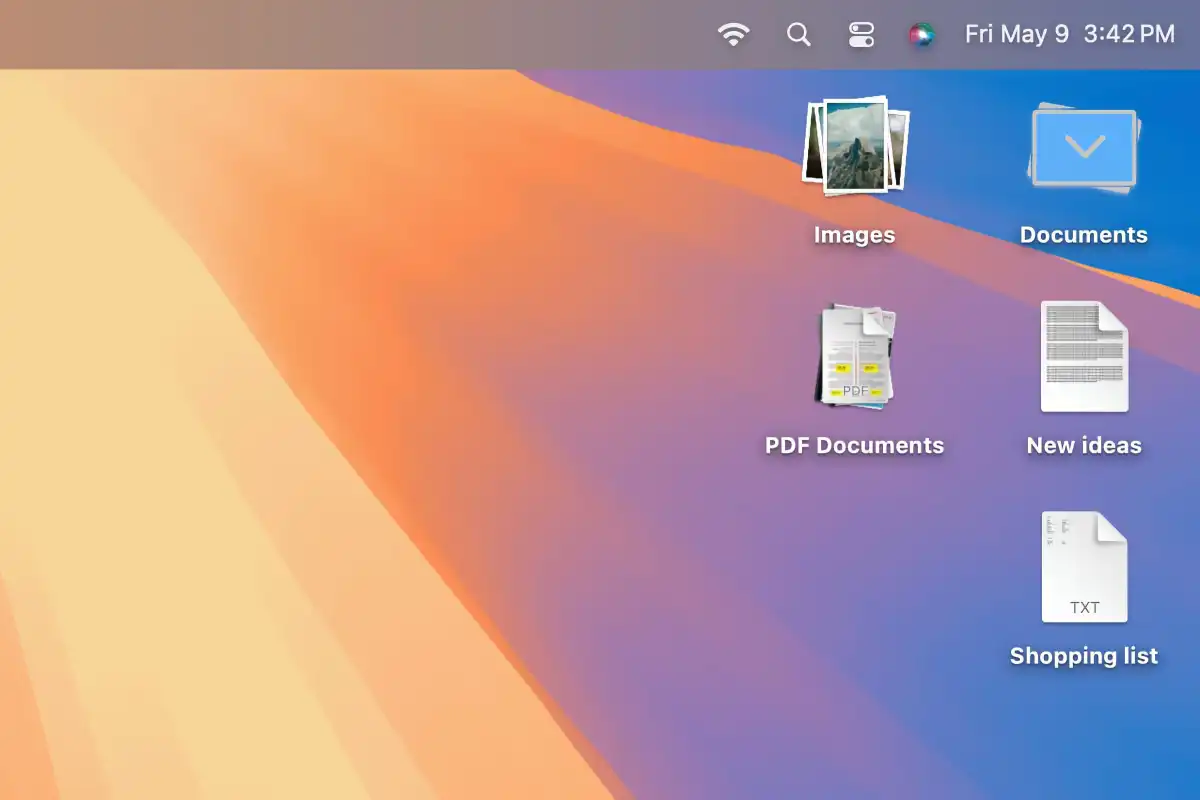
Bir yığına tıklandığında içindeki tüm dosyalar açılıyor, tekrar tıklandığında masaüstü yeniden sadeleşiyor. İki parmakla kaydırma hareketiyle yığın içindeki dosyalar arasında gezmek de mümkün. Özellik masaüstüne sağ tıklayıp Yığınları Kullan seçeneğiyle anında açılabiliyor.
Menü çubuğunu özelleştirme
Menü çubuğu macOS’te en sık kullanılan alanlardan biri. Ancak burada hangi simgelerin yer alacağı tamamen kullanıcı tercihine bırakılmış durumda. Sistem Ayarları üzerinden menü çubuğunda sürekli görünen yalnızca uygulama aktifken çıkan ya da tamamen gizlenen öğeler tek tek ayarlanabiliyor.
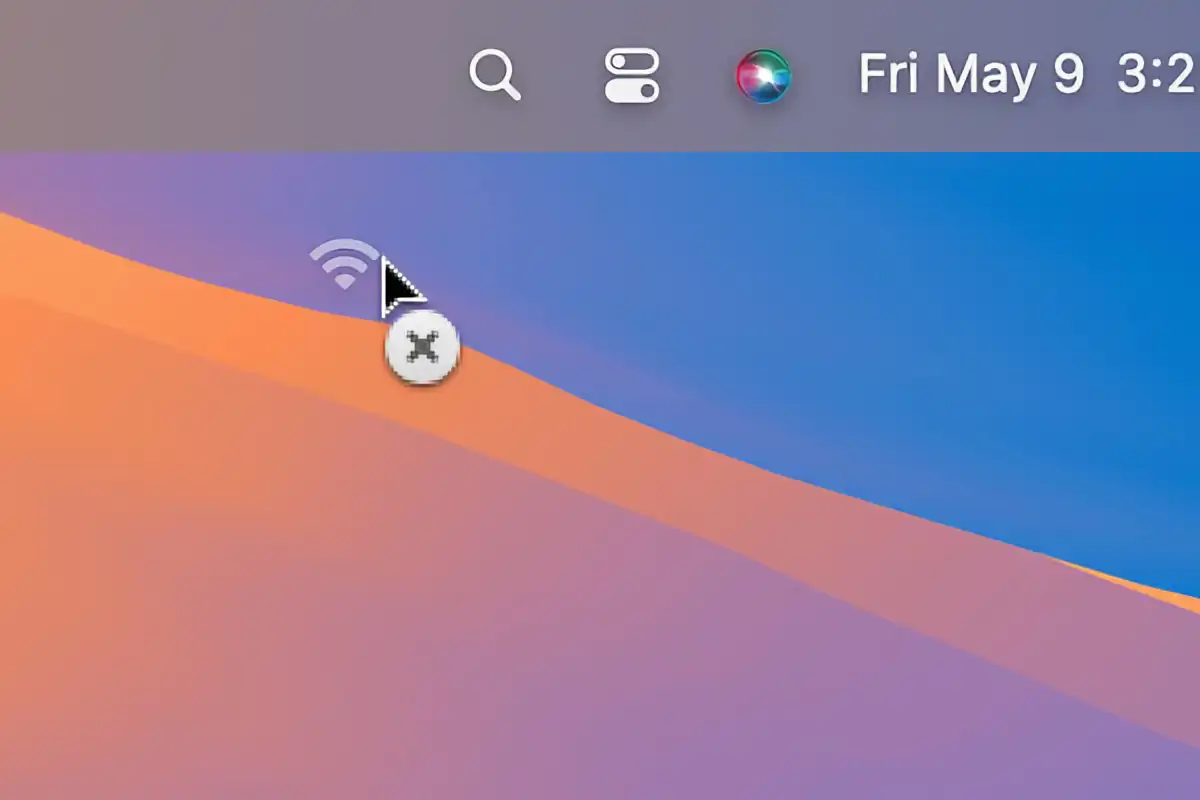
Bunun dışında hızlı bir yöntem de bulunuyor. Command tuşuna basılı tutarak bir simgeyi menü çubuğundan sürüklediğinizde simge anında kaldırılıyor. Bu yöntem kalabalıklaşan menü çubuğunu saniyeler içinde sadeleştirmeyi sağlıyor.
Hot Corners
Hot Corners ekranın köşelerini kısayol alanı olarak kullanmayı mümkün kılıyor. Fare imlecini belirlenen köşeye götürdüğünüzde Mission Control açılabiliyor, ekran kilitlenebiliyor, masaüstü gösterilebiliyor ya da ekran koruyucu başlatılabiliyor.
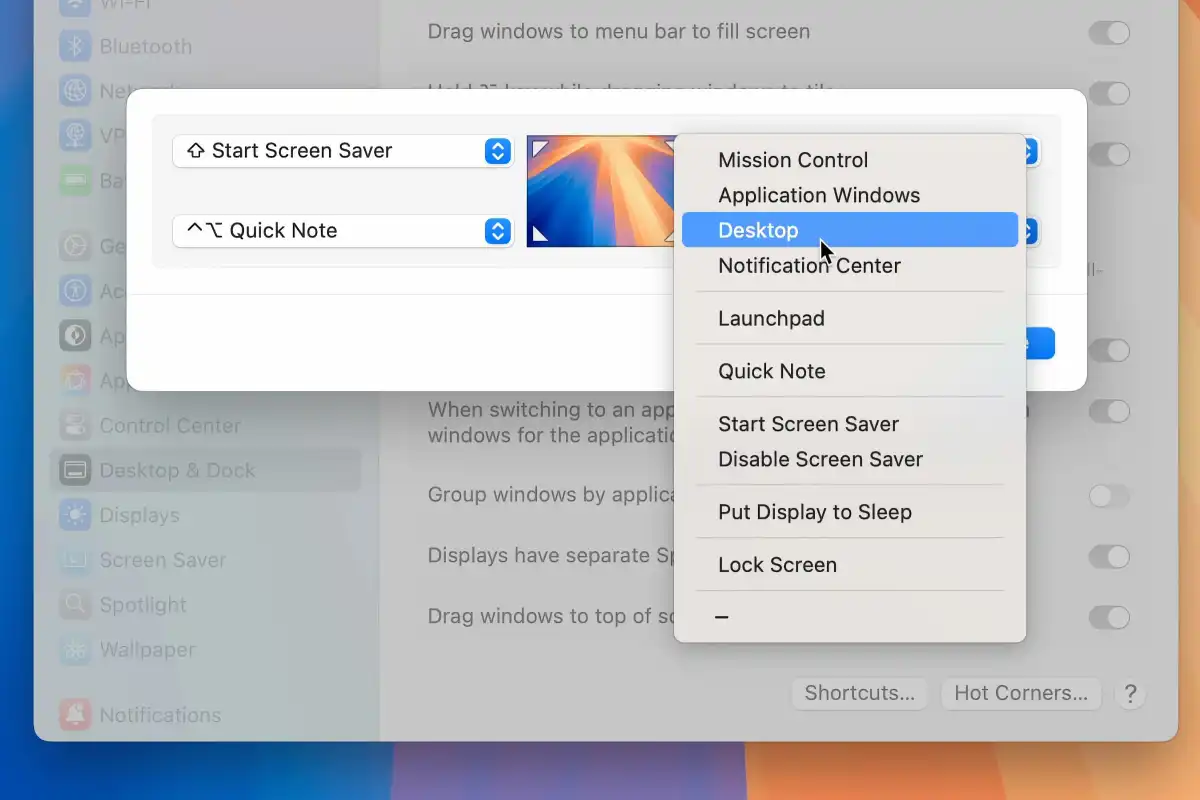
Sistem Ayarları’ndaki Masaüstü ve Dock bölümünden yapılandırılan bu özellik yanlışlıkla tetiklenmemesi için Shift, Control, Option veya Command gibi tuşlarla birlikte çalışacak şekilde ayarlanabiliyor. Bu sayede hem hızlı hem de kontrollü bir kullanım sunuyor.
Dosyayı uygulamanın üzerine sürükleyerek açma
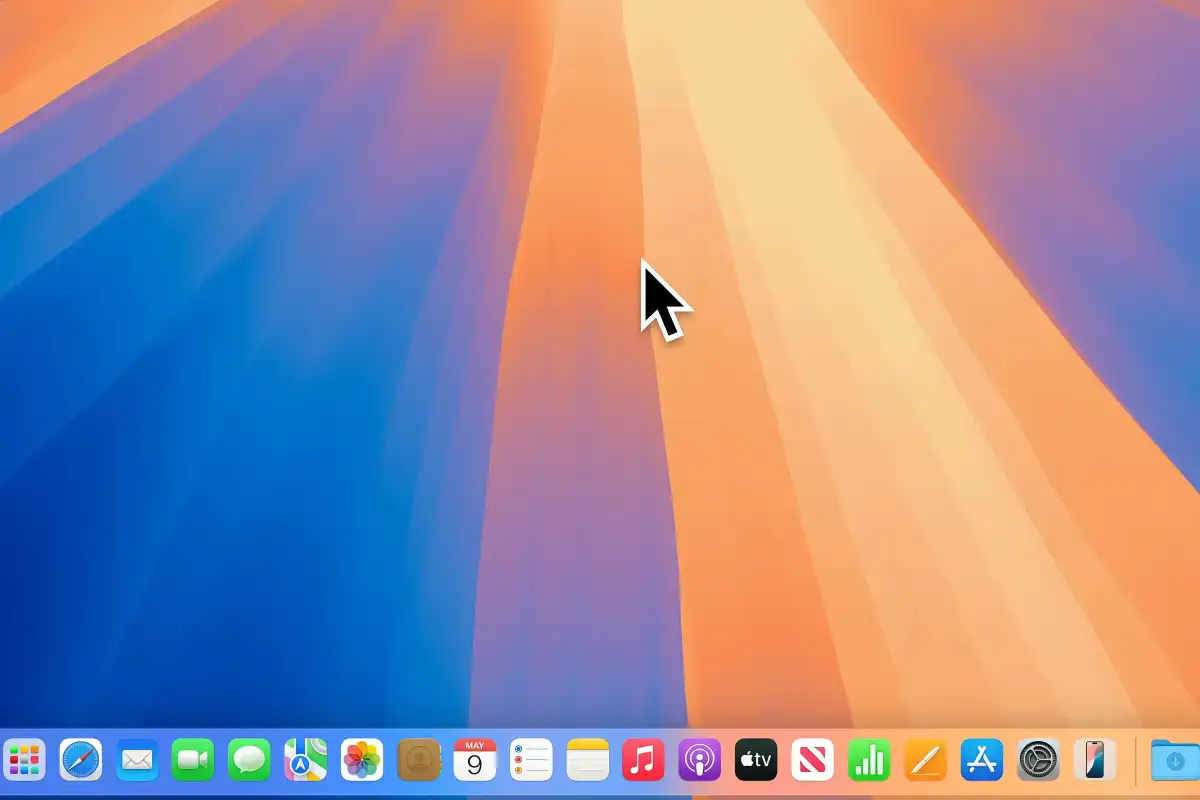
Bir dosyayı açmak için önce uygulamayı başlatıp ardından dosyayı seçmek zorunlu değil. Dosya, doğrudan ilgili uygulamanın simgesinin üzerine sürüklendiğinde uygulama otomatik olarak açılıyor ve dosya hazır hâlde yükleniyor.
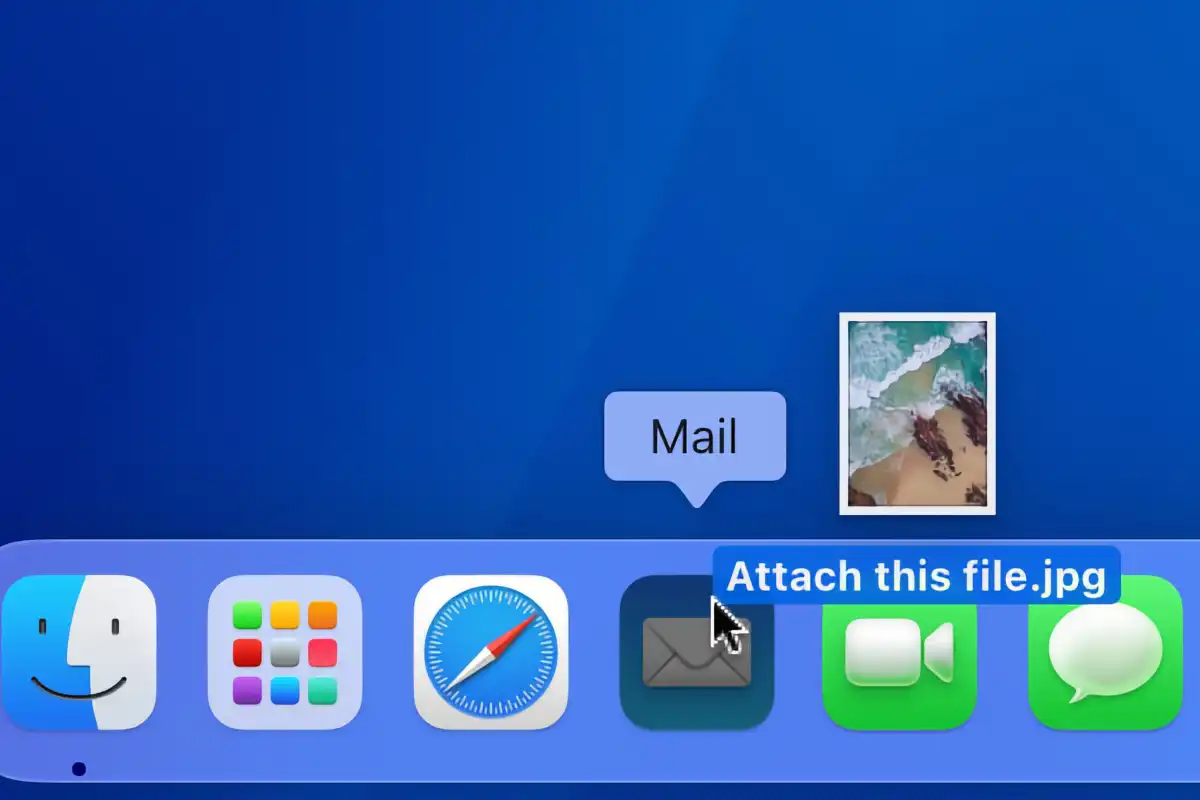
Bu işlem Dock’taki uygulamalarla sınırlı değil. Uygulamalar klasöründeki bir uygulama simgesi de aynı şekilde çalışıyor. Özellikle çok sayıda dosyayla çalışan kullanıcılar için zaman kazandıran bir yöntem.
Kaydetme penceresinde klasör sürükleme
Dosya kaydederken doğru klasörü bulmak bazen gereğinden fazla zaman alabiliyor. macOS’te kaydetme penceresi açıkken hedef klasörü doğrudan pencerenin üzerine sürüklemek yeterli oluyor.
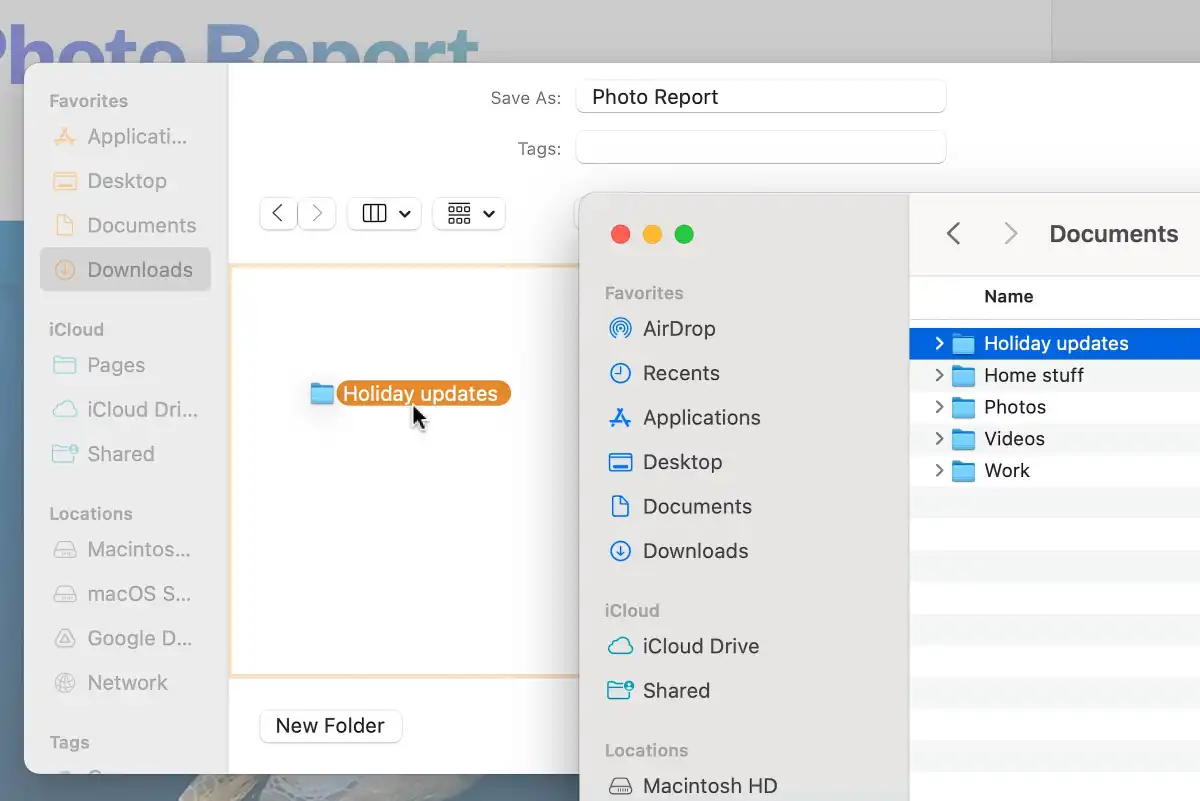
Bu klasör masaüstünden, Finder içinden ya da yol çubuğundan sürüklenebiliyor. Sistem, kaydetme konumunu otomatik olarak o klasöre ayarlıyor. Derin klasör yapıları kullananlar için günlük iş akışını ciddi biçimde hızlandırıyor.
Fare imlecini sallayarak bulma
Ekranda imleci kaybetmek özellikle birden fazla monitör kullananlar için sık yaşanan bir durum. macOS bu soruna basit ama etkili bir çözüm sunuyor. Fare hızlı şekilde sağa sola sallandığında imleç anında büyüyor ve ekranda kolayca fark ediliyor. Hareket durduğunda imleç eski boyutuna dönüyor. Herhangi bir ayar yapmadan kullanılabilen bu özellik fark edilmeden en çok işe yarayan detaylardan biri.
Quick Look ile hızlı düzenleme
Quick Look bir dosyayı seçip boşluk tuşuna basarak önizleme yapmayı sağlıyor. Ancak bu özellik yalnızca görüntülemekle sınırlı değil. Görseller üzerinde döndürme, kırpma, işaretleme, metin algılama ve imza ekleme gibi işlemler doğrudan Quick Look penceresinden yapılabiliyor.
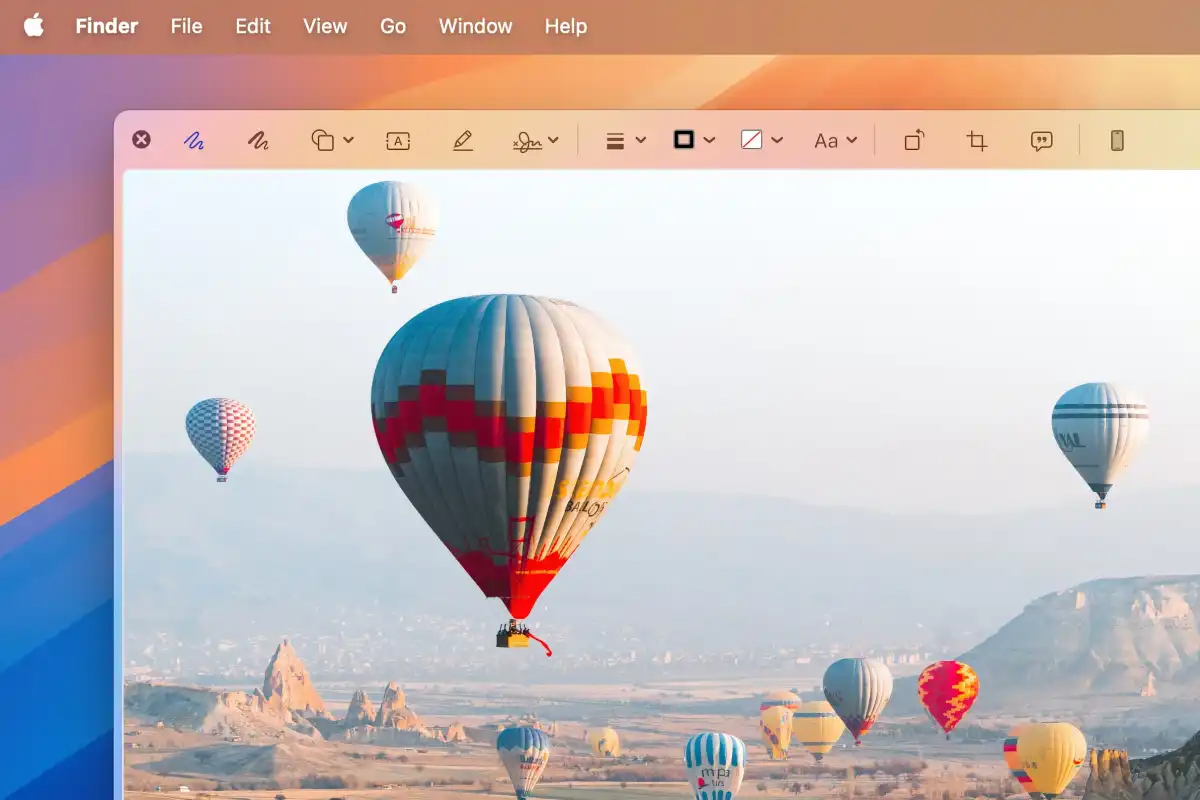
Basit düzenlemeler için ayrı bir uygulama açmaya gerek kalmıyor. Özellikle hızlı not düşme, belge işaretleme veya paylaşım öncesi küçük düzenlemeler için pratik bir çözüm sunuyor.
Apple Watch ile Mac kilidi açma
Mac ve Apple Watch birlikte kullanıldığında güvenlik tarafında dikkat çekici bir kolaylık devreye giriyor. Apple Watch takılı ve kilidi açıkken, Mac otomatik olarak kilidini açabiliyor.
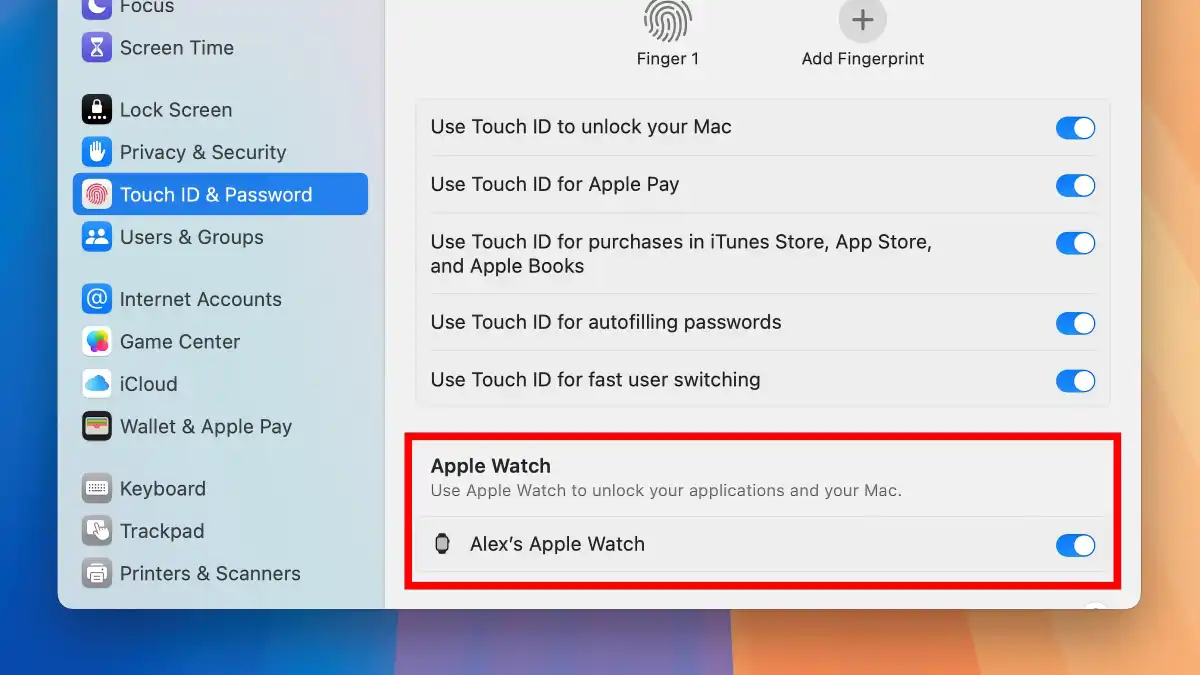
Bu özellik varsayılan olarak kapalı geliyor ve Sistem Ayarları üzerinden manuel olarak etkinleştiriliyor. İlk açılışta parola girilmesi gerekiyor ancak sonrasında Mac uykudan uyandığında parola girmeden oturum açılabiliyor. Günlük kullanımda fark edilir bir hız kazandırıyor.


