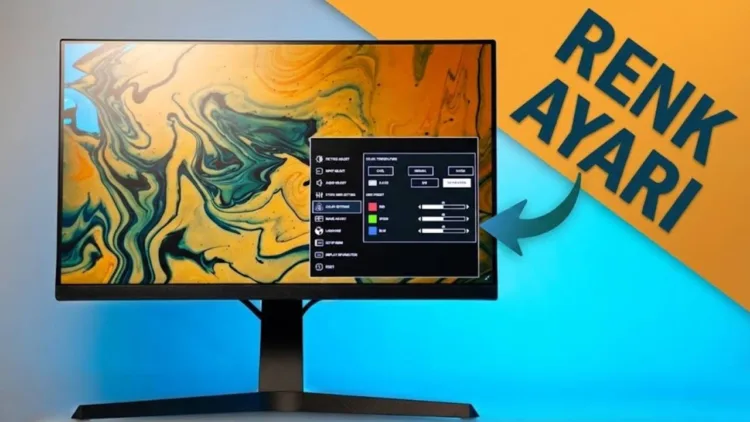
İdeal monitör renk ayarı ekranın gerçekçi ve dengeli renkler sunması için parlaklık, kontrast ve renk profillerinin doğru şekilde optimize edilmesini şart koşuyor. Görsel deneyimin merkezinde yer alan bilgisayar monitörleri fabrika çıkışı ayarlarıyla çoğu zaman yeterli doğruluğu sunamıyor.
Mağaza ortamlarına göre belirlenen bu standart ayarlar günlük kullanımda aşırı parlak ve doygun bir görüntüye sebebiyet veriyor. Doğru yapılan bir kalibrasyon işlemi ise hem içeriklerin gerçeğe en yakın haliyle görünmesini sağlıyor hem de uzun süreli ekran kullanımına bağlı göz yorgunluğunu minimize ediyor.
Monitör renk kalibrasyonu uygulama yöntemleri
Monitör renk kalibrasyonu ekranın renkleri aslına uygun göstermesi için yapılan bir dengeleme işlemidir. Bu süreçte parlaklık, kontrast, gamma ve renk sıcaklığı gibi temel değerler tek tek ele alınıyor.
Kalibrasyon yapılmayan ekranlarda renkler, diğer cihazlarda veya baskı aşamasında ciddi sapmalar gösteriyor. Bu durum özellikle profesyonel fotoğraf, video ve tasarım süreçlerinde ciddi hatalara yol açıyor. Günlük kullanıcılar için ise kalibrasyon, daha doğal ve konforlu bir görüntü deneyimi anlamına geliyor.
Windows ve Mac işletim sistemleri kullanıcılar için yerleşik kalibrasyon araçları sunuyor. Bu araçlar profesyonel donanımlar kadar hassas olmasa da panel performansını gözle görülür şekilde artırıyor.
Kalibrasyon işlemine başlamadan önce monitörün en az 30 dakika açık kalması ve ısınması gerekiyor. Çünkü soğuk panellerde renk kaymaları yaşanıyor. Ayrıca ortam ışığının sabit tutulması ve mümkünse doğal ışık almayan bir noktada çalışılması sonuçları doğrudan etkiliyor. İşleme başlamadan önce monitörün OSD menüsü üzerinden tüm ayarların fabrika varsayılanlarına döndürülmesi şart.
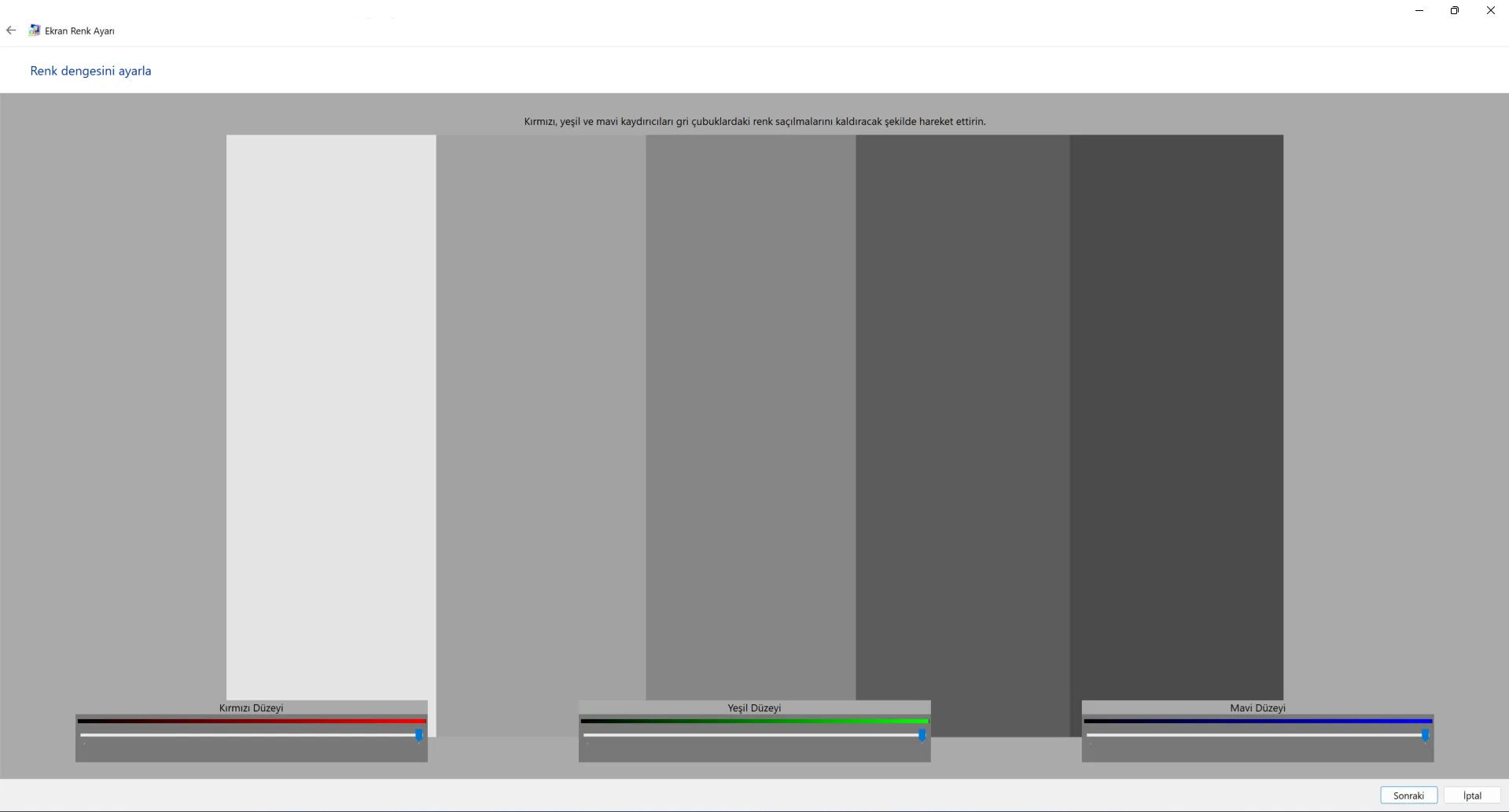
Windows sistemlerinde süreç, Başlat menüsüne “Ekran Renk Ayarı” yazarak veya “Win + R tuşlarına basıp Çalıştır’ı açın”, daha sonra “dccw yazıp Enter’a” basarak başlatın. Kalibrasyon sihirbazı kullanıcıyı gamma, parlaklık ve kontrast ayarları boyunca yönlendiriyor. Gamma testinde ortadaki baloncukların görünmez olduğu seviye seçilmeli.
Parlaklık ayarında ise ekrandaki X harfinin arkasındaki kişi figürü net seçilmeli ancak gömleği ile takım elbisesi arasındaki fark ayırt edilebilir kalmalı. Mac tarafında ise Sistem Tercihleri altındaki Ekranlar bölümünden “Kalibre Et” seçeneği ile ilerleniyor. Burada “Uzman Modu” seçilerek hedef gamma değerinin 2.2, hedef beyaz noktasının ise D65 (6500K) olarak ayarlanması en doğru sonucu veriyor.
Görüntü kalitesinin üç temel taşı olan gamma, parlaklık ve kontrast arasındaki denge kritik önem taşıyor. Gamma değeri, orta tonların nasıl görüneceğini belirleyen matematiksel bir eğri olarak 2.2 seviyesinde tutulmalı.
Parlaklık seviyesi ortam ışığına göre 80-120 cd/m² aralığında seçilmeli, gece kullanımlarında ise %25-%40 seviyelerine kadar düşürülmelidir. Kontrast ayarı yapılırken siyah ve beyaz arasındaki geçişlerin net seçilebildiği test görselleri referans alınmalı. Aşırı yüksek kontrast ayarları detay kaybına ve göz yorgunluğuna yol açıyor.
Kullanım amacına göre renk uzayı seçimi de performansı belirliyor. Web içerikleri ve standart kullanım için sRGB modu en uyumlu seçenektir. Baskı ve ileri seviye fotoğraf düzenleme işlerinde daha geniş renk gamı sunan Adobe RGB tercih edilmeli. Sinema ve video odaklı çalışmalarda ise kırmızı ve yeşil tonlarda daha zengin olan DCI-P3 modu aktif edilmelidir. Kullanım senaryolarına göre şu ayarlar uygulanmalıdır:
- Oyun: Görünürlük için gamma 1.8-2.0 aralığında tutulmalı, yüksek kontrast ve canlı renk modları seçilmeli.
- Film: Doğal tonlar için sRGB veya DCI-P3 tercih edilmeli.
- Tasarım: Sadece kalibre edilmiş profiller ve sRGB standardı kullanılmalı.
- Donanım Desteği: HDR10 destekli monitörlerde HDR modu mutlaka açık bırakılmalı.
Yazılımsal ayarların yetersiz kaldığı profesyonel senaryolarda SpyderX veya ColorMunki Display gibi donanım kalibrasyon cihazları devreye giriyor. Bu cihazlar paneldeki sapmaları objektif olarak ölçerek Delta E < 1 seviyesinde hassas doğruluk sağlıyor.
Ortalama 30-45 dakika süren bu işlemin aylık periyotlarla tekrarlanması, panelin yaşlanmasına bağlı renk kaymalarını engelliyor. Laptop ekranlarında da uygulanabilen bu yöntem, masaüstü monitörlere kıyasla daha kısıtlı bir ayar aralığı sunsa da ekran performansını en üst noktaya taşıyor.