Mutlaka yapılması gereken Windows 11 ayarları - Technopat
Sonuç bulunamadı
Bütün Sonuçları Göster
Teknoloji tutkunu Technopatların ortak adresi: Technopat.net
  • Haber
  • Yapay Zeka
  • Tavsiyeler
  • Oyun
  • Video
  • Teknoloji
    • Mobil
    • Nasıl Yapılır
    • Yazılım
    • Elektronik Alışveriş Fırsatları
    • Pratik
    • Ev Teknolojileri
    • Makale
    • Güvenlik
    • Ekonomi
    • İnternet
    • Giyilebilir Teknoloji
    • Sağlık
    • Yazıcı
    • Sosyal Medya
    • Otomobil
      • Elektrikli Otomobil
  • Sosyal
  • MWC 2026
Teknoloji tutkunu Technopatların ortak adresi: Technopat.net
  • Haber
  • Yapay Zeka
  • Tavsiyeler
  • Oyun
  • Video
  • Teknoloji
    • Mobil
    • Nasıl Yapılır
    • Yazılım
    • Elektronik Alışveriş Fırsatları
    • Pratik
    • Ev Teknolojileri
    • Makale
    • Güvenlik
    • Ekonomi
    • İnternet
    • Giyilebilir Teknoloji
    • Sağlık
    • Yazıcı
    • Sosyal Medya
    • Otomobil
      • Elektrikli Otomobil
  • Sosyal
  • MWC 2026
Sonuç bulunamadı
Bütün Sonuçları Göster
Teknoloji tutkunu Technopatların ortak adresi: Technopat.net

Anasayfa - Haber - Mutlaka yapılması gereken Windows 11 ayarları

Mutlaka yapılması gereken Windows 11 ayarları

9 Şubat 2026 - 22:55
- Haber, İşletim Sistemleri, Makale, Nasıl Yapılır, Teknoloji, Windows
Mutlaka yapılması gereken Windows 11 ayarları

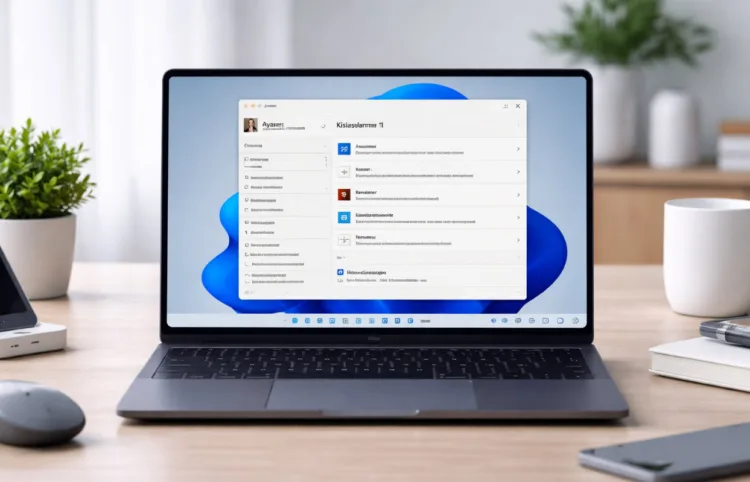
Windows 11’i ilk kurulduğu haliyle mi kullanıyorsunuz? Birkaç küçük ayar dokunuşuyla hem daha hızlı hem daha sade, hem de daha az dikkat dağıtan bir işletim sistemi haline getirebilirsiniz. Üstelik tüm bu Windows 11 ayarları için yapılacak işlemler 5 dakikadan kısa sürüyor.

Yeni bir Windows 11 bilgisayar kurduğunuzda veya Windows 11’i hala ilk kurulduğu haldeki gibi kullanıyorsanız bu ayarları yaparak daha ferah, kullanımı daha kolay bir işletim sistemine sahip olabilirsiniz.

Başlat menüsünü sol köşeye taşıyın

Windows 11 ile birlikte görev çubuğu simgeleri varsayılan olarak ortaya alındı. Ultrawide monitörlerde mantıklı olabilir ama yılların kas hafızası olan kullanıcılar için bu ciddi bir verimlilik kaybı.

Nasıl yapılır?
Ayarlar → Kişiselleştirme → Görev Çubuğu → Görev Çubuğu Davranışları
“Görev çubuğu hizalaması” seçeneğini Ortada yerine Solda yapın.
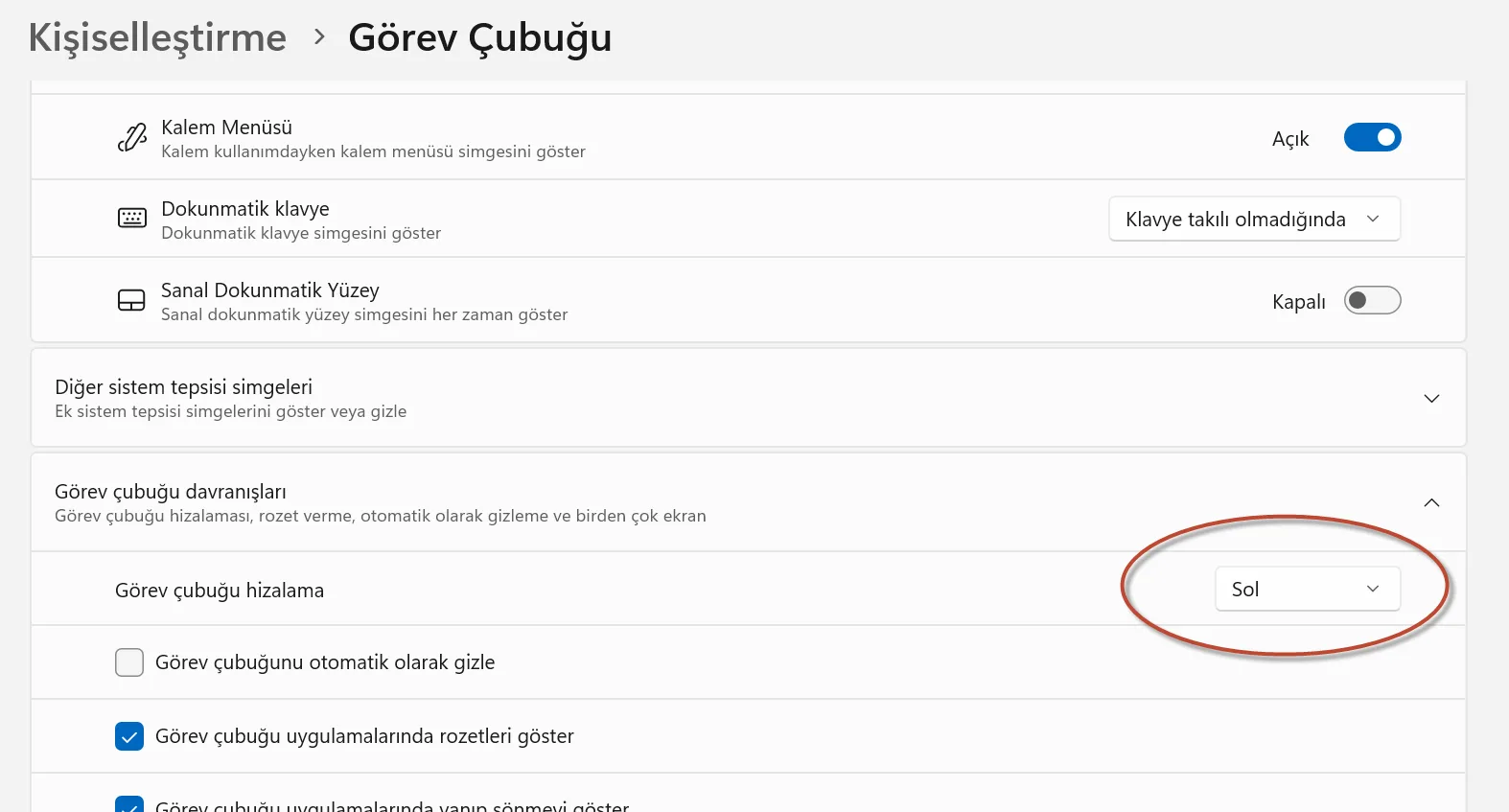
Anında daha tanıdık bir Windows hissi geri gelecek.

Can sıkan bildirimleri kapatın

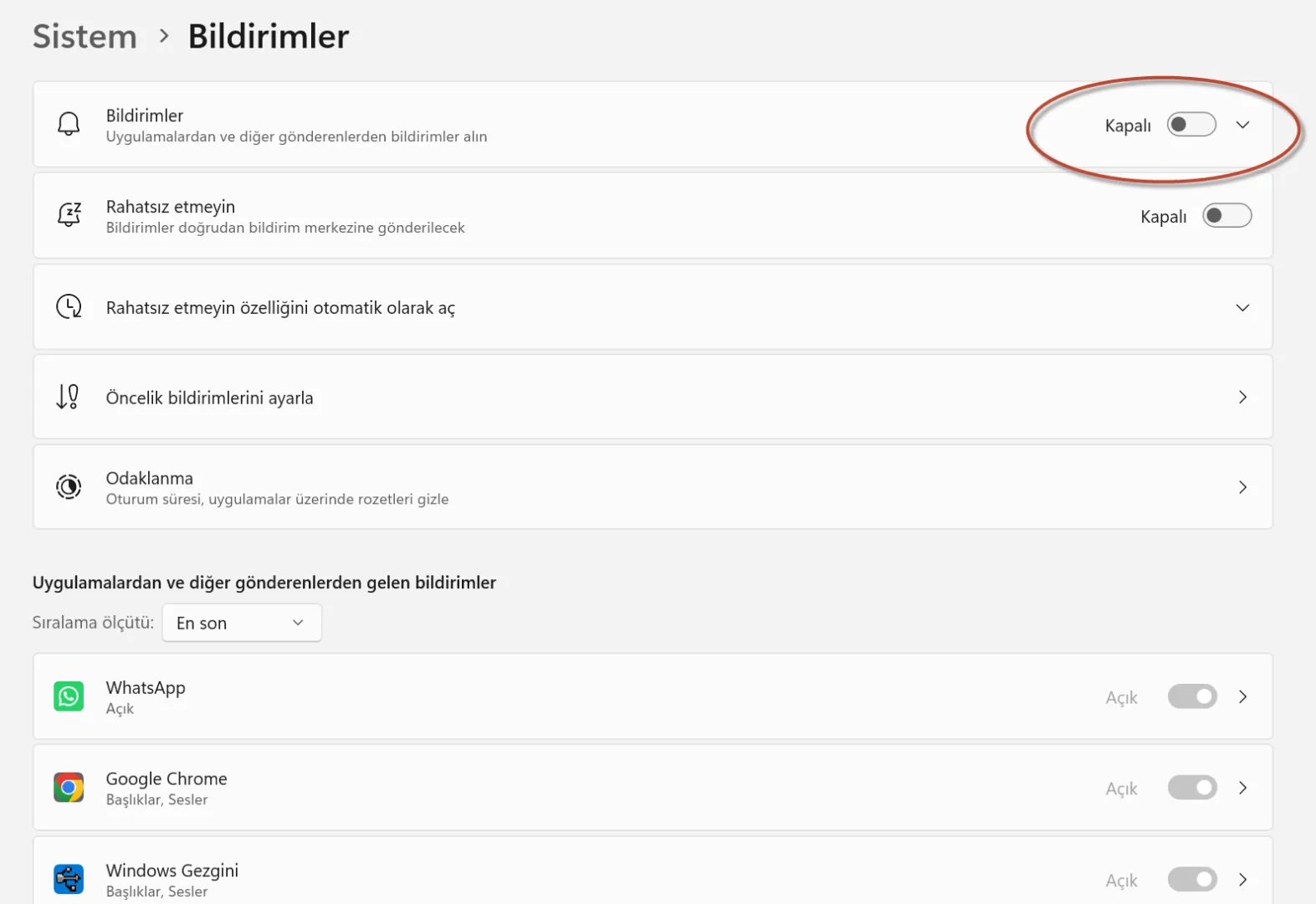
Windows 11’in kendisi ve özellikle üretici yazılımları, sürekli bildirim göndererek dikkatinizi dağıtıyor. Çoğu tamamen gereksiz.

Yol:
Başlat → Ayarlar → Sistem → Bildirimler

Buradan:

  • Tüm bildirimleri kapatabilir
  • Ya da sadece önemli uygulamalara (antivirüs, Slack, Discord gibi) izin verebilirsiniz

Özellikle ön yüklü gelen yazılımların bildirimlerini kapatmak ciddi bir rahatlama sağlıyor.
Microsoft reklamlarını ve önerilerini devre dışı bırakın

Evet, Windows 11 içinde reklam var. Office, Xbox, Microsoft servisleri için sürekli “öneri” alıyorsunuz.

Bildirimler bölümünün en altına inin ve şu seçenekleri kapatın:

  • “Cihazımı nasıl kurabileceğime dair öneriler sun”
  • “Windows kullanırken ipuçları ve öneriler göster”

Ardından:
Ayarlar → Gizlilik ve Güvenlik → Genel
Buradaki tüm “önerilen içerik” seçeneklerini kapatabilirsiniz.

Son olarak:
Ayarlar → Kişiselleştirme → Cihaz Kullanımı
Microsoft’un sizi analiz ederek öneri sunmasını istemiyorsanız hepsini kapatın.

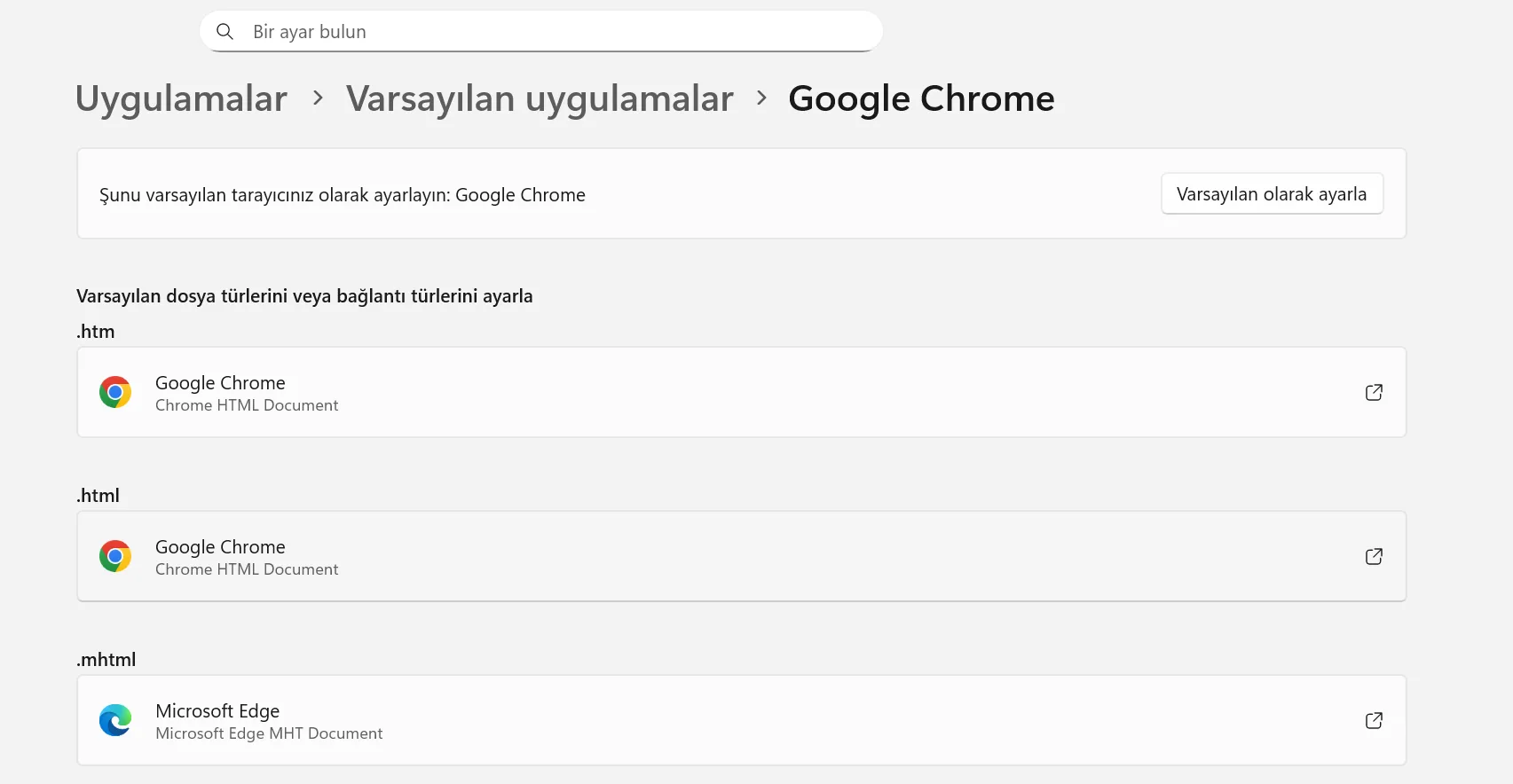
Varsayılan tarayıcıyı değiştirin

Microsoft Edge artık kötü bir tarayıcı değil. Ama Chrome, Firefox, Brave veya Opera kullanıyorsanız Windows’un sizi Edge’e zorlamasına gerek yok.

Yol:
Ayarlar → Uygulamalar → Varsayılan Uygulamalar
Kullandığınız tarayıcıyı seçin ve “Varsayılan yap” butonuna basın.

Yeni Windows sürümlerinde bu işlem artık tek tıkla bitiyor.
Görev çubuğunu temizleyin

Windows 11 görev çubuğu, varsayılan ayarlarla gereksiz ikonlarla dolu geliyor:

  • Widget’lar
  • Copilot
  • Microsoft Store

Çoğu kullanıcı bunları hiç kullanmıyor.

Yol:
Ayarlar → Kişiselleştirme → Görev Çubuğu
İşinize yaramayan tüm öğeleri kapatın.

Daha sade, daha hızlı ve daha az dikkat dağıtan bir masaüstü elde ediyorsunuz.

Windows 11’de karanlık modu açın

Bu tamamen kişisel bir tercih, ancak Windows 11’i koyu modda kullanmak istiyorsanız:

Ayarlar → Kişiselleştirme → Renkler
“Modunuzu seçin” kısmını Açık yerine Koyu yapın.

Özellikle OLED ekranlı dizüstülerde:

  • Göz yorgunluğu azalıyor
  • Pil tüketimi düşüyor

Windows 11’i baştan aşağı özelleştirmeye gerek yok. Bu 5 küçük ayar sistemi daha sade, daha az reklamlı, daha az dikkat dağıtan ve daha “Windows gibi” bir hale getiriyor.

Etiketler: Nasıl YapılırPCteknolojiwindows 11Yazılım
PaylaşPaylaşTweetYollaPaylaş
Cenk Tarhan

Cenk Tarhan

Technopat.Net Genel Yayın Yönetmeni

Yorumlar 2

  1. Seda says:
    3 hafta önce

    win 11 debloat olayını anlatsanız biraz daha faydalı olabilir. Programlar olağandan çok fazla ram harcıyor

    Yanıtla
  2. aslı says:
    3 hafta önce

    kesinlikle ilk yapılması gereken şey bildirimleri kapatmak 🥲

    Yanıtla

Bir yanıt yazın Yanıtı iptal et

E-posta adresiniz yayınlanmayacak. Gerekli alanlar * ile işaretlenmişlerdir

RSS Technopat Sosyal

  • Kod yazmak için ChatGPT mi, GitHub Copilot mu kullanılmalı?
  • ATK Neptune N9 Pro mu MCHOSE V9 Pro mu?
  • Yüksek lisans dondurulursa askerlik tecili bozulur mu?
  • Mac ve PS5 uyumlu 4k monitör tavsiyesi
  • Arkası kapalı masaya monitör standı takılabilir mi?
  • Herhangi bir oyundan hangi ekipmanı gerçek dünyaya getirmek isterdiniz?
  • Kodlama için MacBook Air M2 alınır mı?
  • A1 ehliyetle alınabilecek 125 CC motor önerisi
  • OpenWRT, SQM, Wi-Fi 7 - 6E destekli modem önerisi
  • RTX 5080 alınır mı?

Technopat Video

Şu an oynayan

1 kg altı ağırlık, Tandem OLED ekran ve Core Ultra: ASUS ExpertBook Ultra incelemesi

1 kg altı ağırlık, Tandem OLED ekran ve Core Ultra: ASUS ExpertBook Ultra incelemesi

1 kg altı ağırlık, Tandem OLED ekran ve Core Ultra: ASUS ExpertBook Ultra incelemesi

Haber
MWC 2026’da Huawei eKit çözümlerine yakından baktık

MWC 2026’da Huawei eKit çözümlerine yakından baktık

Etkinlik
Türkiye’de 5G resmen başlıyor! Vodafone geri sayımı başlattı – MWC 2026

Türkiye’de 5G resmen başlıyor! Vodafone geri sayımı başlattı – MWC 2026

Etkinlik

Teknoloji tutkunu Technopatların ortak adresi: Technopat.net!

Güncel teknoloji, internet, donanım, yazılım, oyun ve daha fazlası haber, makale ve videolar ile Technopat’ta sizlerle.

01010100 01100101 01100011 01101000 01101110 01101111 01110000 01100001 01110100

Kategoriler

  • Yapay Zeka
  • Ev Teknolojileri
  • Makale
  • Video

Sosyal Medya

Bağlantılar

  • Hakkında
  • Haber
  • Video
  • Sosyal
  • Çerez Politikası
© 2011-2025 Technopat. Tüm Hakları Saklıdır.

Hosting :

Çerez Onayı
Web sitemizi ziyaret ettiğinizde, kullanıcı deneyiminizi daha iyi hale getirmek, hizmetlerimizi size daha etkin bir şekilde sunabilmek için çerezler (cookies) ve benzeri araçlar kullanıyoruz. Çerezler, internet sitesinin düzgün çalışmasını sağlamak, içeriği kişiselleştirmek, sosyal medya özellikleri sağlamak ve trafik analizi yapmak için kullanılan küçük metin dosyalarıdır. Çerezleri nasıl kullandığımız ve kişisel verilerinizi nasıl işlediğimiz hakkında daha fazla bilgi almak için çerez politikamızı ve kişisel veri politikamızı inceleyebilirsiniz.
Fonksiyonel Her zaman aktif
Teknik depolama veya erişim, sadece kullanıcının açıkça talep ettiği belirli bir hizmetin kullanılmasını sağlama amacıyla veya iletişimin elektronik iletişim ağı üzerinden iletilmesinin tek amacıyla yasal olarak kesinlikle gereklidir.
Tercihler
Teknik depolama veya erişim, abone veya kullanıcı tarafından istenmeyen tercihlerin depolanması yasal amacıyla gereklidir.
İstatistikler
Sadece istatistiksel amaçlarla kullanılan teknik depolama veya erişim. The technical storage or access that is used exclusively for anonymous statistical purposes. Without a subpoena, voluntary compliance on the part of your Internet Service Provider, or additional records from a third party, information stored or retrieved for this purpose alone cannot usually be used to identify you.
Pazarlama
Teknik depolama veya erişim, reklam gönderimi için kullanıcı profilleri oluşturmak veya kullanıcıyı bir web sitesinde veya birden fazla web sitesinde benzer pazarlama amaçları için takip etmek amacıyla gereklidir.
  • Seçenekleri yönet
  • Hizmetleri yönetin
  • {vendor_count} satıcılarını yönetin
  • Bu amaçlar hakkında daha fazla bilgi edinin
Tercihleri yönet
  • {title}
  • {title}
  • {title}
Sonuç bulunamadı
Bütün Sonuçları Göster
  • Giriş
  • Teknoloji Haberleri
  • Sosyal
  • Nasıl Yapılır
  • Yapay Zeka
  • Video
  • Tavsiyeler
  • İncelemeler
    • Video İncelemeler
  • Güvenlik
  • Oyun
  • Makale
    • Pratik
    • Yazar Köşeleri

© 2025 Technopat
Sorularınız için Technopat Sosyal