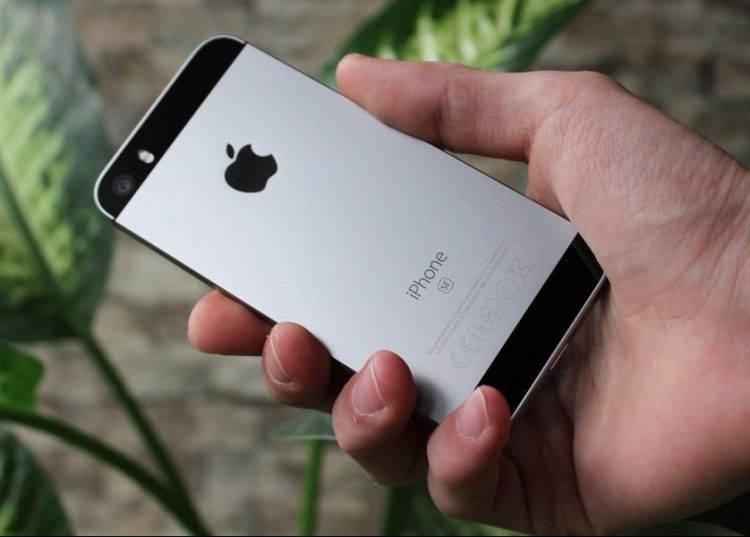
iOS mobil işletim sistemine yeni geçenler için, iPhone ve iPad’lerdeki kamera özelliklerini ve basit ipuçlarını sizlerle paylaşıyoruz.
Akıllı telefon kameraları, özellikle son birkaç yılda hayli gelişmiş özellikler kazandı. Ortam ışığına göre otomatik çekim, yüz algılama ve özel mod seçenekleri sunan akıllı telefonlar, bu konuda dijital kompakt yapıdaki fotoğraf makineleri ve kameraları da saf dışı bıraktı. Ancak telefonların bazı kamera özellikleri gözümüzden kaçabiliyor.
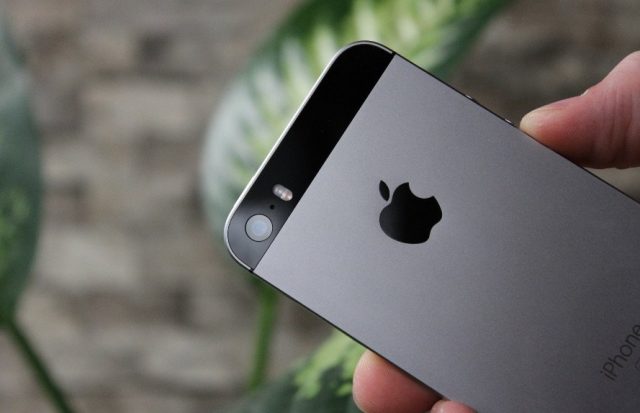 Basit ayar değişiklikleriyle çok daha kaliteli fotoğraf video çekmek mümkün olabiliyor. Ya da kamera uygulaması çok daha işlevsel şekilde kullanılabiliyor. Bu rehberimizde iOS’a yeni geçen kullanıcılar için, basit ama işlevsel kamera özelliklerini paylaşıyoruz. iOS’taki kamera ayarları, Android’e oranla çok daha basit şekilde yapılabiliyor. Buna karşılık, iOS kamerasındaki birçok ayrıntı aslında kullanıcıdan gizlenmiş diyebiliriz.
Ses Kontrol Düğmeleriyle Çekim
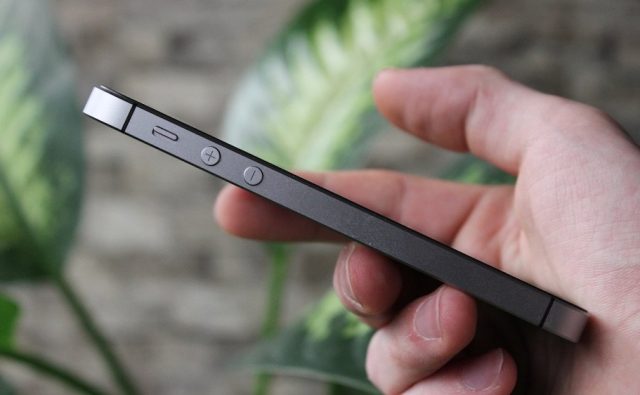 iPhone ya da iPad’lerde fiziksel bir deklanşör düğmesi yok. Dolayısıyla hem fotoğraf, hem de video çekimi için kamera uygulamasındaki dokunmatik deklanşörü kullanmanız gerekiyor. Ancak buna ek olarak, ses açma ve kısma düğmeleri sayesinde de fotoğraf çekilebiliyor. Yani kamera uygulamasında ekrana dokunmanın zor geldiği durumlarda (özellikle de özçekimlerde) fiziksel ses düğmeleriyle fotoğraf çekimi yapabilir, video kaydı başlatabilirsiniz.
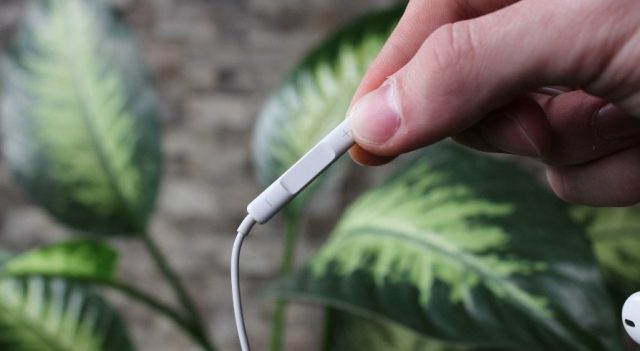
Benzer şekilde iPhone’un kutusundan çıkan kumandalı EarPods kulaklık üzerindeki kumanda yardımıyla da fotoğraf çekimi gerçekleştirilebiliyor.
Zamanlayıcı İle Çekim
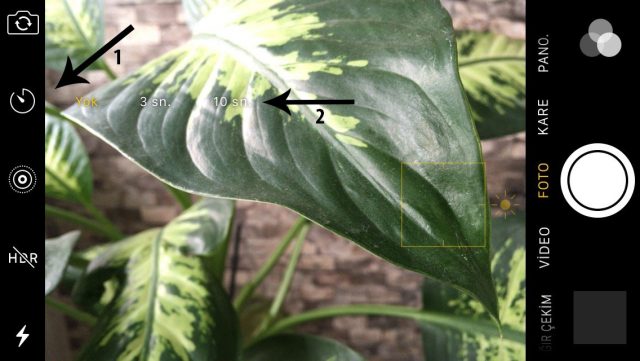
iOS’taki kamerada zamanlayıcı kullanarak fotoğrafın deklanşöre basıldıktan 3 ya da 10 saniye sonra çekilmesini sağlayabilirsiniz. Bunun için kamera uygulamasındaki saat simgesine tıklayıp “3 sn” ya da “10 sn” seçeneklerinden birini belirlemelisiniz. Bu özellik yalnızca fotoğraf çekimi için geçerli, yani video kaydı zamanlayıcı ile başlatılamıyor.
Flaşlı Çekim

Karanlık ortamlarda fotoğraf çekimi için iPhone’da flaş da yer alıyor. Kamera ayarları üzerinden şimşek simgesine tıklayarak flaşı açıp kapatabilirsiniz. Ayrıca flaşı otomatik olarak ayarlamak da mümkün. Yine şimşek simgesi üzerinden “Oto” seçeneğiyle flaşın otomatik olarak karanlık ortamlarda devreye girmesini sağlayabilirsiniz.
iPhone kamerasındaki flaş aktif olduğunda, selfie çekimlerinde de kullanılabiliyor. Ön kamerada flaş açıkken deklanşöre tıkladığınızda ekran çok kısa bir süre bembeyaz hale gelip sizi aydınlatıyor. Bu özelliği sanal flaş olarak düşünebilirsiniz.
Seri Çekim
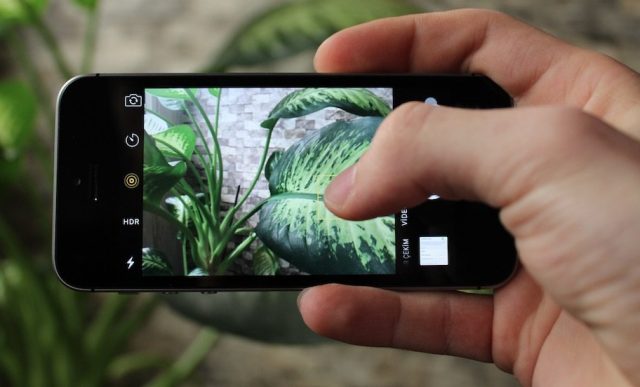 İstediğiniz anı yakalayabilmek için birden fazla fotoğraf çekebilirsiniz. Bunun için ekrandaki deklanşör simgesine basılı tutabilirsiniz. Yine benzer şekilde soldaki fiziksel ses kısma ve açma düğmelerine de parmağınızı basılı tutarak seri çekim gerçekleştirebilirsiniz.
Odaklanmak İçin Ekrana Dokunun
 Fotoğrafta yalnızca çekeceğiniz nesneye odaklanıp, etraftaki diğer nesnelerin biraz daha flu kalmasını sağlayabilirsiniz. Bunun için ekrandan odaklanmak istediğiniz nesne üzerine dokunmanız yeterli. Elbette otomatik netleme sistemi de var. Ancak netlemeyi kendiniz herhangi bir nesnede tutabilirsiniz.
Fotoğraf Filtrelerini Kullanın
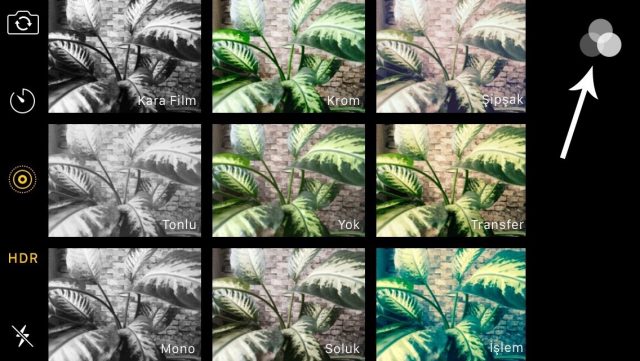 iPhone ya da iPad kameraları normalde renk ve tonlamalarda doğala yakın sonuçlar veriyor. Ancak dilerseniz filtrelerle fotoğrafların daha renklenmesini sağlayabilirsiniz. iOS kamerasında varsayılan olarak sekiz farklı filtre yer alıyor. Kara film, krom, şipşak, tonlu, transfer, mono, soluk ve işlem gibi seçenekler arasından tercih yapıp, çekimlerinizi farklı efektlerle gerçekleştirebilirsiniz.
HDR Çekim Modu
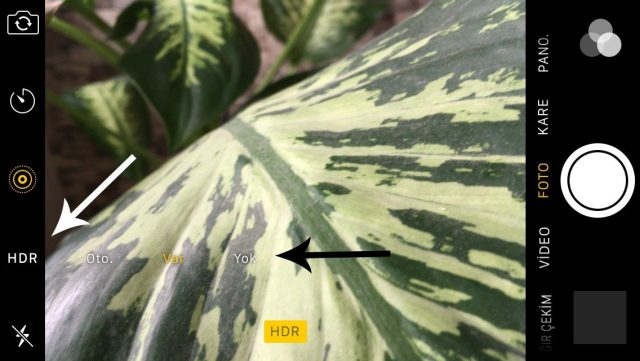
Daha çok gökyüzü ve bulut çekiminde daha fazla ayrıntı yakalamayı sağlayan HDR modu, iOS kamerasında varsayılan olarak yer alıyor. HDR simgesine tıklayarak bu özelliği aktif edebilir, bulutları daha dolgun fotoğraflayabilirsiniz. HDR modu açıkken yapılan çekimlerin hem normal, hem de HDR olarak iki farklı şekilde kaydedildiğini de ekleyelim.
Live Photo Modu
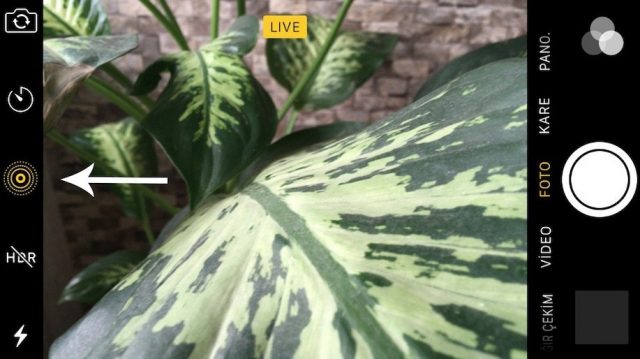 Apple geçen sene tanıttığı iPhone 6s ve iPhone 6s ile birlikte, Live Photo adını verdiği yeni bir kamera özelliğini de duyurdu. iPhone SE’de de yer alan bu özellik, fotoğrafları hareketlendiriyor. Bu mod aktif edildiğinde yapılan çekimlerin 1.5 saniye öncesi ve sonrası da fotoğrafa dahil ediliyor. Böylece çok kısa klipler oluşturulabiliyor.
Facebook ve Tumblr’ın Live Photo özelliğini desteklediğini belirtelim. Ayrıca iPhone 6s, iPhone 6s Plus ve iPhone SE kullanan arkadaşlarınıza bu fotoğrafları yine hareketli bir biçimde gönderebiliyorsunuz. Diğer platformlarla paylaşım yapıldığında ise yalnızca fotoğraf şeklinde görüntülenebiliyor.
Ağır Çekim Modu
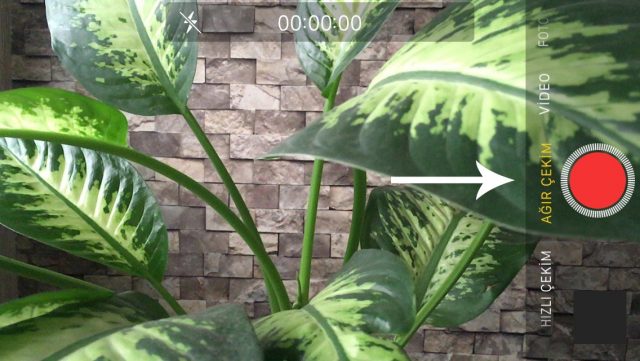
Hızlı görüntüleri kaydetmek için ağır çekim modunu kullanabilirsiniz. Mesela bir martının kanat çırpmasını ya da şelalenin akışını bu modda çekebilirsiniz. Çekim tamamlandığında bu modla kaydedilen videolar bir süre normal, bir süre de ağır çekim şeklinde karşınıza geliyor.
Yeni iPhone modelleri, Full HD (1920×1080 piksel) çözünürlükte saniyede 120 kare kayıt yapabiliyor. Ayrıca çözünürlük kamera ayarlarından 1280×720 piksele çekildiğinde, kare sayısı da 240’a yükseltilebiliyor.
Ağır çekim modunda çekim yapacakların, iPhone’u sabitlemelerini tavsiye edebiliriz.
Hızlı Çekim Modu
 Bu modda da çektiğiniz nesnelerin çok daha seri şekilde hareket etmesini sağlayabilir, farklı enstantaneler yaratabilirsiniz. Mesela yürüyen bir kişiyi ya da bulutu çektiğinizde adımların hızlı hızlı atılmasını ve bulutların gökyüzünde hızlıca dağılmasını görebilirsiniz.
Panorama Çekim Modu
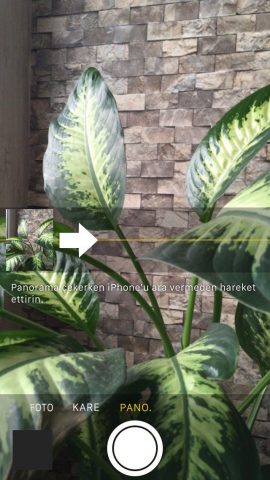 Klasik kare ya da normal fotoğraf çekiminin yanı sıra, daha geniş bir alanı fotoğraflamak için iPhone kamerasındaki Panorama modunu kullanabilirsiniz. Panorama modunda çekimi başlattığınızda kadrajı ve telefonu aynı düzlemde sağa doğru kaydırmanız gerekiyor. Çekim tamamlandığında fotoğraflar birleştiriliyor ve yüksek çözünürlüklü tek bir fotoğraf oluşturuluyor.