Bilgisayarınızdaki Tüm Programları Tek Klasörde Görebilirsiniz - Technopat
Sonuç bulunamadı
Bütün Sonuçları Göster
Teknoloji tutkunu Technopatların ortak adresi: Technopat.net
  • Haber
  • Yapay Zeka
  • Tavsiyeler
  • Oyun
  • Video
  • Teknoloji
    • Mobil
    • Nasıl Yapılır
    • Yazılım
    • Elektronik Alışveriş Fırsatları
    • Pratik
    • Ev Teknolojileri
    • Makale
    • Güvenlik
    • Ekonomi
    • İnternet
    • Giyilebilir Teknoloji
    • Sağlık
    • Yazıcı
    • Sosyal Medya
    • Otomobil
      • Elektrikli Otomobil
  • Sosyal
Teknoloji tutkunu Technopatların ortak adresi: Technopat.net
  • Haber
  • Yapay Zeka
  • Tavsiyeler
  • Oyun
  • Video
  • Teknoloji
    • Mobil
    • Nasıl Yapılır
    • Yazılım
    • Elektronik Alışveriş Fırsatları
    • Pratik
    • Ev Teknolojileri
    • Makale
    • Güvenlik
    • Ekonomi
    • İnternet
    • Giyilebilir Teknoloji
    • Sağlık
    • Yazıcı
    • Sosyal Medya
    • Otomobil
      • Elektrikli Otomobil
  • Sosyal
Sonuç bulunamadı
Bütün Sonuçları Göster
Teknoloji tutkunu Technopatların ortak adresi: Technopat.net

Anasayfa - Makale - Bilgisayarınızdaki Tüm Programları Tek Klasörde Görebilirsiniz

Bilgisayarınızdaki Tüm Programları Tek Klasörde Görebilirsiniz

9 Haziran 2016 - 15:00
- Makale, Pratik
Google Haberler'de Takip Et

Windows’un gizli “Applications” klasöründe, sisteminize kurulmuş tüm programları görebilirsiniz.

Zaman içinde sisteminiz pek çok uygulamaya ev sahipliği yapar. Sizin kurduğunuz uygulamaların yanı sıra Windows’un kendi uygulamaları da sabit diskinizde bir miktar yer işgal eder.

Çoğu kullanıcı için sıkça kullandığı uygulamalar dışında sisteminde yer kaplayan uygulamaları takip etmek zahmetli bir iştir. Sistemde kurulu uygulamaları kontrol etmek için sıklıkla program kaldırma penceresi kullanılır. Ancak bu pencere tek alternatifimiz değil.

Windows’ta sadece Çalıştır komutuyla açabileceğimiz bir Applications klasörü mevcut. Bu klasör içinde kullanıcı tarafından yüklenen uygulamaların yanı sıra, Windows’un varsayılan olarak kurduğu uygulamalar ve Windows Modern uygulamaları yer alıyor.

Windows’un gizli Applications klasörünü açmak için öncelikle Windows + R kombinasyonu ile Çalıştır penceresini başlatın ve komut satırına şu komutu girin ve onaylayın:

shell:AppsFolder
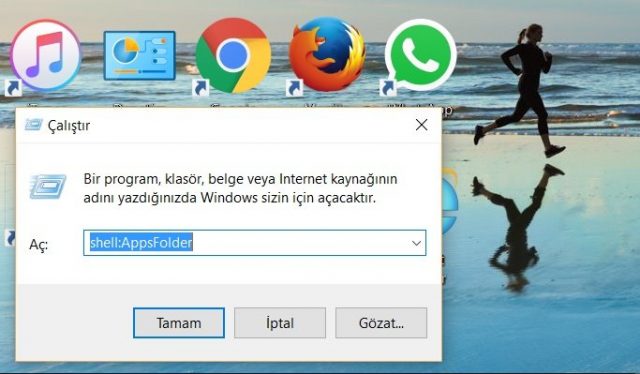
applications calıstırKomutu onayladıktan sonra istediğimiz klasör açılacaktır. Bu klasörde, sistemde var olan tüm uygulamaları görmekle kalmıyor, aynı zamanda bu uygulamaları çalıştırabiliyoruz. Yani bu klasörü bir “uygulama menüsü” olarak kullanmak da mümkün.
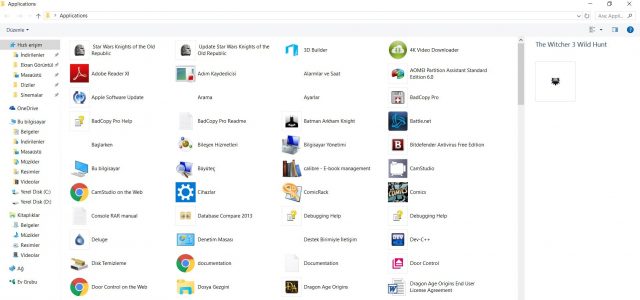
applicationsApplications klasörü ile ilgili önemli bir de uyarımız olacak. Eğer bir uygulamayı silmek istiyorsanız, kesinlikle bu klasörü kullanmayın. Zira sildiğinizi sandığınız uygulamalar arkalarında sonradan başınızı ağrıtacak kalıntılar bırakabilir.

Etiketler: applicationsklasörmakalepratiktechnopatteknolojitüm uygulamalaruygulamaWindowsYazılımyeni
Paylaş87PaylaşTweetYollaPaylaş
Muhsin Bayram

Muhsin Bayram

Bilgisayar mühendisi adayı, iflah olmaz Tolkien hayranı. Yazmaya LEVEL'da başladı, Technopat'ta devam ediyor.

Yorumlar 4

  1. Deniz Ertürk says:
    10 yıl önce

    Teşekkürler bilgi için. shutdown -s -t 6400 Bunu da paylaşırsanız çoğu kişinin işine yarayacağını düşünüyorum. Bilgisayarınızı otomatik olarak belirlediğiniz zaman sonunda kapatmaya yarıyor. ;) Ben Deniz Ertürk Kendinize İyi Bakın Hoşcakalın :)

    Yanıtla
    • Kadir says:
      10 yıl önce

      veya -r 😂

      Yanıtla
      • Kamil Calpala says:
        7 yıl önce

        -r restart etmek içindir, kapatmaz.

        Yanıtla
  2. Kamil Calpala says:
    7 yıl önce

    Süper bir bilgilendirme olmuş, biraz geç keşfettim. Teşekkürler.

    Yanıtla

Yorum Yap Yanıtı iptal et

E-posta adresiniz yayınlanmayacak. Gerekli alanlar * ile işaretlenmişlerdir

RSS Technopat Sosyal

  • Liverpool vs Galatasaray maçı ne olur?
  • Meslek lisesi okuyan birisi için DGS'ye girmek mantıklı mı?
  • 7 yıl ardından Technopat'ın hala aktif olması çok güzel
  • Galatasaray, Çeyrek finale veda etti.
  • 7.000 TL'ye kulaklık önerisi
  • Tecno Spark Slim alınır mı?
  • Black Myth: Wukong oyunu souls mu, hikayeli mi?
  • Hâlâ PS4 alınabilir mi?
  • MCHOSE G75 Pro vs VGN V87 Pro
  • E-Genç bilgi sistemi "E-posta doğrulanamadı" hatası verip giriş yapmıyor

Technopat Video

Şu an oynayan

Gamer.Gen.TR RTX 5070 OEM paketi inceleme

Gamer.Gen.TR RTX 5070 OEM paketi inceleme

Gamer.Gen.TR RTX 5070 OEM paketi inceleme

Ekran Kartı
MacBook Neo kutu açılışı: İlk deneyimlerimiz

MacBook Neo kutu açılışı: İlk deneyimlerimiz

Haber
Oyuncuların gözü burada! Gamers Arena 9060 XT OEM paketi inceleme

Oyuncuların gözü burada! Gamers Arena 9060 XT OEM paketi inceleme

Haber

Teknoloji tutkunu Technopatların ortak adresi: Technopat.net!

Güncel teknoloji, internet, donanım, yazılım, oyun ve daha fazlası haber, makale ve videolar ile Technopat’ta sizlerle.

01010100 01100101 01100011 01101000 01101110 01101111 01110000 01100001 01110100

Kategoriler

  • Yapay Zeka
  • Ev Teknolojileri
  • Makale
  • Video

Sosyal Medya

Bağlantılar

  • Hakkında
  • Haber
  • Video
  • Sosyal
  • Çerez Politikası
© 2011-2025 Technopat. Tüm Hakları Saklıdır.

Hosting :

Sonuç bulunamadı
Bütün Sonuçları Göster
  • Giriş
  • Teknoloji Haberleri
  • Sosyal
  • Nasıl Yapılır
  • Yapay Zeka
  • Video
  • Tavsiyeler
  • İncelemeler
    • Video İncelemeler
  • Güvenlik
  • Oyun
  • Makale
    • Pratik
    • Yazar Köşeleri

© 2025 Technopat
Sorularınız için Technopat Sosyal