



Web sitelerinde siz istemeden oynatılan videoları nasıl engelleyebileceğinizi bu yazıda anlatıyoruz.
Bazı web sitelerine girdiğinizde bazı videoların otomatik olarak oynamaya başladığını fark etmişsinizdir. Bu videolar web sitesi içeriği veya siteye alınmış bir reklam olabilir. Her iki şekilde de istenmeyen videoların otomatik olarak oynatılmaya başlanması can sıkıcı bir durum. Neyse ki bu sorun için kolay çözümlerimiz var.
Web sitelerinin otomatik video oynatımı için kullandığı iki altyapı mevcut: Flash ve HTML5. Bu yazımızda her iki tür video için otomatik oynatmanın nasıl engelleneceğini anlatacağız.
Flash
Chrome
- Sağ üstteki menü simgesine tıklayın ve açılan listedeki Ayarlar seçeneğine tıklayın
- Sayfanın en altındaki Gelişmiş ayarları göster seçeneğine tıklayın.
- Gizlilik sekmesi altındaki İçerik ayarları butonuna tıklayın.
- Eklentiler sekmesi altındaki Eklenti içeriğinin ne zaman çalıştırılacağını kendim seçeceğim seçeneğini işaretleyin
- Ayarları kaydedip çıkın.
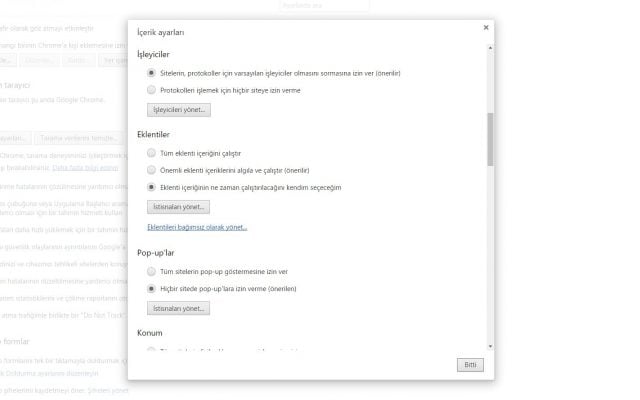 Bu işlemden sonra otomatik oynayan videolarla karşılaştığınızda videonun üzerinde puzzle parçası belirecektir. Videoyu oynatmak istediğinizde video penceresine sağ tıklayıp, eklentiyi çalıştır seçeneğine tıklamanız yeterli olacaktır.
Edge
Microsoft Edge’in dahili bir Flash Player engelleme seçeneği mevcut. Bunun için:
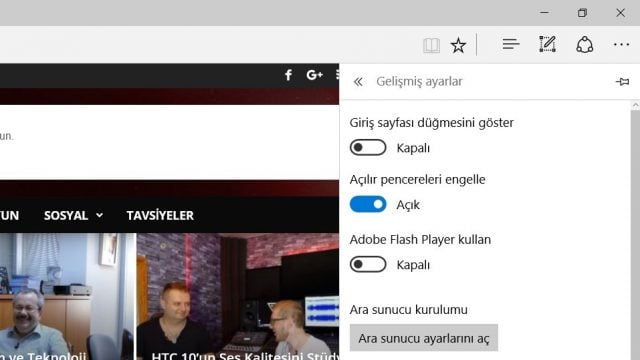
- Sağ üstteki menü simgesine tıklayın ve açılan listedeki Ayarlar seçeneğine tıklayın.
- Listenin altındaki Gelişmiş ayarları görüntüle butonuna tıklayın.
- Açılan listedeki Adobe Flash Player kullan seçeneğini devre dışı bırakın.
 Firefox
- Adres çubuğuna about:addons yazıp onaylayın.
- Açılan sayfada yer alan Yan uygulamalar seçeneğine tıklayın.
- Listede Shockwave Flash veya Adobe Flash seçeneklerini bulun ve çalıştırma seçeneğini Etkinleştirmek için sor olarak değiştirin.
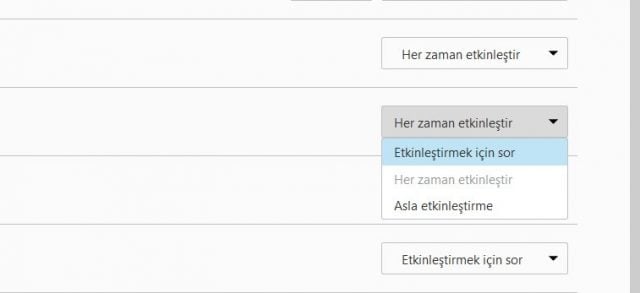 Bu işlemden sonra otomatik oynatılan bir video ile karşılaştığınızda eklenti sizden izin isteyecektir.
HTML5
Chrome
Chrome’da otomatik başlayan HTML5 videoları engellemek için üçüncü parti eklentilere ihtiyacınız var. Chrome uygulama mağazasında HTML5 videoların oynatılmasını engelleyen birden fazla eklenti mevcut. Bunlardan herhangi birini yükleyip HTML5 videoların otomatik oynatılmasını engelleyebilirsiniz.
Disable HTML5 Autoplay
Video Autoplay Blocker
Disable YouTube HTML5 Player
Firefox
Firefoxta HTML5 videoları engellemek için eklentiye ihtiyacınız yok. Firefox’un kendi ayarları bu işlemi yapmanıza olanak sağlıyor.
- Adres çubuğuna about:config yazıp onaylayın.
- Karşınıza uzun bir liste çıkacak. Arama satırına autoplay yazıp aratın.
- media.autoplay.enabled girdisini göreceksiniz. Değer bölümü true gözükecektir. Girdiye çift tıklayıp değeri false yapabilirsiniz.
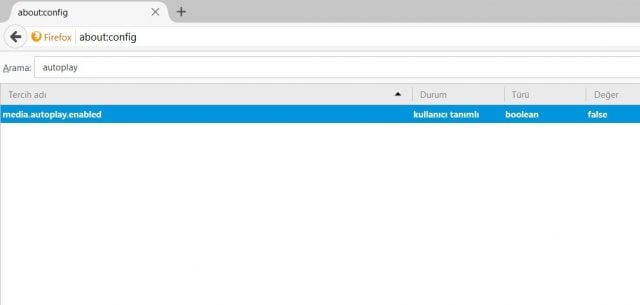 Bu işlemden sonra HTML5 video pencereleri yine görünecek, ancak siz onaylamadan videolar oynatılmayacak.





teşekkürler…
Chrome’da içerik ayarlarında eklentiler diye bir kısım gözükmüyor.
Firefox’ta ve Opera’da Youtube’ta bir video açtığınızda videoyu oynatmıyor, fakat oynatma çubuğu var, videoyu ileri-geri götürebildiğimiz, orada videonun yüklendiğini gösteriyor gri olarak. Arkada video yükleniyor. Onun da yapılmasını istemiyoruz. Bazen videolar indireceğiz, durmadan arkada yüklenip duruyor. Yüklemeyi engelleyebilir miyiz?
senin yapacağın işin