Depolama kapasitesi dolmaya başlayan Apple MacBook üzerinde bu yöntemler ile yer açabilirsiniz.
Farklı MacBook modelleri kullanıcılara farklı depolama seçenekleri sunuyor. Çoğu modelin sunduğu 128 GB veya 256 GB SSD depolama seçenekleri ise disk alanının hızlı bir şekilde dolmasına neden olabiliyor. Bu nedenle MacBook kullanıcıları cihazlarını kullanmaya başladıktan kısa bir süre sonra yetersiz depolama uyarılarıyla karşılaşabiliyor.
Kullanmadığınız uygulamaları ve dosyaları silmek ilk aşamada akla gelen çözüm yöntemi olsa da, diskinizde ciddi anlamda yer açmak için daha derine inmeniz gerekebilir. Bu yazımızda kullanılmayan dil dosyalarından e-posta eklentilerine, cihazınızda gereksiz yer kaplayan fazlalıklardan nasıl kurtulabileceğinizi anlatacağız.
CleanMyMac 3 ile kolay yoldan diskinizde yer açın
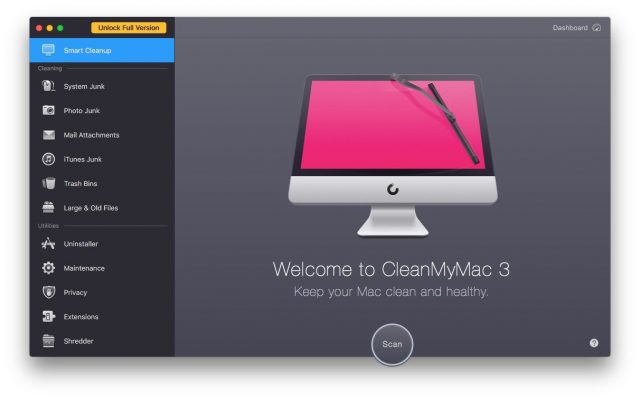 CleanMyMac 3 adlı uygulama, bu yazımızda bahsedeceğimiz temizleme yöntemlerini elle uygulamak istemeyen veya buna zamanı olmayan kullanıcılar için ideal. Diskinizde yer açmak için kullanabileceğiniz neredeyse bütün yöntemleri bünyesinde barındıran CleanMyMac 3, sadece sisteminizde yer alan kopya dosyaları tespit edip silemiyor. Ancak merak etmeyin, bunun için de kullanabileceğiniz üçüncü parti bir uygulama mevcut.
Gemini 2 ile kopya dosyalardan kurtulun
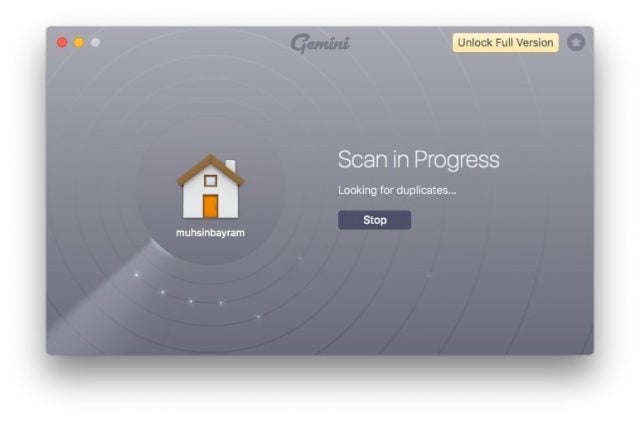 Gemini 2 aynı CleanMyMac 3 gibi MacPaw tarafından geliştirilen bir disk temizleme uygulaması. Sistemdeki kopya dosyaları bulup temizlemeye yarayan bu ufak uygulama, özellikle cihazlarını uzun süredir kullananların oldukça işine yarayacaktır. Zira zaman içinde kopya dosyalar birikip diskte ciddi bir alan kaplayabilir. Gemini 2 ile bu dosyaları kolayca tespit edip silebilir ve diskinizde yer açabilirsiniz.
Çöpü boşaltın
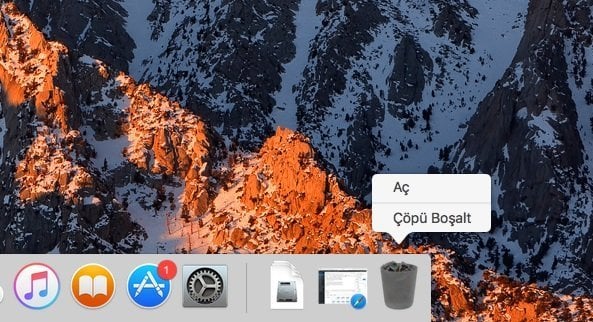
Bu çözüm ilk bakışta oldukça bariz görünse de, eğer MacBook kullanmaya yeni başladıysanız, işletim sistemi içinde birden fazla çöp kutusu olduğunu fark etmemiş olabilirsiniz. Masaüstünde gördüğünüz çöp kutusu çoğunlukla Finder üzerinde silinen dosyaları barındırır. Bu çöp kutusuna sağ tıklayıp Çöpü boşalt diyerek kutuyu boşaltabilirsiniz.
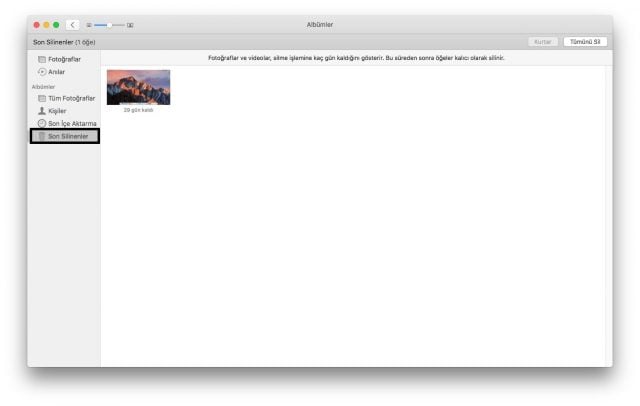
 Ancak Fotoğraflar ve Mail gibi uygulamalar kendi çöp kutularına sahip olabilir. Bu tip durumlarda uygulama içinde silinen dosyalar yine uygulama içinde yer alan çöp sepetine taşınacaktır. Bu uygulamaları açıp her bir çöp sepetini temizleyerek diskinizde yer açabilirsiniz.
 Kullanmadığınız uygulamaları silin
Disk alanının sınırlı olduğu koşullarda kullanıcıların kullanmadıkları uygulamaları saklamak gibi bir lüksü pek yoktur. Bu nedenle kullanılmayan uygulamaları silmek, diskte yer açmak için başvurabileceğiniz en etkili yöntemlerden biridir.
 Bir uygulamayı silmek için Finder klasöründen Uygulamalar menüsünü açın. Silmek istediğiniz uygulamayı çöp kutusuna taşıyarak seçtiğiniz uygulamayı silebilirsiniz.
Geçici dosyaları silin
Kullandığınız uygulamalar farklı sebeplerden dolayı sisteminizi geçici dosyalar ile şişirmiş olabilir. Özellikle uzun süreli kullanımlarda geçici dosyalar ciddi boyutlara ulaşabilir. Neyse ki bu istenmeyen dosyalardan kurtulmak için kullanabileceğiniz oldukça popüler bir uygulama mevcut. Aynı Windows’ta olduğu gibi Piriform’un kullanışlı CCleaner uygulaması ile diskinizde boşu boşuna yer kaplayan geçici dosyalardan kolaylıkla kurtulabilirsiniz.
 Diskinizi neyin şişirdiğini öğrenin
Diskinizi neyin şişirdiğini bilmeden diskte yer açmaya çalışmak oldukça zordur. Disk Inventory X gibi bir disk analiz uygulaması bu aşamada kullanıcıya oldukça fayda sağlayacaktır.
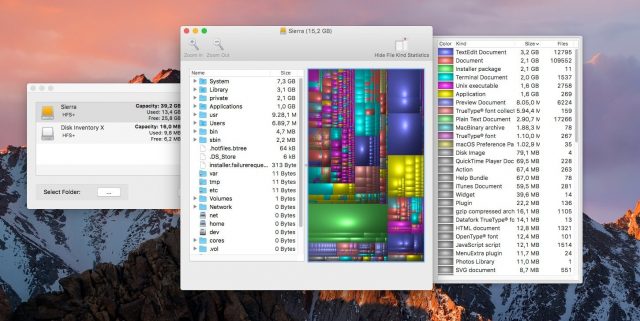 Disk Inventory X ile hangi tür dosyaların diskinizde ne kadar yer kapladığını öğrenebilir ve bu sayede ne tür bir disk temizleme yöntemi uygulayacağınıza daha kolay karar verebilirsiniz.
Dil dosyalarını kaldırın
Eğer depolama alanı konusunda gerçekten sıkışıksanız ve birkaç yüz megabyte dahi harcayacak imkanınız yoksa, işletim sistemi içinde yer alan dil dosyalarını kaldırmayı deneyebilirsiniz.
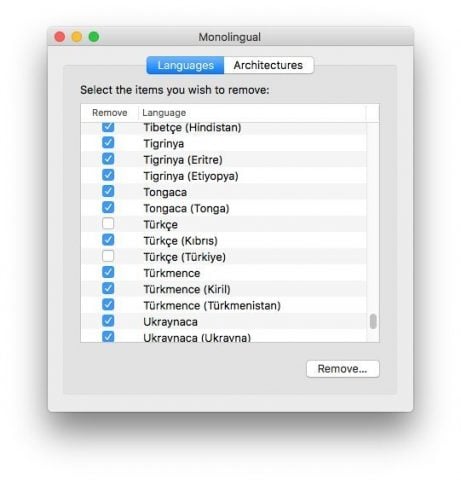 Monolingual adlı ufak bir uygulama bu isteğinizi yerine getirecektir. Tek yapmanız gereken uygulamayı indirmek ve silmek istediğiniz dilleri seçmektir.
Mail eklentilerini silin
macOS’in dahili Mail uygulamasını uzun süredir kullanıyorsanız, bu süre içinde aldığınız postalarda yer alan ek dosyaları zaman içinde birikip ciddi boyutlara ulaşmış olabilir. Bu ek dosyaları silerek diskinizde önemli miktarda yer açabilirsiniz.
Depolama araçlarını kullanın
macOS, bünyesinde dahili bir depolama aracı barındırıyor. Sol üst köşede bulunan Apple simgesi ve ardından Bu Mac hakkında seçeneğine tıklayarak sistem bilgileri penceresini açın. Menüde yer alan Depolama sekmesini açın ve Yönet butonuna tıklayın.
 Karşınıza yeni bir pencere çıkacaktır. Bu pencereyi kullanarak çöp sepetinin otomatik olarak boşaltılmasını sağlayabilir, dosyalarınızı iCloud’a yedekleyebilir ve iTunes verilerinizi temizleyebilirsiniz.