

Google Fotoğraflar çok kullanışlı bir fotoğraf kütüphanesi, ancak bazı detaylarını bilmek gerek.
Google’ın fotoğraf yedekleme servisi olan Google Fotoğraflar, aslında sadece bir depolama hizmeti değil. Hem Android, hem iOS, hem de bilgisayardan ulaşılabilen servis, fotoğraflarınızı yedeklerken size çok kullanışlı araçlar da sunuyor. Bu makalemizde Google Fotoğraflar hakkında çok bilinmeyen ayrıntılardan bahsedeceğiz.
Yedekleme boyutları
Eğer profesyonel bir fotoğrafçı iseniz ve fotoğraflarınızda detay ve boyut kaybetmek istemiyorsanız, Orijinal seçeneğini seçmeniz gerekiyor. Yüksek kalite seçtiğinizde 16 MP değerine kadar olan fotoğraflar ve 1080p videoların boyutu korunuyor. Fakat ondan daha yüksek değerler, bu sınırlara göre işleme tabi tutularak kırpılıyor.
 Yukarıda gördüğünüz Yükleme boyutu kısmına dokunduğunuzda Orijinal ve Yüksek kalite seçeneklerini göreceksiniz. Orijinal seçerseniz, yüklenen her medya, Google Drive kotasından götürecektir.
Kategorilendirme

Google Fotoğraflar, medyalarınızı türüne göre akıllı olarak kategorilendirebilir. Yani uygulama içerisinde üst taraftaki arama kutusuna örneğin “köpek” yazdığınız takdirde, çektiğiniz köpek fotoğrafları karşınıza gelir. Aynı zamanda fotoğraflarınızda konum bilgisi de etkinse, Londra’da çektiğiniz fotoğrafları da Londra yazarak aratabilirsiniz.
Aratmak yerine hizmetin kendi kategorileri olan Selfiler, Yemek, Gökyüzü vb. kategorilere bakabilirsiniz. Unutmayın, neyin fotoğrafını çektiyseniz ona göre kategorileriniz bulunur. Yani hiç selfie çekmeyen birinde Selfiler kategorisi bulunmaz.

Eşitleme ayarlarını değiştirin
Google Fotoğraflar, cihazınızdaki fotoğrafları sizin tercihlerinize göre yedekler. Yukarıda boyut faktöründen bahsetmiştik. Uygulama, dilerseniz mobil veriyi kullanarak ya da sadece şarjdayken yedekleme yapabilir. Tabii ki Google hesabını da istediğiniz zaman değiştirebilir veya kaldırabilirsiniz.
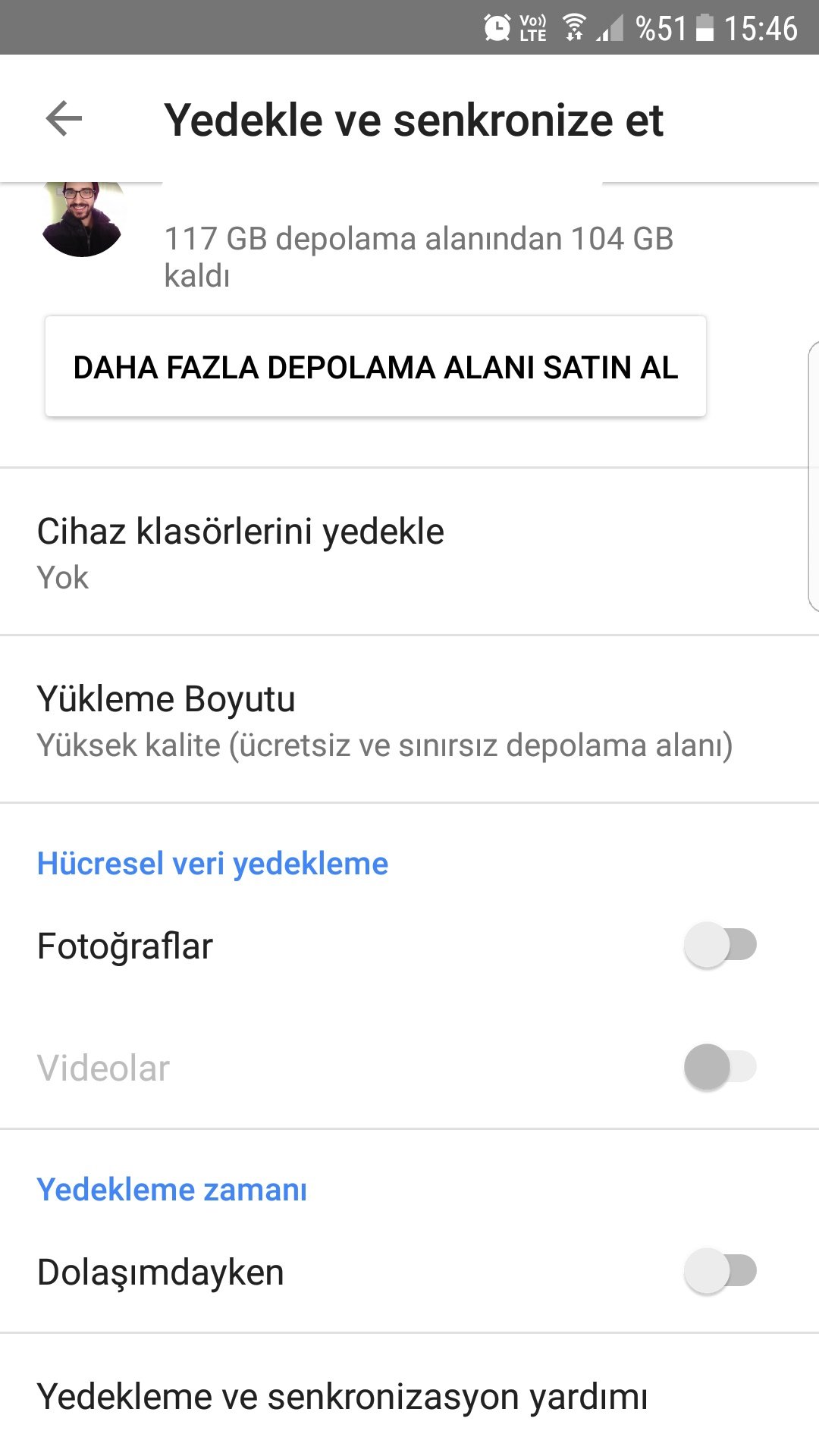
Yukarıda gördüğünüz gibi, isterseniz yurt dışında iken bile yedekleme yapabilirsiniz.
Yedeklenen fotoğrafları silin
Fotoğraflar yedeklendikten sonra neden telefonda boşuna yer kaplasın ki? Eğer böyle düşünüyorsanız çözüm çok basit. Uygulamaya girin ve sol üstteki menüyü açın. Karşınıza gelen Yer aç seçeneğine dokunun.
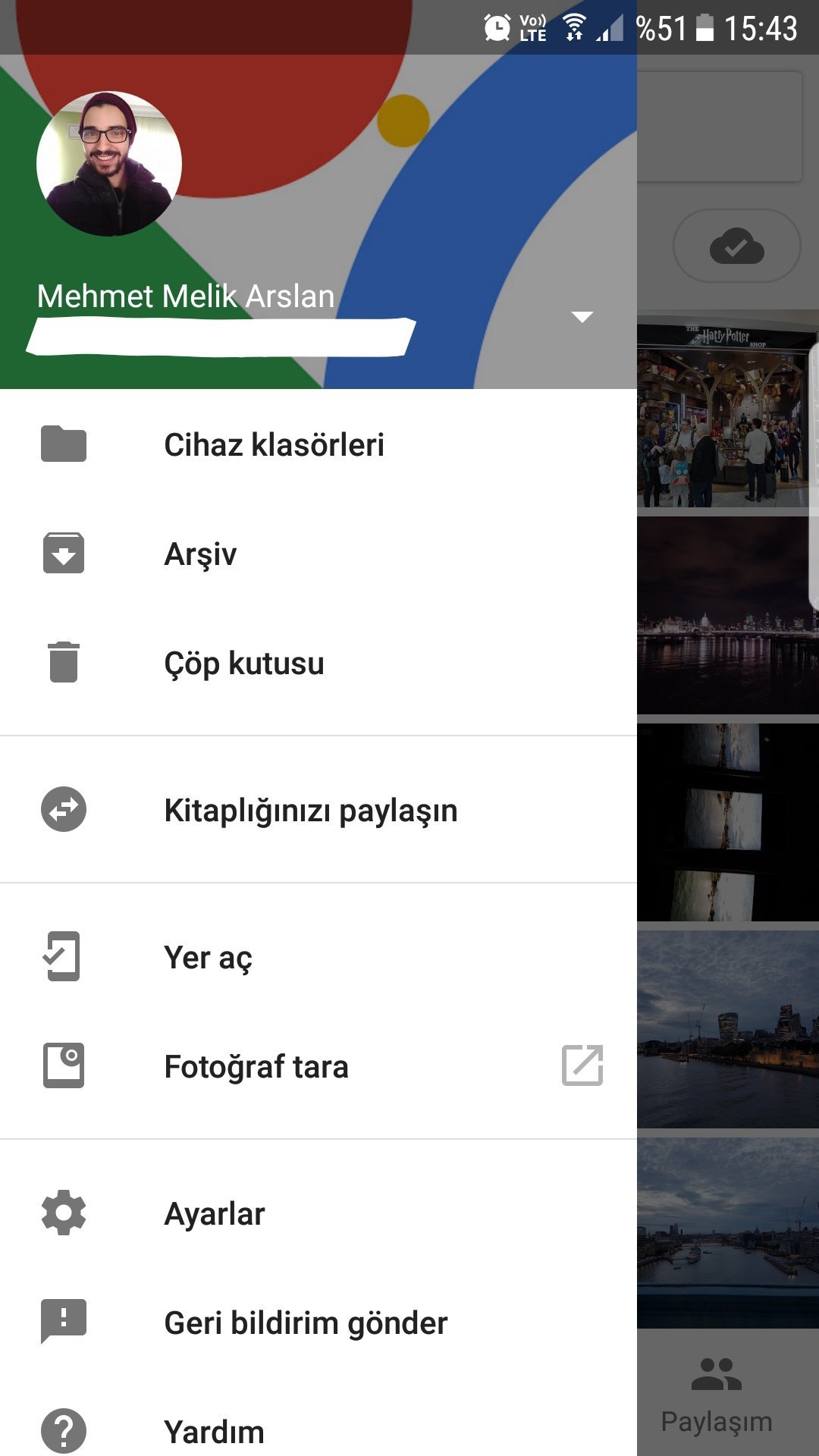
Sonrasında uygulama, cihazınızda halihazırda yedeklenmiş olan medya verilerini tespit edecek ve karşınıza şöyle bir ekran getirecektir.
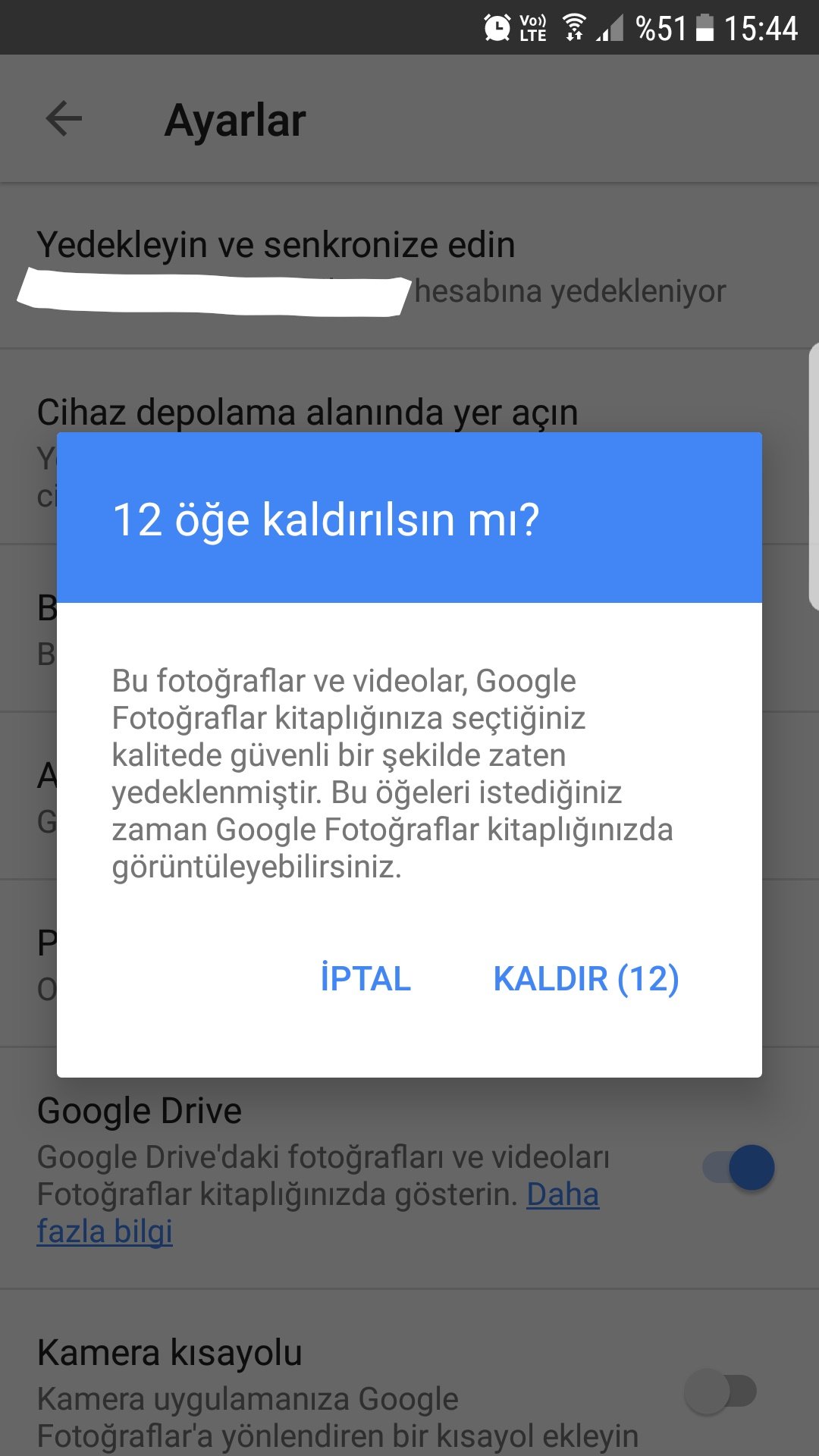
Kaldır demeniz sonrasında alt tarafta küçük bir ibareyle ne kadar alan kazandığınız gösterilecektir. Örneğin bu işlemden 39 MB alan kazanıldı.
Şunu da not düşmekte fayda var, eğer fotoğraflarınız sürekli olarak yedeklenmeye programlandıysa, Galeri’den kendiniz elle de silebilirsiniz.
Diğer uygulamalardaki fotoğrafları da yedekleyin
Google Fotoğraflar, varsayılan olarak cihazınızın kamera uygulamasıyla öektiği ve Galeri’ye kaydedilen fotoğrafları yedekler. Ancak yedeklenecek fotoğraf klasörlerini genişletmek mümkün. Örneğin WhatsApp, Skype, Viber, letgo, sahibinden vb. uygulamalarda çektiğiniz ya da size yollanan fotoğrafları da buluta yedekleyebilirsiniz. Tek yapmanız gereken Cihaz klasörleri kısmına girmek.
Burada en üstte gördüğünüz Cihaz klasörleri kısmına dokunduktan sonra, telefonunuzda fotoğraf barındıran uygulama klasörlerine erişilecek ve hangi klasörleri eşitlemek istediğinizi seçebileceksiniz.

Yukarıda gördüğünüz gibi Kamera klasörü zaten senkronize ediliyor. Fakat WhatsApp ve letgo klasörleri için aynı şey söylenemez. Sağ alt kısmındaki üstü çizili bulut simgesine bakıldığında bu anlaşılıyor. Klasörlerden herhangi birine tıkladığınızda sağ üstte tekrar bu simge belirecek ve ona dokunduğunuzda artık o klasörü de senkronize edebileceksiniz.
Görüntü sıralamasını değiştirin
Google Fotoğraflar, uygulamaya girdiğiniz çektiğiniz son fotoğraf başta olacak şekilde göstermeye ayarlanmıştır. Fakat bu sıralamayı değiştirmek mümkün. Sağ üstteki menüye dokunduğunuzda karşınıza şu seçenekler gelecektir:
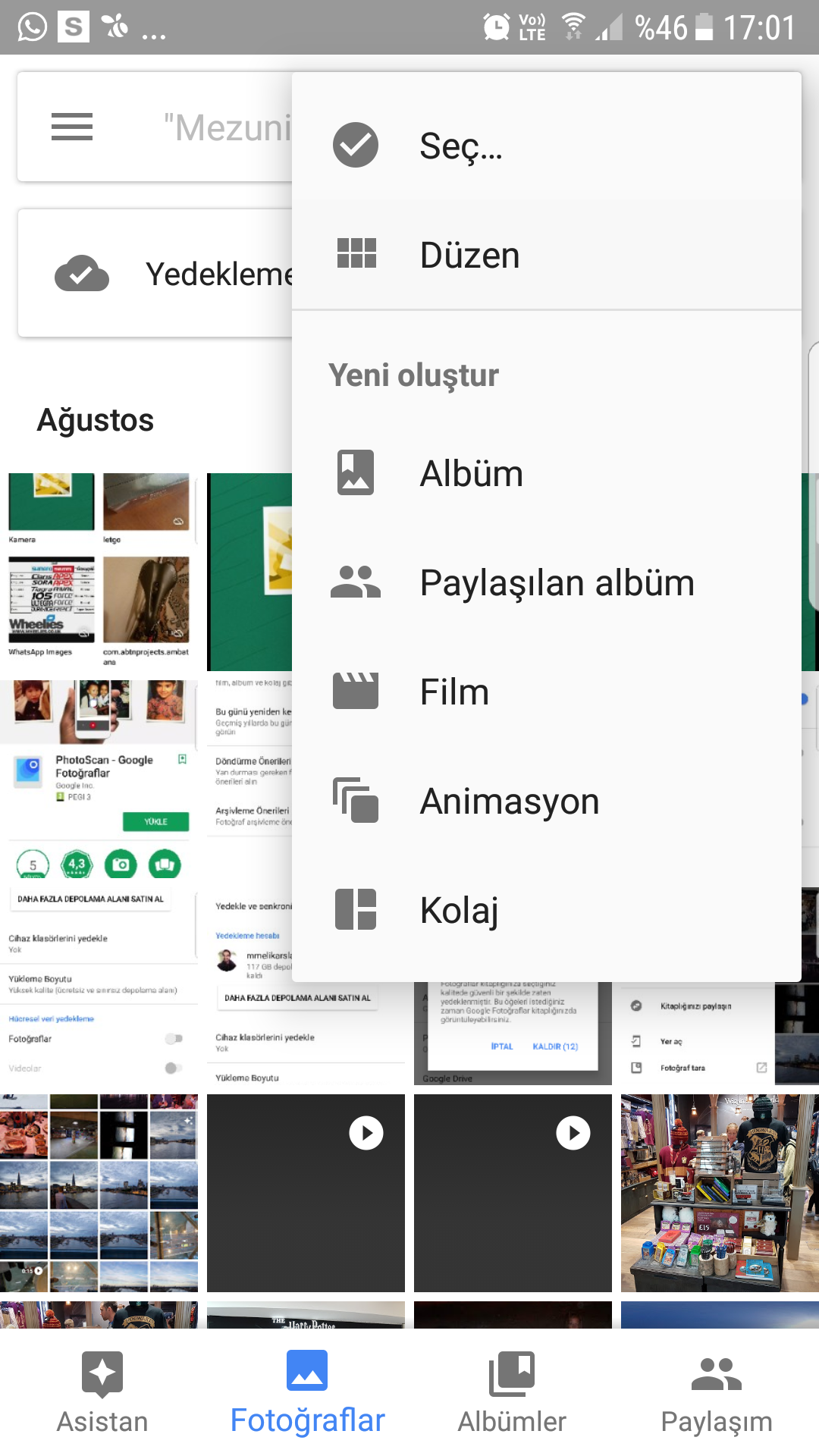
Görüldüğü gibi bu menüden albüm, kolaj ya da film oluşturmak da mümkün. Düzen seçeneğine dokunduğunuzda ise menü daha kısa hale geliyor.

İsterseniz fotoğrafların daha büyük görünmesini sağlayabilir ya da yıl görünümüne geçebilirsiniz.
Tek dokunuşla birden çok fotoğraf seçin
Diyelim ki onlarca hatta yüzlerce fotoğrafı silmeniz, ya da bir albüme koymanız gerekti. Hepsine tek tek dokunma fikri, oldukça sinir bozucu. Neyse ki uygulama içerisinde nesneleri kolayca seçebileceğiniz bir yöntem var.
 Seçmek istediğiniz ilk fotoğrafa basılı tutun, o fotoğraf seçildikten sonra parmağınızı cihazdan kaldırmadan sağa, sola, yukarı ya da aşağı sürükleyebilirsiniz. Parmağınızı götürdüğünüz yöndeki fotoğrafların hepsi seçilecektir.
Kütüphanenizin tamamını paylaşın

Sadece albüm oluşturup onu birileri ile paylaşmak yerine tüm kütüphanenizi de paylaşmanız mümkün.
Yukarıda gördüğünüz sol taraftaki menüden Kitaplığınızı paylaşın kısmına dokunursanız, uygulama size kiminle ve neleri paylaşmak istediğinize göre yönlendirecektir. Bu seçenekte dahi istemediğiniz şeyleri paylaşmak zorunda değilsiniz.
Yedekleme ve Senkronizasyon aracıyla PC’den de yükleme yapın
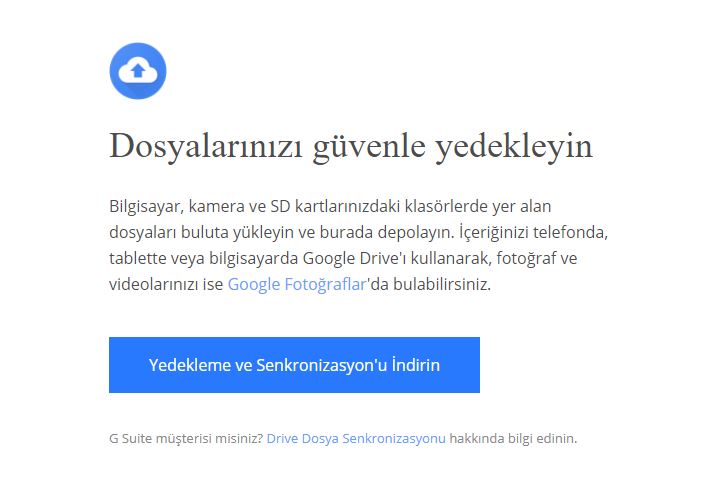 Sadece telefonunuzdaki değil, bilgisayarlarınızdaki fotoğraf ve verileri de yedeklemek mümkün. Tek yapmanız gereken Yedekleme ve Senkronizasyon’u indirmek. Sonrasındaki adımlar oldukça kolay ve Bilgisayarınızı Google Drive İle Nasıl Senkronize Edebilirsiniz? makalemizde anlatmıştık.
Silinen fotoğrafları kurtarın
Google Fotoğraflar, çöp kutusuna gönderdiğiniz fotoğrafları, tekrar istersiniz diye 60 gün boyunca saklamaya devam ediyor. Eğer 60 gün sonra hala çöp kutusunda kalırlarsa, o zaman tamamen siliniyorlar. Yukarıda gördüğünüz gibi sol taraftan açılan menüde Çöp kutusu ibaresi yer alıyor. Ona dokunduğunuzda üzerinden 60 gün geçmeyen fotoğrafları görebilirsiniz.
Tüm fotoğraflarınızı bir kerede indirin
Tabii ki tüm fotoğrafları dokunarak ya da fareyle seçip, yıllar boyunca aşağı inmeyeceksiniz. Bunun da kolay bir yolu var. Google’ın, tüm verileri aynı anda indirmenizi sağlayabilen bir hizmeti bulunuyor: Google Takeout. Bu bağlantıya tıkladığınızda aşağıdaki görüntüyle karşılaşıyorsunuz.
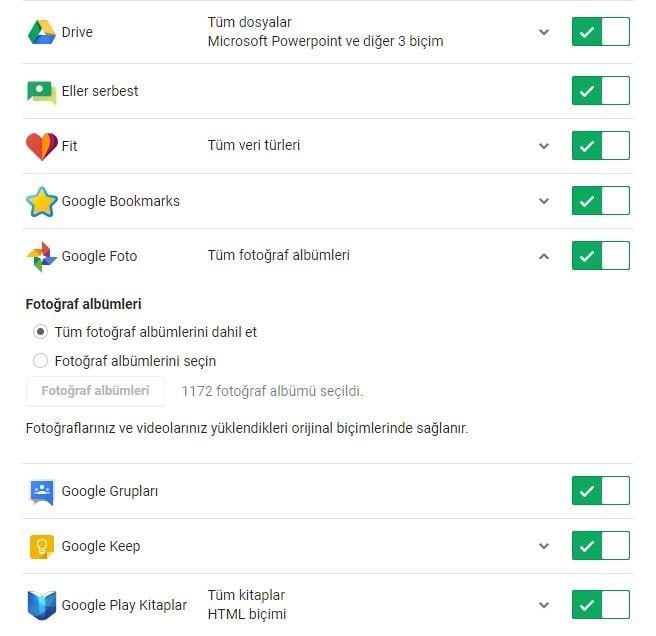
İstediğiniz sadece fotoğraflarınızın yerel bir kopyasıysa, diğer hizmetlerin yanındaki onay işaretinin durmasına gerek yok. Tümünün seçimini kaldır ibaresine tıklayın (sağ üstte) ardından da sadece Google Foto hizmetini seçin. Tüm fotoğrafları seçmek yerine yalnızca belli albümleri de seçebilirsiniz.
Google Drive ile Fotoğraflar birlikte çalışsın
Google’ın kendi uygulamaları, aralarında güzel bir etkileşimle çalışıyorlar. Bu durum Google Drive ile Google Fotoğraflar için de geçerli. Birlikte çalıştıklarında Gmail üzerinden Fotoğraflar’da yedeklenen medyalarınızdan birini ek olarak göndermek mümkün oluyor. Aynı zamanda Google Drive içerisinde kotadan yemeyen bir Fotoğraflar klasörü oluyor. Bu klasör içerisinde yedeklenen tüm fotoğraflarınız bulunuyor. 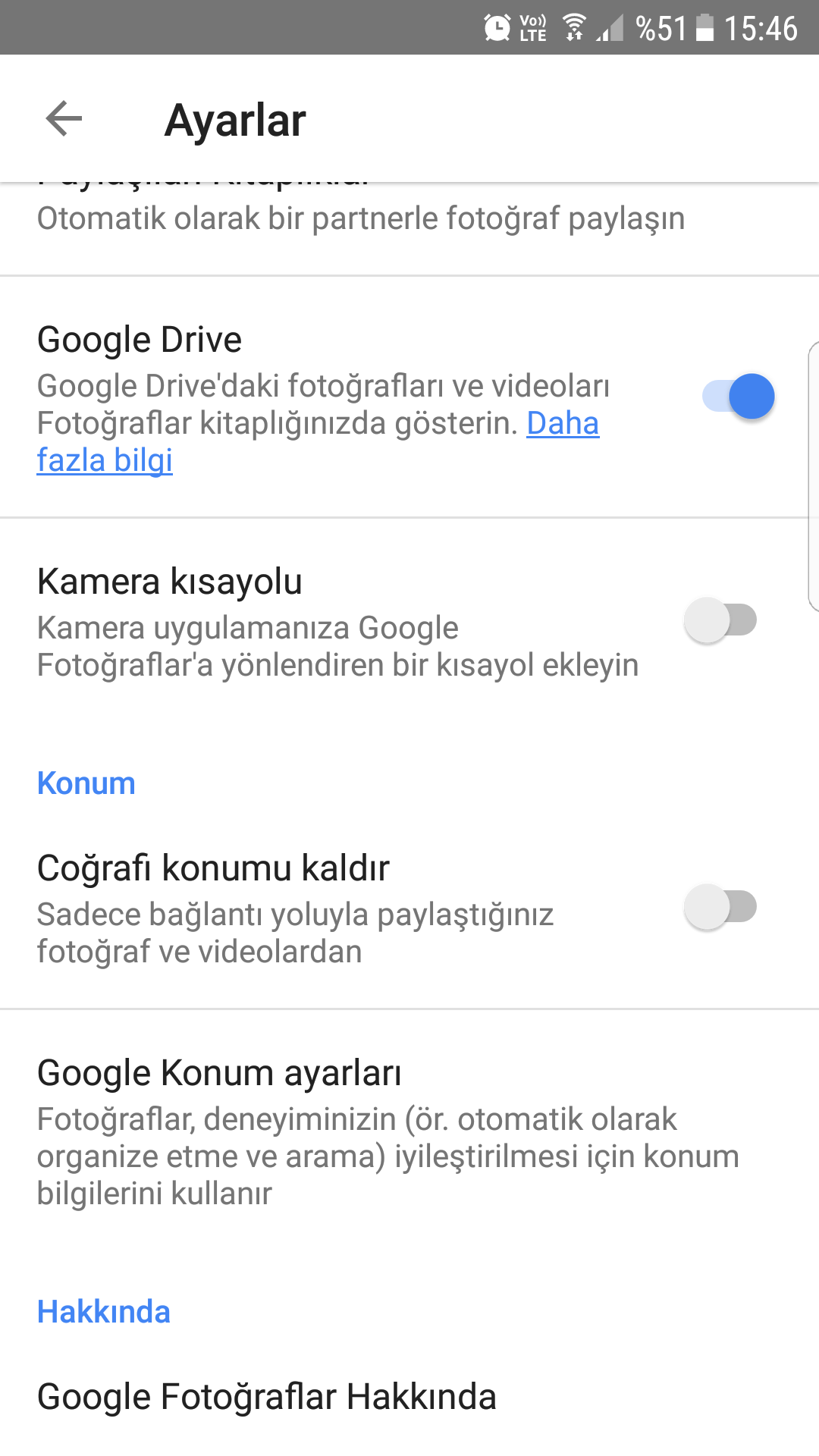
Sol taraftaki menüden erişebileceğiniz Ayarlar kısmına geldiğinizde yukarıdaki Google Drive seçeneğini etkinleştirirseniz, Google Drive’da bulunan fotoğraflar da Google Photos kütüphanesine yedeklenir.
Coğrafi konumu kaldırın
Yukarıdaki görselde gördüğünüz, Coğrafi konumu kaldır seçeneğini aktif ederseniz, fotoğrafların nerede çekildiği bilgisini Google Fotoğraflar kütüphanesinde paylaşmamış olursunuz. Bunun sonucunda, konuma bağlı kategorileriniz oluşmaz. Öte yandan, fotoğrafları sıkça başkalarıyla paylaşıyorsanız, bu sayede paylaştığınız kişilerin konum bilgisini öğrenmesinin de önüne geçebilirsiniz.
Fotoğrafları düzenleyin
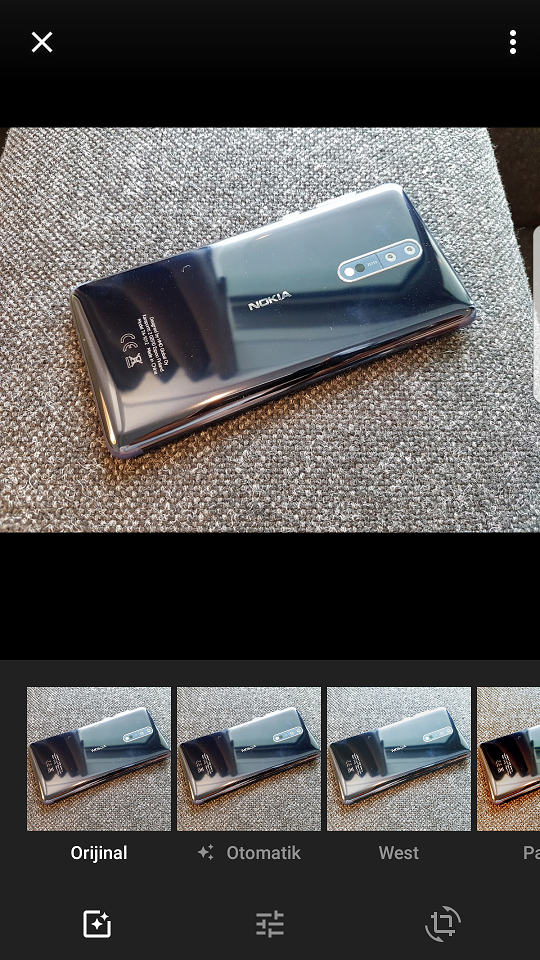
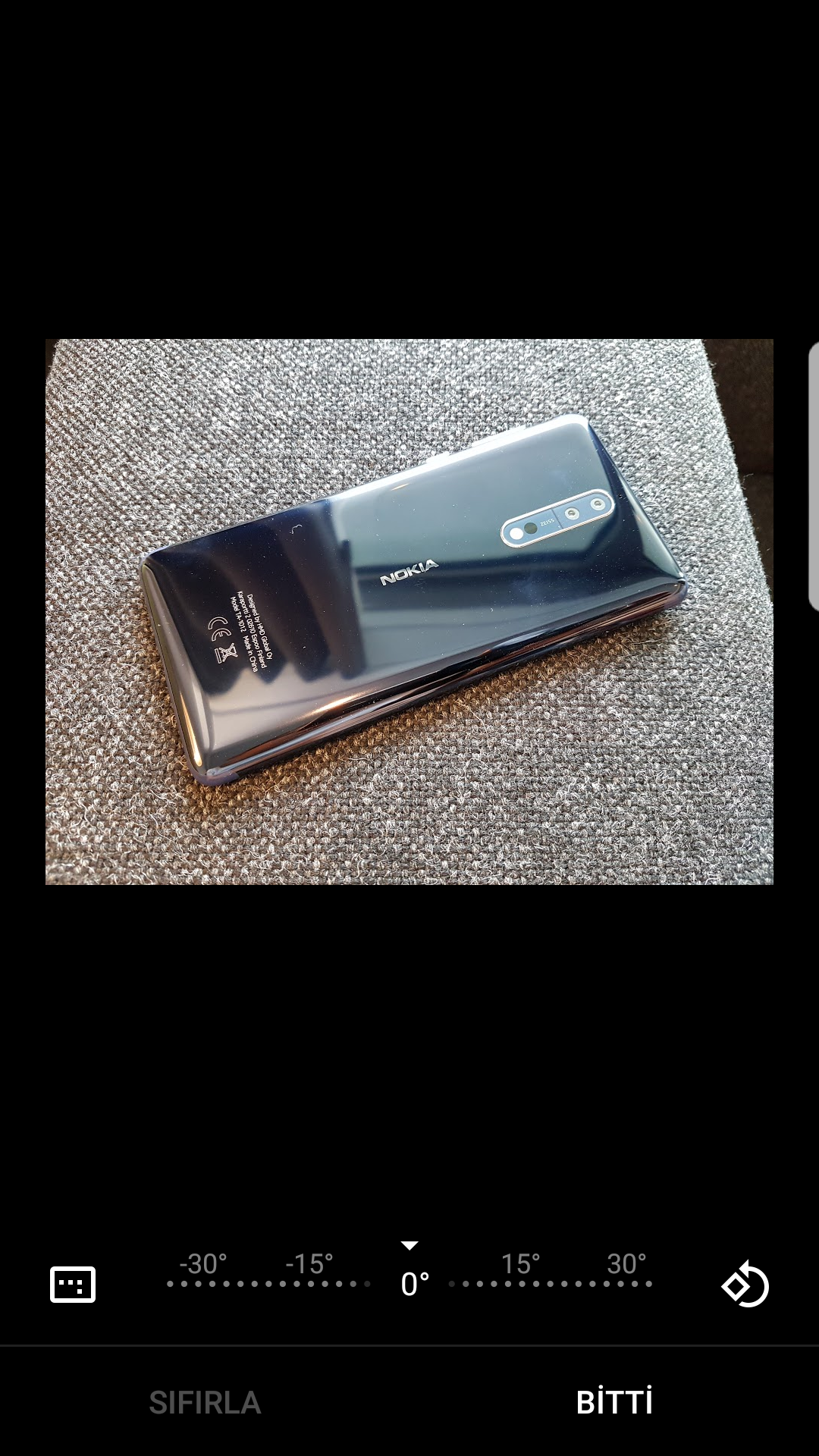
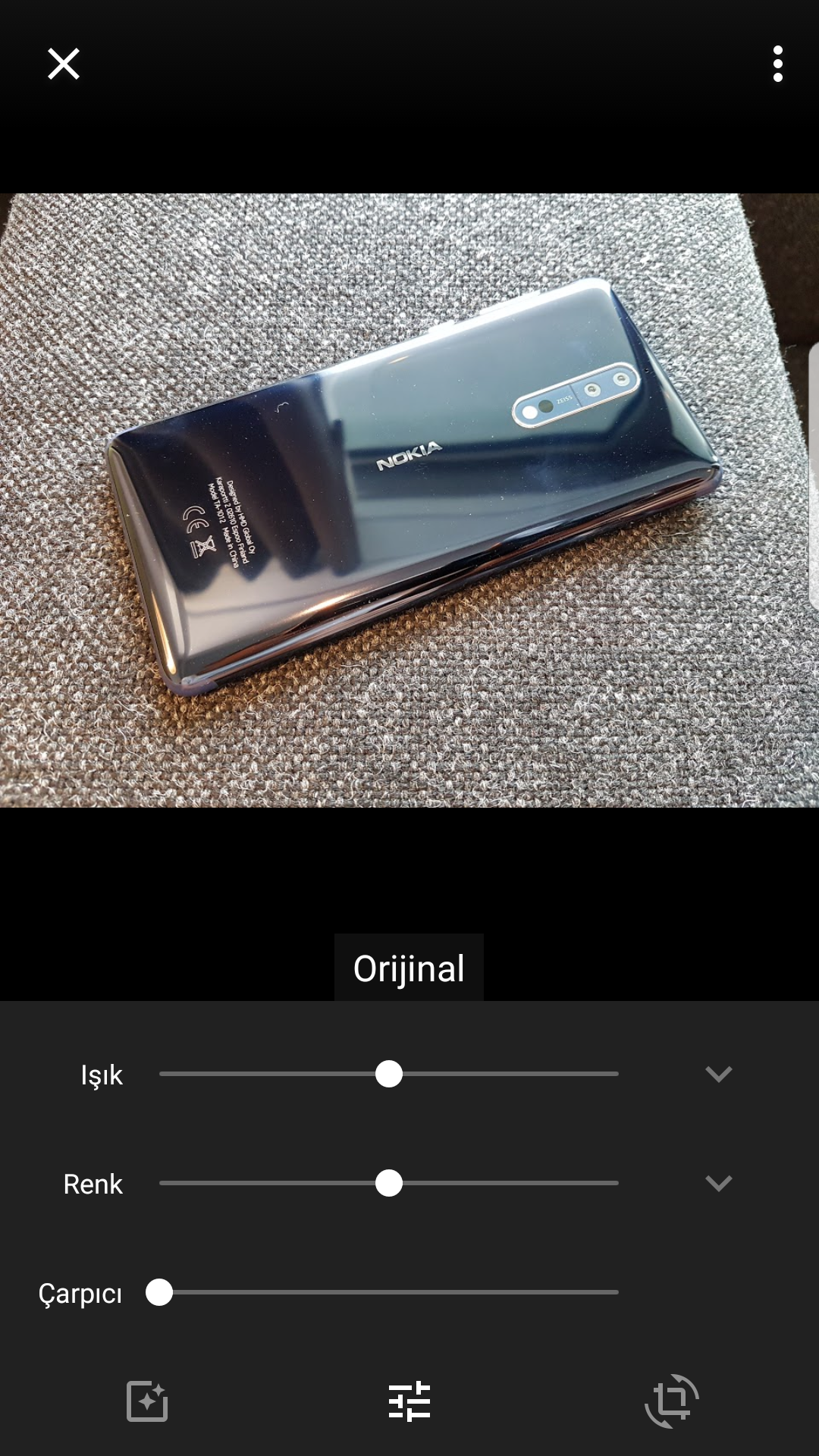
Google Fotoğraflar, kütüphanenizdeki fotoğrafların tümü için detaylı bir düzenleme seçeneği sunuyor. Herhangi bir fotoğrafa dokunduğunuzda üst tarafta bulunan kalem simgesine basın ve karşınıza gelen ayrıntılı seçeneklerle fotoğrafınızı düzenleyin. Fotoğrafın parlaklık, kontrast, renk ve benzeri şartlarını buradan değiştirebilirsiniz.



acaba yüklenen çift resimleri de bulacağımız bir seçeneği var mı
bu işi klasörde yapan bir uygulama var. google aratırsan bulabilirsin. ben kullanmıştım. harika iş görüyor
Merhaba eski telefonumda fotoğraflarım yedekleniyordu. şimdi yeni telefona geçtim eski telefonumdaki fotoğraflarım yeni olanda yok. nasıl yeniye taşıyabilirim?
nasıl taşındığını öğrendiniz mi acaba? şu an aynı sorunu bende yaşıyorum da
Daha önce fotoraflar indirdiğim de galerime geliyordu şimdi ise dosya yöneticisine geliyor tekrar indirdiğim resimler nasıl galerime gelir