


 Google Haberler'de Takip Et

Windows’ta lisans anahtarları sisteme tanımlanmış olsa da bazı durumlarda orijinal anahtarlara ihtiyaç olabiliyor. Farklı yöntemlerle UEFI/BIOS’a tanımlanan Windows 10 ürün anahtarlarının nasıl bulunabileceğini anlatıyoruz.
Microsoft, Windows’ların lisans anahtarını yıllarca bilgisayar üzerine ya da kılavuza küçük bir etiket olarak yerleştirdi. Ama artık bu anahtarlar doğrudan UEFI/BIOS’ta saklanıyor. Dolayısıyla yeniden Windows kurma sırasında bilgiler otomatik olarak çekiliyor. Yani kaybedilen Windows lisans anahtarı bir kabus olmaktan çıkıyor. Ama yine de bazı durumlarda Windows’un orijinal lisans anahtarına ihtiyaç olabiliyor.
Windows 10, Windows’un lisans anahtarını donanıma göre oluşturan bir ‘dijital yetkilendirme’ sistemi getirdi. Ardından Windows 10 1607 güncellemesiyle bu sistem de ‘dijital lisans’ olarak şekilde genişletildi.
Bu aslında Windows 10 lisansının artık Microsoft hesaplarınıza bağladığı ve işletim sisteminin bir kopyasını sadece geçerli kimlik bilgileriyle giriş yaparak etkinleştirdiği anlamına geliyor. Dolayısıyla yeni bir Windows bilgisayarınız varsa ve Microsoft hesabınızla giriş yapıyorsanız orijinal Windows 10 anahtarınızı aramak zorunda kalmazsınız.
UEFI/BIOS’unuzda depolanan bir Windows anahtarını bulmak ve bu anahtarın yükleme sırasında otomatik uygulanmasını önlemek isteyebileceğiniz farklı senaryolar olabilir.
Windows OEM Anahtarları, Dışarıdan Alınan Lisanslar Ve Ücretsiz Yükseltme
Kullanım koşullarına bağlı olarak farklı Windows lisans türleri var. Ama genel olarak olarak aşağıdaki kuralların geçerli olduğunu belirtebiliriz.
- OEM Lisansı, orijinal donanım üretici lisansıdır. Bu lisanslar donanım satışlarına dahil edilmek üzere verilir. Yani farklı makineler arasında aktarılamaz ve doğrudan ilk etkinleştirildiği donanıma bağlı olarak çalışır. Yani Windows’u yeniden yüklerken UEFI / BIOS’dan otomatik olarak uygulanır.
- Perakende olarak dışarıdan alınan lisans anahtarları başka bir makineye aktarılabilir. Bu işlem de yine dijital lisansın bir parçası olarak otomatik şekilde gerçekleşir.
- Windows 7 ve Windows 8’den ücretsiz olarak Windows’a yükseltme yapanların benzersiz bir Windows 10 anatarı olmaz. Ücretsiz yükseltme lisansı dijital hak olarak belirtiliyor ve başka bir makineye aktarılabilir.
Dijital Lisansınızın Olup Olmadığını Kontrol Edin
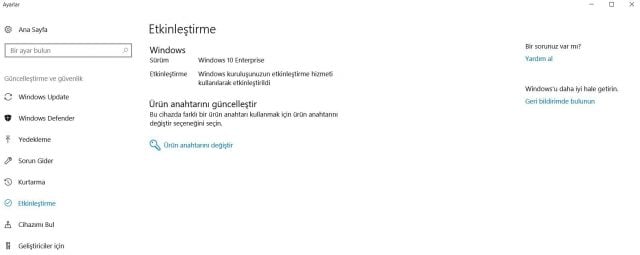
Windows 10 Ayarları’nda dijital lisansın olup olmadığı hızlıca kontrol edilebiliyor. Burada işlemi gerçekleştirmek için Ayarlar / Güncelleştirme ve Güvenlik / Etkinleştirme yolunu izlemek yeterli.
Dijital bir lisansınız varsa, ‘Windows dijital lisansla etkinleştirildi’ ya da ‘Microsoft hesabınıza bağlı bir dijital lisansla etkinleştirildi’ şeklinde bir not yer alır.
Aynı sayfanın altında ‘Bir Microsoft hesabı ekle’ seçeneğiyle giriş bilgilerini vererek Microsoft hesabınızı bir Windows lisansına bağlayabilirsiniz.
Anahtarınızı Windows’tan Bulun
Windows içinden orijinal lisansı bulmak için öncelikle Çalıştır, Komut İstemi ya da PowerShell’i açmak gerekiyor.
wmic path softwarelicensingservice get OA3xOriginalProductKey
ya da
powershell “(Get-WmiObject -query ‘select * from SoftwareLicensingService’).OA3xOriginalProductKey”
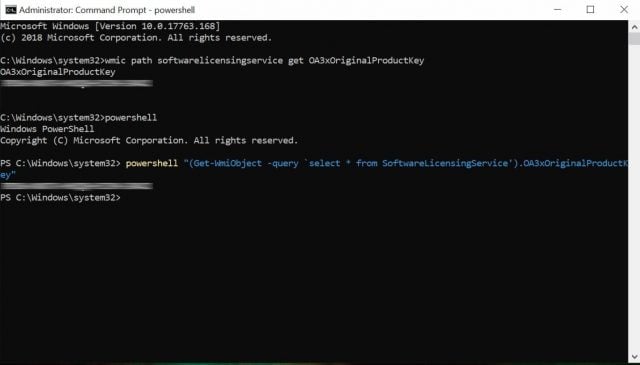
Ayrıca, Windows anahtarını kayıt defteri tabanıyla bulmak isteyenler aşağıdaki bağlantıdan Visual Basic komut dosyasını indirebilirsiniz.
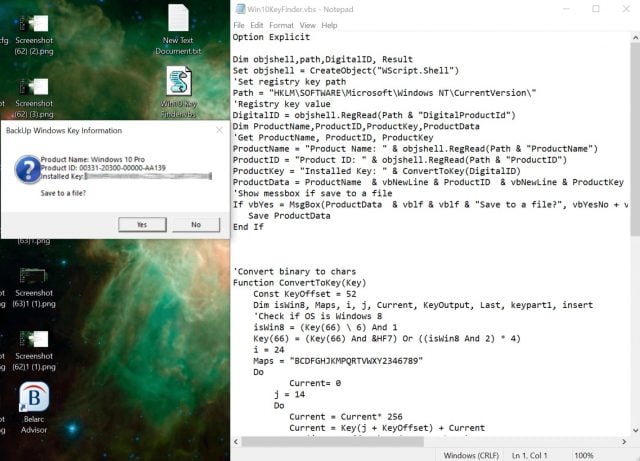
Bu metni kopyalayıp Not Defteri’ne yapıştırın ve .vbs olarak kaydedin. Ardından çift tıklayarak başlatın.
Windows Anahtarlarını Bulan Üçüncü Taraf Uygulamalar
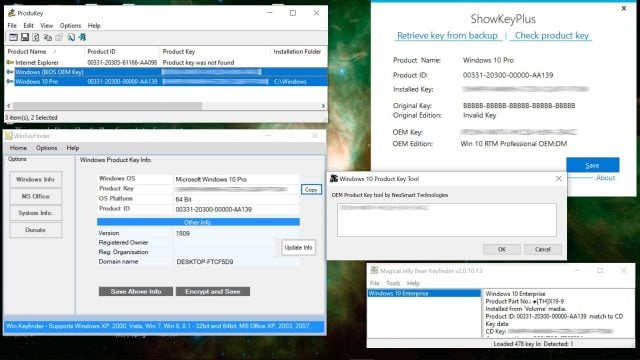
Az önce bahsettiğimiz yöntemler sayesinde herhangi bir uygulama kurmadan Windows içinden bu işlemi halledebilmek mümkün. Ama yine de alternatif arayanlar için aşağıdaki seçenekler fayda sağlayabilir.
- Nirsoft ProduKey: Gerek OEM anahtarını gerekse çalışan Windows kopyasının lisans anahtarını bulabiliyor. Ek olarak Adobe ve Microsoft Office ürünlerinin anahtarlarını da içeriyor.
- ShowKey Plus: Ayrıca satın alınan lisansları ve OEM lisanslarını bulabiliyor.
- Windows 10 OEM Product Key Tool: Bu araç UEFI OEM anahtarını bulabiliyor.
- Winkeyfinder: Dışarıdan satın alınan lisansları bulabiliyor.
- Magical Jelly Bean KeyFinder: Dışarıdan alınan lisansı gösterebiliyor ama UEFI OEM anahtarını bulamıyor.
Lisans Anahtarını Windows Dışından Bulun
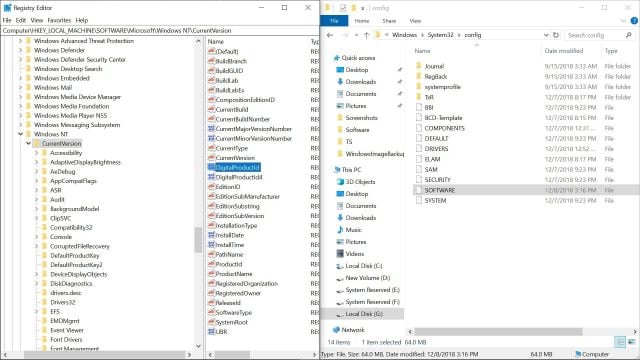
Windows’a ön yükleme yapamıyor ve lisans anahtarını bulmak istiyorsanız, Windows To Go sürücüsü gibi harici bir ortamdan önyükleme yapmayan Windows sürücünüzü başka bir makineye ekleyerek erişebilirsiniz.
Anahtarı Windows To Go çalışma alanından edinmek istiyorsanız Windows anahtarınızla önyükleme yapılmayan sürücünün varsayılan olarak çevrimdışı olduğunu ve Disk Yönetimi’nde (diskmgmt.msc) etkinleştirilmesi gerektiğini unutmayın. Sürücüye sağ tıklayın ve ‘çevrimiçi’ olarak ayarlayın.
Anahtar düz metin olmasa da lisansınıza doğrudan Windows kayıt defterinden (Başlat / Çalıştır / Regedit) gidebilirsiniz. Buradan HKEY_LOCAL_MACHINE\SOFTWARE\Microsoft\Windows NT\CurrentVersion\ adresine gidin ve sağ panelden DigitalProductId ifadesini arayın.
Bu kayıt defteri alanı aslında Windows / System32 / Config– konumundaki işletim sisteminizdeki bir dosyaya depolanır. Burada SOFTWARE isimli klasörü arayın.
Hem ProduKey hem de ShowKey Plus, SOFTWARE dosyasını başarıyla yüklüyor ve Windows To Go aracılığıyla harici bir Windows kurulumunda anahtarı gösteriyor.
Başlat / Regedit komutuyla Windows Kayıt Defteri Düzenleyicisi’ni açın. Ardından HKEY_LOCAL_MACHINE’i tıklayın. Dosya / Yığını Yükle kısmına tıklayın ve diğer sürücünüzdeki Windows\System32\Config içinde yer alan SOFTWARE dosyasına gidin. Bu harici dosya için bir isim belirleyin. Dosya aslında burada HKEY_LOCAL_MACHINE’nin alt girişi olarak görünmeli. Ardından dosyayı çıkarmak için Dosya / Yığını Kaldır düğmesini onaylayın.
Bu yöntemler sayesinde bazı durumlar için lazım olabilecek Windows 10 lisans anahtarınızı bulabilirsiniz.






Parası ile orjinal Lisans anahtarı biosa gömülür Windows 10 için geçerlidir ömür boyu lisans kalır
Bahsedilen lisans türü oem lisanslarda geçerlidir, https://pintipin.com/windows-10-pro-oem-key bu lisans örneğinde doğrudan anakarta lisanslanır ve format sonrası aktif kalır.
Allah sizden razı olsun çok sağolun bu bana cidden çok yardımcı oldu
Windows 7 den ücretsiz olarak 10 a yükseltmiştim şuan yeni bir PC ye kurulum yaptığımda etkinleştirilemedi diyor