Windows 10 Veri Kullanımı Nasıl İzlenir? - Technopat
Sonuç bulunamadı
Bütün Sonuçları Göster
Teknoloji tutkunu Technopatların ortak adresi: Technopat.net
  • Haber
  • Yapay Zeka
  • Tavsiyeler
  • Oyun
  • Video
  • Teknoloji
    • Mobil
    • Nasıl Yapılır
    • Yazılım
    • Elektronik Alışveriş Fırsatları
    • Pratik
    • Ev Teknolojileri
    • Makale
    • Güvenlik
    • Ekonomi
    • İnternet
    • Giyilebilir Teknoloji
    • Sağlık
    • Yazıcı
    • Sosyal Medya
    • Otomobil
      • Elektrikli Otomobil
  • Sosyal
Teknoloji tutkunu Technopatların ortak adresi: Technopat.net
  • Haber
  • Yapay Zeka
  • Tavsiyeler
  • Oyun
  • Video
  • Teknoloji
    • Mobil
    • Nasıl Yapılır
    • Yazılım
    • Elektronik Alışveriş Fırsatları
    • Pratik
    • Ev Teknolojileri
    • Makale
    • Güvenlik
    • Ekonomi
    • İnternet
    • Giyilebilir Teknoloji
    • Sağlık
    • Yazıcı
    • Sosyal Medya
    • Otomobil
      • Elektrikli Otomobil
  • Sosyal
Sonuç bulunamadı
Bütün Sonuçları Göster
Teknoloji tutkunu Technopatların ortak adresi: Technopat.net

Anasayfa - Makale - Windows 10 Veri Kullanımı Nasıl İzlenir?

Windows 10 Veri Kullanımı Nasıl İzlenir?

24 Ekim 2019 - 11:00
- Makale, Pratik
Google Haberler'de Takip Et

Herhangi bir ek uygulama kurmaya gerek olmadan Windows içinden ufak birkaç ayarlamayla veri kullanımı sınırlandırılabiliyor.

İnternet servis sağlayıcıları kullanıcılara artık sınırsız erişim imkanı sunuyor. Ama bununla birlikte Adil Kullanım Kotası sebebiyle indirme hızı sınırlandırılabiliyor. Çok yüksek boyutlu dosyalarla çalışanlar için yüksek hız hala büyük bir öneme sahip. Dolayısıyla Windows 10’da veri kullanımını izleyip buna göre bir düzenleme yapmak gerekebiliyor. Üstelik hiçbir ek uygulamaya gerek kalmadan Windows’un kendi varsayılan ayarlarından bu işlem gerçekleştirilebiliyor.

Windows 10 Görev Yöneticisi İle Veri Kullanımını Kontrol Etme
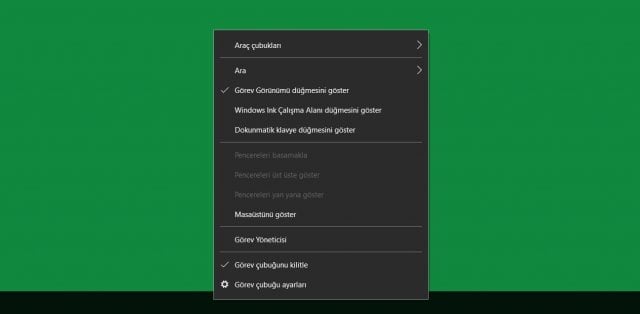
Belirli uygulamaların veri kullanımını Windows Görev Yöneticisi üzerinden izleyebilirsiniz. Windows görev çubuğundaki herhangi boş bir alana sağ tıklayın ve Görev Yöneticisi’ni açın.

Karşınıza çıkan bölümde Uygulama geçmişi sekmesini seçin. Burada birkaç sütunla birlikte uygulama listesini görebilirsiniz. Ağ bölümünde ise MB ya da GB cinsinden tüketilen veriye ulaşabilirsiniz. Buradaki rakamlar aslında uygulama için gerçek veri kullanımını içeriyor.

Varsayılan olarak Uygulama geçmişi sekmesinde gösterilen veriler son 30 gün için derleniyor. Bu sayacı sıfırlamak ve yeniden başlatmak için en üst sekmedeki ‘Kullanım geçmişini sil’ düğmesine tıklayabilirsiniz.

Tüm uygulamaların Görev Yöneticisi’nde görünmediğini fark etmiş olabilirsiniz. Bu sebeple diğer uygulamaların veri kullanımını görmek için Windows Ayarlar’ına erişmek gerekiyor.

Windows 10 Ayarlarında Veri Kullanımını Kontrol Etme

Başlat / Windows Ayarları / Ağ ve İnternet yolunu izleyin. Daha sonrasında solda yer alan Veri Kullanımı düğmesine tıkladığınızda son 30 günde hem kablolu hem de kablosuz ağ üzerinden indirilen veri miktarına ulaşabilirsiniz.

Eğer uygulamalara dair harcamaları ayrıntılı şekilde görmek istiyorsanız ‘Kullanım ayrıntılarını görüntüle’ düğmesine tıklayabilir, detaylara erişebilirsiniz.

Windows 10 Veri Kullanımı Nasıl Sınırlandırılır?

Hangi uygulamanın ne kadar kota harcadığını gördükten sonra sınırlandırma işlemini de yapabilirsiniz. Böylece belirlediğiniz uygulamalar bu kotaları hiçbir şekilde aşamaz. Başlat / Windows Ayarları / Ağ ve İnternet / Veri Kullanımı bölümünden Veri Limiti ayarlayabilir, gerekli sınırlandırmayı yapabilirsiniz.

Eğer Windows 10’un Wi-Fi ağı üzerinden veri almasını engellemek için ‘Arka Plan Verileri’ bölümünde ‘Her Zaman’ düğmesine tıklayın.

Windows Ayarları’nı kapattığınızda değişiklikler otomatik olarak geçerli olmaya başlar.

Etiketler: WindowsWindows 10windows 10 ayarlarıwindows 10 ayarları veri kullanımıwindows 10 görev yöneticisiwindows 10 görev yöneticisi veri kullanımıwindows 10 ipuçlarıwindows 10 veri kullanımıwindows 10 veri kullanımı limitiwindows 10 veri kullanımını sınırlamawindows 10 veri sınırlamawindows ipuçlarıwindows veri limitiwindows veri sınırlama
PaylaşPaylaşTweetYollaPaylaş
Yunus Emre

Yunus Emre

Teknoloji yayıncılığı konusunda hem basılı hem de dijital alanda birçok farklı mecrada görev alan editör; haber, dosya konusu ve makaleler hazırlamanın dışında ürün incelemeleri de gerçekleştiriyor.

Yorum Yap Yanıtı iptal et

E-posta adresiniz yayınlanmayacak. Gerekli alanlar * ile işaretlenmişlerdir

RSS Technopat Sosyal

  • R5 5500 ve RTX 2060S sisteme termal macun ve termal pad önerisi
  • Üniverste için bölüm tavsiyesi
  • LoL'de nasıl maç kazanılır?
  • Forumda korsan kullananlar neden öcü muamelesi görüyorlar?
  • Spotify Tema Değiştirme
  • LG G3 logoda takılı kalıyor
  • RTX 5070, BIOS'ta görüntü vermeden Windows açılıyor
  • Duş musluk filtresi ile TDS düşer mi?
  • Legacy Launcher güvenli mi?
  • Blue switch harici klavye önerisi

Technopat Video

Şu an oynayan

MacBook Neo kutu açılışı: İlk deneyimlerimiz

MacBook Neo kutu açılışı: İlk deneyimlerimiz

MacBook Neo kutu açılışı: İlk deneyimlerimiz

Haber
Oyuncuların gözü burada! Gamers Arena 9060 XT OEM paketi inceleme

Oyuncuların gözü burada! Gamers Arena 9060 XT OEM paketi inceleme

Haber
Haftanın teknoloji gündeminde öne çıkan başlıklar: T Raporu 13. bölüm yayınlandı

Haftanın teknoloji gündeminde öne çıkan başlıklar: T Raporu 13. bölüm yayınlandı

Haber

Teknoloji tutkunu Technopatların ortak adresi: Technopat.net!

Güncel teknoloji, internet, donanım, yazılım, oyun ve daha fazlası haber, makale ve videolar ile Technopat’ta sizlerle.

01010100 01100101 01100011 01101000 01101110 01101111 01110000 01100001 01110100

Kategoriler

  • Yapay Zeka
  • Ev Teknolojileri
  • Makale
  • Video

Sosyal Medya

Bağlantılar

  • Hakkında
  • Haber
  • Video
  • Sosyal
  • Çerez Politikası
© 2011-2025 Technopat. Tüm Hakları Saklıdır.

Hosting :

Sonuç bulunamadı
Bütün Sonuçları Göster
  • Giriş
  • Teknoloji Haberleri
  • Sosyal
  • Nasıl Yapılır
  • Yapay Zeka
  • Video
  • Tavsiyeler
  • İncelemeler
    • Video İncelemeler
  • Güvenlik
  • Oyun
  • Makale
    • Pratik
    • Yazar Köşeleri

© 2025 Technopat
Sorularınız için Technopat Sosyal