



Bu rehberimizde üç farklı işletim sisteminde Steam oyunlarınızı nasıl yedekleyip geri yükleyebileceğinizi kapsamlıca açıklıyoruz.
Steam Ne Zaman Kuruldu?
İşlemlere geçmeden önce Steam platformundan bahsedelim. 19 yıl önce, 2003 Eylül’de Gabe Newell başta olmak üzere arkadaşları bir araya gelerek kendi girişimleri olan Steam’i kurdular. 2005 ve sonrasında oldukça popüler olan platform, perakende satışa başladı. Şirket, 2K başta olmak üzere çeşitli firmalarla sözleşmeler yaptı ve oyunlarının satışının yapılmasını sağladı. Günümüzde en çok oyuncuya sahip PC oyun platformu olan Steam, 2023 yılında 20. yaşını kutlayacak.
Gabe Newell eski bir Microsoft çalışanı olup üniversite eğitimini (Harward) yarıda bırakmıştır. Microsoft’ta pek çok şey öğrenen Newell, Steam’in ve Valve Software‘ın Half–Life serisini kendisi geliştirmiştir. Günümüzde de Valve Corporation’ın CEO’su (Yönetim Kurulu Başkanı) görevini yürütmektedir. Son olarak Newell 2013 yılında iki adet ödül kazanmıştır.
Steam oyun yedekleme nedir?
Steam oyun yedekleme özelliği, sisteminizde yüklü olan oyunların Windows, Linux ve Mac tabanlı sistemlere geri yüklenmesini sağlayan, şifrelenmiş dosya formatıyla sıkıştırılma işlemidir. Windows’ta alışık olduğumuz .exe, dll. gibi formatları görmeyeceksiniz. Bunun yerine CSD ve CSM gibi dosya formatlarının yığınlaştırıldığı görülecektir. Linux ve macOS tarafında ise yine aynı dosya formatıyla sıkıştırılıyor. Böylelikle oyunları tekrar indirmenize gerek kalmıyor. -güncelleme hariç.
Steam oyun geri yükleme nedir?
Steam’in sıkıştırılmış yedeklerinin geri yüklenmesi sürecidir. Bu süreçte oyunun geri yüklenebilmesi için en önemli faktör oyunun satın alındığı hesapla oturum açılmış olmasıdır. Eğer ki satın aldığınız oyunun hesabıyla giriş yapmadıysanız geri yükleme işleminde hata olabilir. Başarılı bir şekilde geri yüklenebilse de oyunun satın alınması konusunda bilgilendirme yapılır. Ücretsiz oyunlar için hesap şartı (x bir hesaba girilecek) aranmaz.
Aynı şekilde işletim sistemleri arası yedek transferi yapılamaz. Örneğin Linux/Windows ve Windows/Linux arası yedekleme/geri yükleme işlemi yapılamaz. Dosya formatı (yedek alınırken) aynı olsa bile açılacağı zaman uyumsuzluk söz konusu olur.
Steam oyunu nasıl yedeklenir?
- İlk olarak Steam yazılımını çalıştırın ve hesabınızla oturum açın.
- Ardından sorun teşkil ettiği görülmemesine karşın Aile Paylaşımı özelliğini devre dışı bırakın -aktif durumda ise.
- Ardından sol üst tarafta yer alan Steam yazısına bir kez tıklayın.
- Karşınıza aşağıdaki gibi ufak bir pencere çıkacaktır.
- Buradan Oyunları Yedekle ve Geri Yükle… yazılı başlığı seçerek ilerleyin.

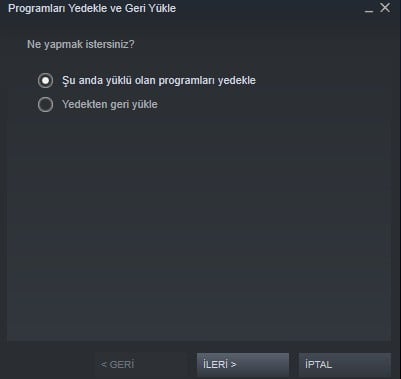
- Şimdiyse karşınıza gelen pencereden Ne yapmak istersiniz? Sorusuna cevap vererek İLERİ > yazan yazıya tıklayın.
- Biz ilk etapta yedekleme yapmak istediğimiz için Şu anda yüklü olan programları yedekle diyerek devam edeceğiz.
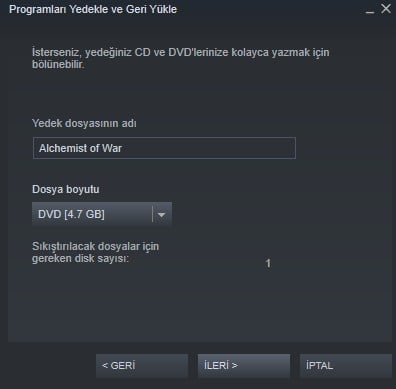
- Yüklü olan uygulamayı VCD formatında yedeklemek isterseniz 640 MB, DVD formatında yedeklemek isterseniz 4.7 GB olarak seçebilirsiniz.
- Eğer ki gerçekten VCD/DVD’ye yazmayacaksanız bir diğer seçeneği seçin. Çünkü oyunun boyutu yüksek ise tek bir yedek yerine parça parça yedeklemiş olursunuz.
- Üçüncül seçenekteyse örneğin oyun 45 GB ise 45 GB boyut girerek tek parçada yedeklenmesi sağlanabiliyor.
- Uygun ayarları yaptıktan sonra İLERİ > diyerek bir sonraki adıma geçin.
Alttaki görselde gördüğünüz gibi oyun yedekleme işleminin süreci hakkında bilgi paylaşılıyor. Yedekleme süresi disk tipi (HDD / SSD) ve oyun boyutuna göre değişkenlik gösterecektir. Tamamlandıktan sonra İLERİ > diyerek ekranı kapatabilirsiniz.

Windows işletim sisteminde Steam oyun yedekleme işlemi sonrasında CSD, CSM ve SIS uzantılı dosyalar oluşuyor. Bu formatlar Steam’in şifreli yedeklemesinden geçer. Böylece oyunun bir kopyasını çoğaltmanızın engellenmesi amaçlanır.
Steam oyunu nasıl geri yüklenir?
- Sol üstteki Steam yazısına tıklandıktan sonra Oyunları Yedekle ve Geri Yükle… ile devam ederek işleme başlayın.
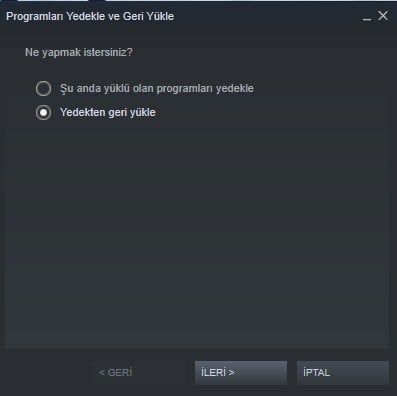
- Yedekten geri yükle seçiliyken İLERİ > ‘ye tıklayın. Klasörden yedeğinizi seçin ve ayarlamalar sonrasında tıpkı aşağıdaki gibi dolmasını bekleyin.
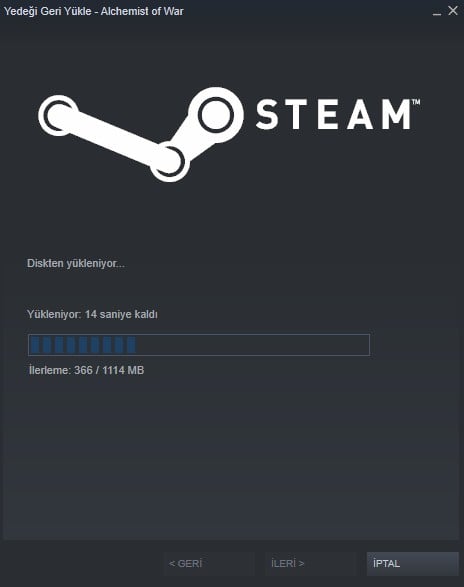
- Ayrıca geri yüklenen oyuna bir güncelleme gelmişse işlemin sonrasında indirilecek ve beklemeniz gerekecek.
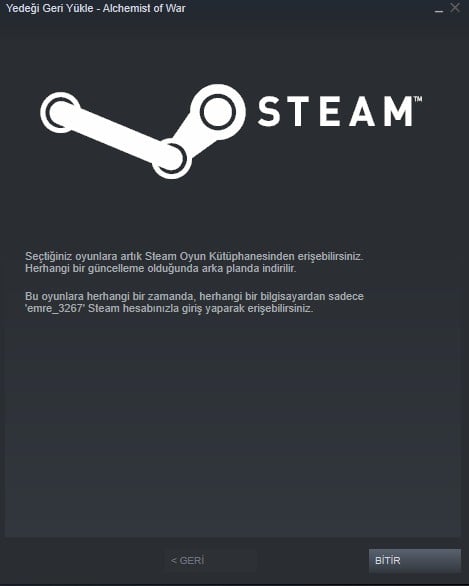
- Sonuç ekranında da yukarıda az önce söylediğimiz detay yer alıyor. Güncelleme söz konusu ise otomatik olarak ineceği ifade ediliyor. BİTİR diyerek işlemi sonlandırın.
- Ta da! Artık Windows işletim sisteminde oyun oynamaya hazırsınız.
macOS’ta Steam oyunu nasıl yedeklenir?
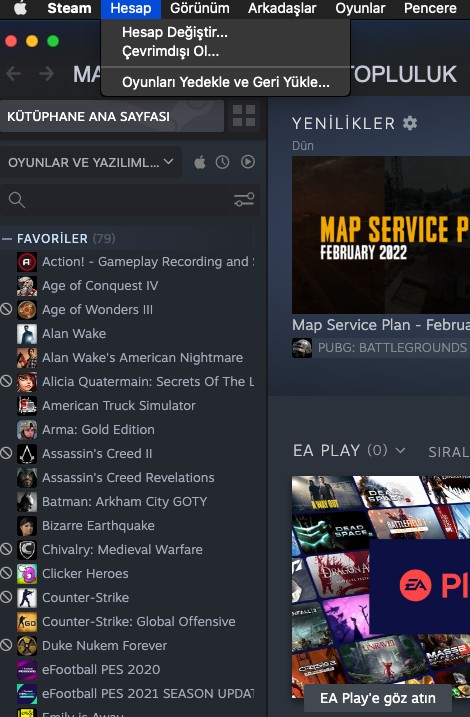
Apple cihazlarda durum biraz farklı. Aslında program aynı fakat işletim sistemi dizaynı nedeniyle minicik bir konum farkı var:
- Sol üstten Steam’e erişmek yerine Hesap menüsüne tıklamak gerekiyor.
- Seçenek olarak yine Oyunları Yedekle ve Geri Yükle… ile devam ediyoruz.
macOS tarafında kapatma ve aşağı alma işlevlerinin solda olmasına dikkat çekiyoruz. Böylece Steam’in macOS sürümünde olduğumuzu hatırlatıyor. İLERİ > diyerek bir sonraki adıma geçiş yapabilirsiniz.
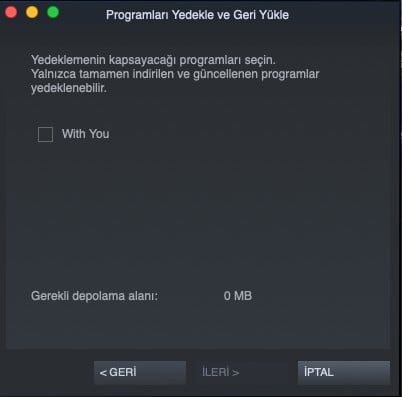 Yedeklemesini yapmak istediğiniz oyun/oyunları seçebilirsiniz. Evet, tıpkı Windows’ta olduğu gibi birden fazla oyunu tek seferde yedekleyebilirsiniz. Seçimin ardından İLERİ > diyerek yedekleme işlemine devam edin.
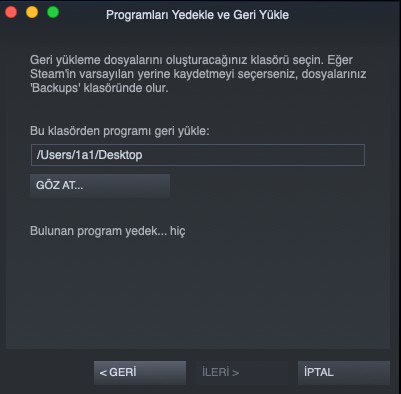
Yedekleme konumunuzu istediğiniz gibi seçebilirsiniz. Dilerseniz USB belleğinize bile yazabilirsiniz. Uygun olan konumu seçtikten sonra İLERİ > ile devam edin.
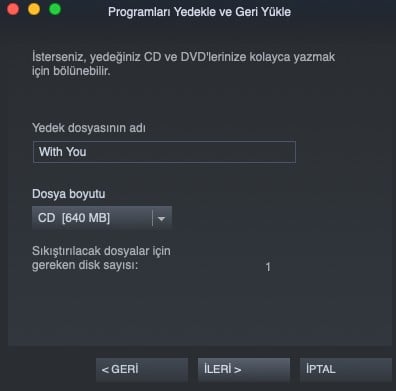
Dosya boyutuna göre CD (640 MB), DVD (4.7 GB) veya özel seçeneğini ayarlayın. Eğer ki CD/DVD’ye yazmayacaksanız özel boyutu tavsiye ediyoruz. Zira oyunun 24 GB civarı olduğunu düşünürsek 5 farklı parçaya bölünerek yedek alınır. Fakat özel boyut ile direkt oyunun boyutunu girerek tek parçada yedeklenmesini sağlayabilirsiniz.
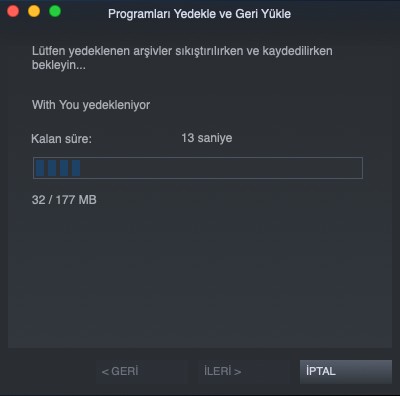 Yedekleme süresi disk tipi, oyun boyutu gibi faktörlere göre değişkenlik gösterebilir.
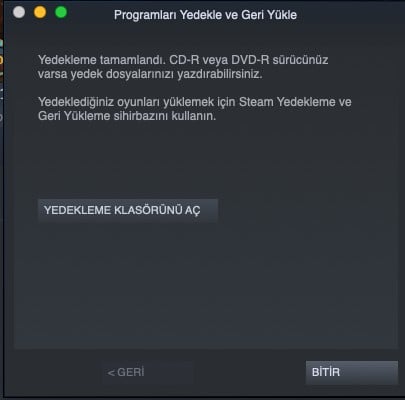
İşlemin sona ermesinin ardından YEDEKLEME KLASÖRÜNÜ AÇ veya BİTİR ile devam edebilirsiniz. Konumu unutmamanız için yedekleme klasörü ile devam etmenizi tavsiye ediyoruz.
Yedeklemenin sona ermesinin ardından dosyaları görebilirsiniz. Tıpkı Windows’taki gibi aynı format olduğunu görüyoruz. Fakat sıkıştırılan dosyalar MacOS formatında olduğundan geri yükleme yalnızca MacOS’a yapılabilir.
macOS’ta Steam oyunu nasıl geri yüklenir?
Geri yükleme işlemiyle devam edelim.
- macOS içerisinde geri yükleme için satın aldığınız oyuna ait hesapla istemcide oturum açarak başlayın.
- Akabinde Hesap → Oyunları Yedekle ve Geri Yükle… adımlarını takip edin.
- Yedekten geri yükle seçiliyken İLERİ >’ye tıklayın.
- Ardından konum seçimi yaparak devam edebilirsiniz. Böylece yedeği bulacak ve geri yüklemesine başlamış olacaksınız.
- Uygun olan klasörü seçtiğinizde İLERİ >’nin kilidi açılacak ve seçebileceksiniz.
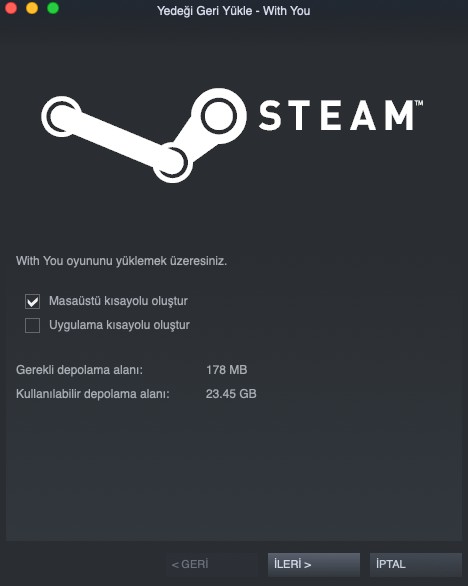
Yukarıdaki kısımda oyuna masaüstü kısayolu atayabilirsiniz. İLERİ > demenizin ardından geri yükleme işlemine geçilecektir.
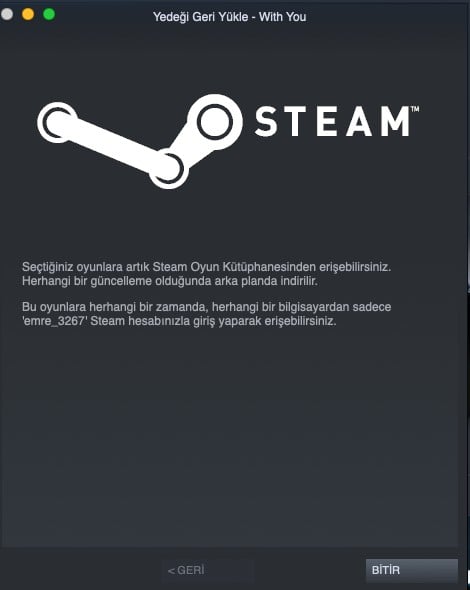
Bu uyarı mesajını okumanızın ardından BİTİR diyerek geri yüklemeyi sonlandırabilirsiniz. Oyuna ait bir güncelleme gelmişse Steam arka planda otomatik olarak indirecektir.
Linux’ta Steam oyunu nasıl yedeklenir?
Sol üstten Steam’e tıkladıktan hemen sonra Oyunları Yedekle ve Geri Yükle… yazısıyla devam işleme başlayabilirsiniz.
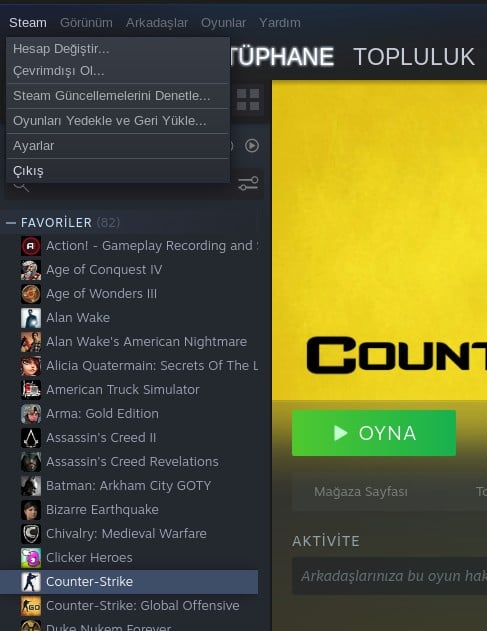
Şu anda yüklü olan programları yedekle diyerek devam edin. Sonrasında yüklü olan oyun/oyunlarınızı tek seferde yedeklemeye başlayabileceksiniz.
 Yedekleme süreci dolana kadar aşağıdaki görselde olduğu gibi takip edilebilecektir. Yedekleme işlemi disk tipi ve oyun dosya boyutuna göre değişkenlik gösterecektir. İşlemin sona ermesinin ardından yine aynı şekilde CSD ve CSM formatında dosyalar geldiğini göreceksiniz.
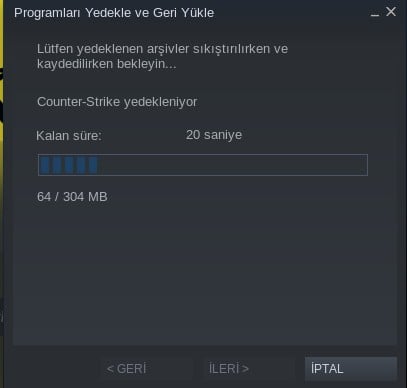 Yedekleme bittikten sonra klasörünüzü dilediğiniz şekilde saklayabilirsiniz.
Linux’ta Steam oyunu nasıl geri yüklenir?
- Steam menüsünden Oyunları Yedekle ve Geri Yükle seçeneğini seçin.
- Bu defa Yedekten geri yükle deyin..
- Son rötuşları yaptıktan sonra aşağıdaki görseldeki gibi İLERİ > diyerek geri yüklemeye başlayın.
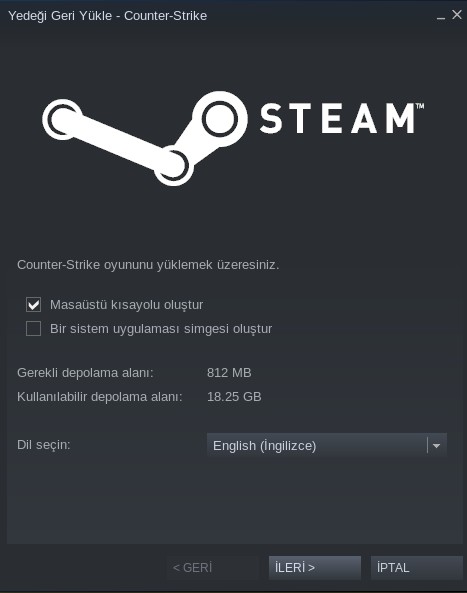
 Geri yükleme işlemi bitti. Artık oyunu aşağıdaki görselde yazdığı gibi BİTİR yazısına bastıktan hemen sonra (güncelleme yoksa) direkt oyna yazısına tıklayıp oynayabilirsiniz.


Bu kadar uğraşmaya gerek yok belgelerimdeki saveyi yedeklemek yeterli
Save dosyası yedeklemek oyun yedeklemek değildir.
Biliyorum.
100-150 GB oyunlar artık. Makale içerisindeki yöntemle birlikte sistem yükseltme ve/veya yeni bir sistem alınca bir tıklama ile oyunları kurmayı hayal edin. Herkes gbps internet kullanmıyor malum.
Oyunun klasörü ve gerekli appmanifest dosyasını kopyalamaktan tek farkı sıkıştırma mı, gereksiz uzun sürüyor çünkü. Veya 3. parti bir program ile sıkıştırmaktan ne artısı var?