Bilgisayarlar ilk günlerinden bu yana çok büyük ilerleme katetti. Donanım veya yazılım olsun, özellikle de son 10 yıl içerisinde devrim niteliğinde gelişmeler yaşandı. Artık GHz’ler, GB/sn’ler havada uçuşuyor. Ancak halen cihazlarımızı kullanırken ara sıra beklememiz gerekiyor. Açılış süresinin uzun olması ise en can sıkıcı şeylerden biri. Hele de herhangi bir sebepten dolayı aceleniz varsa.
Genellikle yeni kurulumu yapılan bir Windows işletim sistemi daha hızlı açılır, hızlı yanıt verir. Aradan aylar ve yıllar geçtikçe bazı şeylerin yavaşladığını hissedebilirsiniz. Bir diğer şey, çoğunuzun deneyimlediği üzere Windows açılışta masaüstüne geçiş yapsa bile her şey hazır değildir. Masaüstü ekranı gelse bile fare tıklamalarınıza tepki alamaz, istediğiniz işlemleri anında gerçekleştiremezsiniz.
Öte yandan, Windows sistemlerde önyükleme süresini kısaltmak ve açılış süresini hızlandırmak için uygulayabileceğiniz birkaç adım var. Bunların hepsini her kullanıcı yapmak zorunda değil ancak çoğunluğu uygulaması basit yöntemler. Ayrıca neredeyse hepsini hem Windows 10 hem Windows 11’de deneyebilirsiniz.
Windows Hızlı Başlatma (Fast Startup) modu
Belki birçok kişi bilmiyor. Windows, önyükleme sürecini hızlandırmak için farklı kapatma ve hazırda bekletme özelliklerini bir arada kullanan hızlı başlatma işlevine sahip. Aktif ettiğinizde, kapatma sırasında temel işletim sistemi bileşenlerini önceden yükleyerek başlatma süresi kısalacak. İşletim sisteminizin durumu sabit diskinizdeki bir dosyaya kaydediliyor ve Windows’un bir sonraki başlatmada geleneksel kapatmaya kıyasla daha hızlı yüklenmesi mümkün hale geliyor.
Hızlı Başlatma, Windows’un sistem çekirdeği, yüklü sürücüleri ve sistem durumu gibi faktörler bakımından her şeyi tamamen kapatmak yerine özel bir hazırda bekletme dosyasına kaydetmesini sağlıyor. Böylelikle bilgisayarınızı açtığınızda her şeyi sıfırdan başlatmak yerine kaydedilen son durum geri yükleniyor, önyükleme süreci de hızlanmış oluyor.
- Fast Startup özelliğini açmak için Windows arama kutusuna “Denetim Masası” yazın ve sonucun üzerine tıklayarak Denetim Masası’na giriş yapın.
- Denetim Masası açıldıktan sonra Donanım ve Ses bölümüne girin.
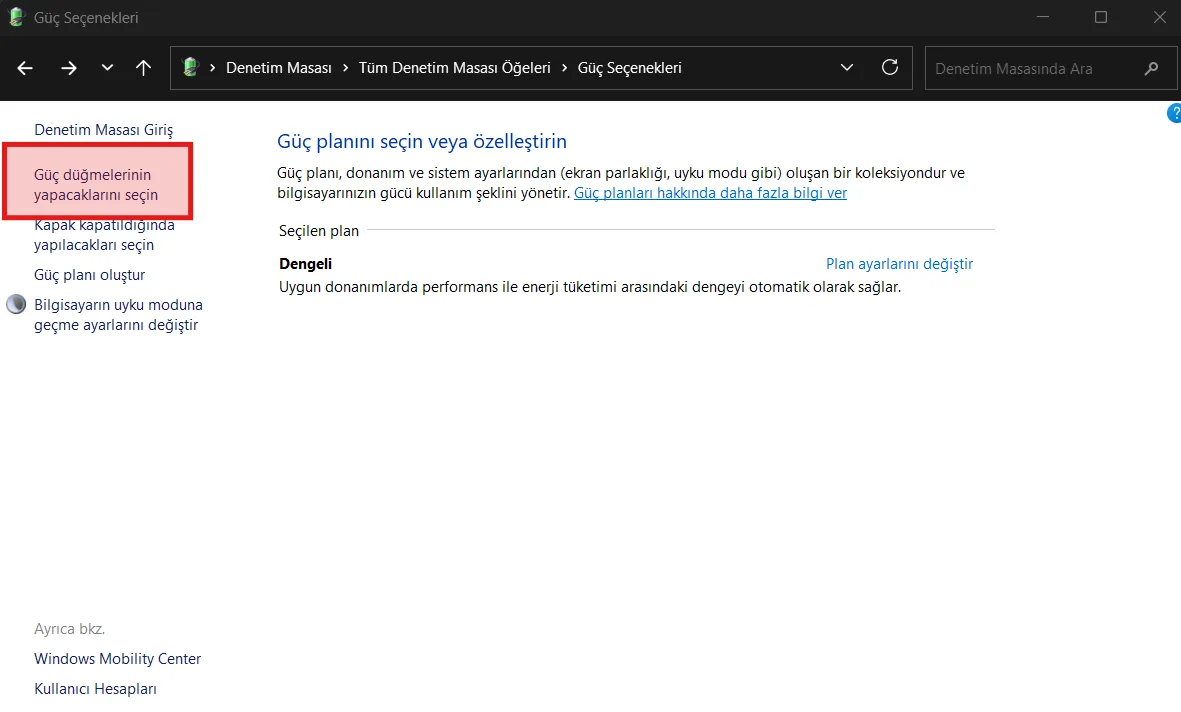
- Sonrasında Güç Seçenekleri’ne, devamında ise sol menüden “Güç düğmelerinin yapacaklarını seçin” butonuna tıklayın.

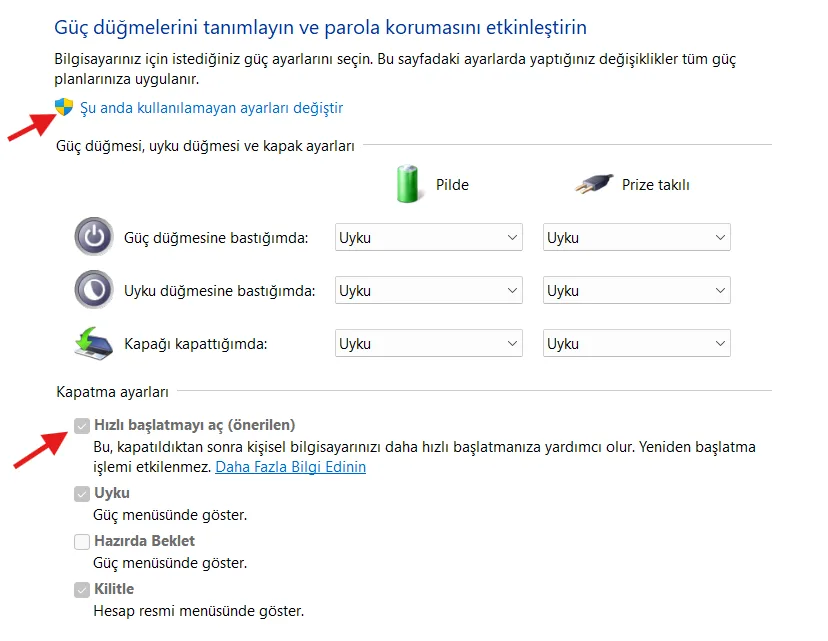
- İlk adımda aşağıdaki Kapatma ayarları’nın gri renkte olduğunu, değiştirilemediğini göreceksiniz. Üzerinde oynama yapabilmek için yukarıdaki “Şu anda kullanılamayan ayarları değiştir” seçeneğinin üzerine tıklayın.

- İşlemi sonlandırmak için “Hızlı başlatmayı aç (önerilen)” kutusunu işaretleyin ve değişiklikleri kaydedin.
- Bir not olarak, sisteminizde SSD kullanıyorsanız büyük farklar hissetmeyebilirsiniz. Eğer sabit disk (HDD) kullanıyorsanız önyükleme süresinde önemli bir değişiklik fark edeceksiniz. Bazı sistemlerde hızlı başlatma etkinleştirildiğinde işletim sistemi seçim menüsü görünmez. Böyle durumlarda ayarı devre dışı bırakmanız gerekecek. Aynı şekilde izlediğimiz adımları izleyerek kolayca kapatabiliyoruz.
Başlangıçta açılan uygulamaları ayarlayın
Windows açılışında başlatılacak program sayısı ne kadar fazla olursa, sistemin kullanılabilir duruma gelmesi de o kadar uzun sürer. Tabii ki açılış uygulamalarının hepsini devre dışı bırakın demiyoruz lakin illa ki açılışta çalışan birkaç gereksiz program vardır.
Yüklediğiniz bazı uygulamalar başlangıçta otomatik olarak başlatılma izni alıyor. Bazen bu izni verdiğinizin bile farkında olmayabilirsiniz. Otomatik başlayan uygulamalar ek işlem gücü gerektirdiği için hem açılış sürecini yavaşlatabilir, hem de Windows’u kullanmaya devam ettiğiniz sürece işlemci ve RAM gibi sistem kaynaklarını tüketebilir. Hemen nasıl yapıldığını anlatalım. Açılışta başlayan programların listesini inceleyin ve gereksiz uygulamaları devre dışı bırakın.
- Başlat butonuna sağ tıkladıktan sonra Görev Yöneticisi’ni açın.
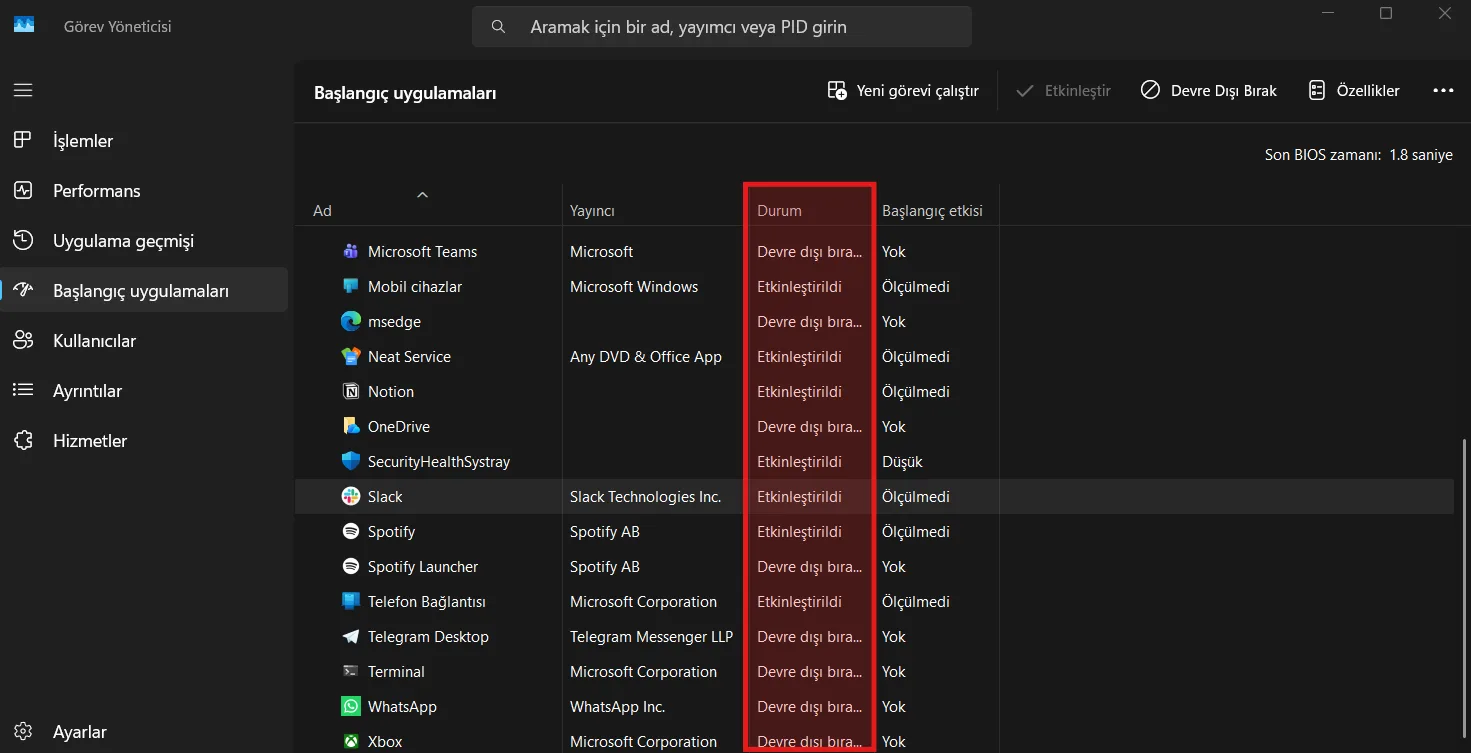
- “Başlangıç uygulamaları”na tıkladığınızda uygulamaların bir listesini, başlangıçta açılıp açılmadığını ve başlatma üzerindeki etkilerini (düşük, orta veya yüksek) göreceksiniz.
- İhtiyacınız olmayan uygulamaları belirleyin, üzerlerine sağ tıklayın ve başlangıçta başlatılmalarını önlemek için “Devre Dışı Bırak”a tıklayın.
Fast Boot
Windows’taki Hızlı Başlatma özelliğinin dışında, BIOS üzerinde Hızlı Önyükleme (Fast Boot) adında bir özellik bulunuyor. İşlevi ise komple farklı. Fast Boost, olağan önyükleme işlemi sırasında gerçekleşen bazı donanım başlatma ve test adımlarını atlayarak önyükleme süresini kısaltıyor. Ek bir not olarak, bazen bu ayarı açmak size sorun yaşatabilir. Örneğin BIOS’a sürekli olarak erişim sağlamak istiyorsanız özelliği kapatmanız gerekebilir.
BIOS üzerinden etkinleştireceğiniz Hızlı Önyükleme, doğrudan bilgisayarınızın açılış süreçlerine müdahale ediyor. Yani Windows’un iç kısmıyla alakalı değil. Yaptığı tek şey size biraz zaman kazandırması. Bilgisayarınızın daha hızlı açılmasını istiyorsanız, bu sizin için önemliyse aktif hale getirebilirsiniz. Etkisi bilgisayara göre değişiklik gösterebilir. Eğer sisteminiz bu özellik olmadan da oldukça hızlı açılıyorsa (bir SSD’niz varsa), Fast Boot’u etkinleştirmeniz şart değil.
- Aktif etmek istiyorsanız bilgisayarınızı yeniden başlatın ve BIOS’a girin. Bildiğiniz üzere, BIOS’a giriş tuşu bilgisayarınızın ve anakartınızın modeline göre değişiklik gösteriyor.
- BIOS Nedir, Nasıl Girilir?
- Diğer yandan, UEFI/BIOS arayüzü de anakartınıza bağlı olarak değişiklik gösterebilir. Ancak bahsettiğimiz özellik neredeyse tüm arayüzlerde “Fast Boot” adıyla geçiyor. Genellikle “Boot (Önyükleme)” veya “Advanced (Gelişmiş)” sekmesinde bulabilirsiniz.
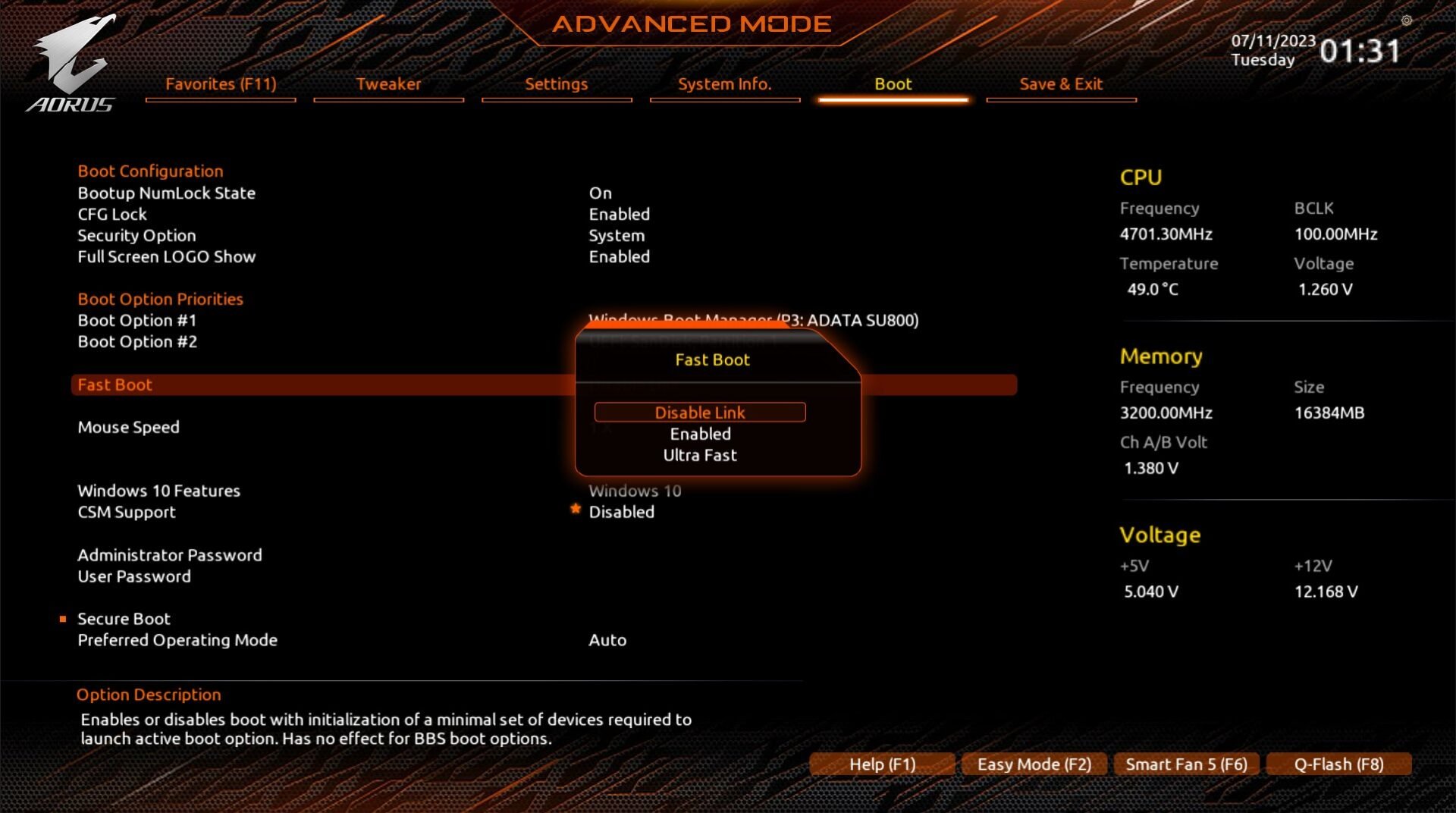
Hızlı Önyükleme seçeneği Windows 8 ve daha yeni işletim sisteminde kullanılabiliyor, ayrıca UEFI’ye özel bir seçenek. Çalışma şekline gelince, normal PC kapatma işleminizi “derin hazırda bekletme” şekline dönüştürüyor. Başka bir deyişle, PC’nizi başlatmak için gereken en önemli dosyalar, bir sonraki açışınız için bir hazırda bekletme dosyasında tutuluyor.
Önyükleme sürücüsü olarak bir HDD kullanmak zorundaysanız, Fast Boot sizin için fark yaratan bir özellik haline gelebilir. En azından bir şans verin, istediğiniz etkiyi göremezsiniz kapatabilirsiniz. Zira bilgisayarınızın önyükleme süresini önemli ölçüde, bazen yarı yarıya veya daha fazla azaltabiliyor.
BIOS ayarları
Küçük bir detay olarak, bilgisayarın önyükleme aygıtını doğru ayarlayın. İşletim sisteminizin bulunduğu sürücü önyükleme sırasında aşağılarda ise, bilgisayar işletim sistemi içermeyen diğer sürücüleri de kontrol ettiği için önyükleme biraz daha uzun sürebilir. Bazı PC kullanıcıları, varsayılan önyükleme sürücüsünün ilk sırada kalmasının daha iyi olduğunu söylüyor. Açılış sürelerine etkisi olabilir veya olmayabilir, emin değiliz. Ancak her şekilde, Windows’un kurulu olduğu sürücüyü Boot sıralamasında ilk sıraya getirin. Ekstra bir işiniz olmadığı sürece olması gereken de zaten bu.
- Windows kurulumundan çoğunuz aşinasınızdır. USB bellek veya CD’den kurulum yaparken genelde bu taşınabilir aygıtları birinci sıraya getiririz. İşte o ayardan bahsediyoruz.
- Ayarı yapmak için bilgisayarınızı yeniden başlatın ve uygun tuşlara basarak BIOS/UEFI ayarlarına girin.
- “Boot” veya “Boot Order” bölümüne gidin ve işletim sistemi sürücünüzü listenin en üstüne getirin.


Bazı servisleri devre dışı bırakabilirsiniz
Windows’un düzgün işleyebilmesi için arka planda sayısız hizmet çalıştığını biliyorsunuz. Bu hizmetlerin bazıları günlük bilgisayar kullanımınız için gerekli olmayabilir. Dolayısıyla sistem kaynakları boştan yere tüketilebilir, ayrıca önyükleme süreleri de uzayabiliyor. Özellikle belirtelim, hizmetleri devre dışı bırakırken dikkatli olun. Önemli bir hizmeti devre dışı bırakmanız başınıza iş açabilir.
- Klavyenizdeki Windows + R tuşlarına basarak Çalıştır iletişim kutusunu açın.
- “msconfig” komutunu girdikten sonra Enter tuşuna basın.
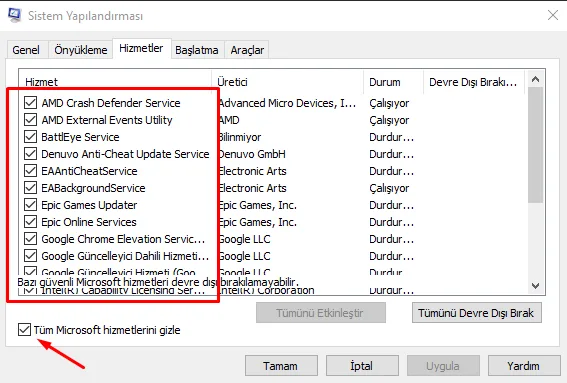
- Sistem Yapılandırması adında bir pencere gelecek karşınıza.
- Yukarıdan “Hizmetler” sekmesine geçin. Önce tüm önemli Microsoft hizmetlerini yanlışlıkla devre dışı bırakmamak için “Tüm Microsoft hizmetlerini gizle” seçeneğini işaretleyin.
- Bilgisayarınızda yüklü olan şeylere de bağlı olarak farklı hizmetler göreceksiniz.

- Gereksiz hizmetlerin yanındaki işareti kaldırdıktan sonra Uygula-Tamam’a tıklayın.
- Son olarak bilgisayarı yeniden başlatın.
- Alternatif olarak, Windows arama bölmesine “Hizmetler” yazarak ilk çıkan sonuca tıklayabilirsiniz. Karşınıza çıkan hizmetlerden herhangi birine sağ tık > Özellikler dedikten sonra detaylı ayarlama yapabilirsiniz.
- Kapatabileceğiniz hizmetlerle ilgili aklınıza takılan şeyler varsa Technopat Sosyal’de konu açarak yardım alabilirsiniz.
İşletim sistemi seçimi zaman aşımı süresi
Eğer bilgisayarınızda birden fazla işletim sistemi yüklüyse, hangi işletim sistemini başlatmak istediğinizi soran bir seçim penceresi görürsünüz. Bu durumda önyükleme süresi biraz uzayacaktır. Eğer bir seçim yapmazsanız, varsayılan işletim sisteminin otomatik olarak başlaması yaklaşık 30 saniye sürebilir. Diğer işletim sistemini sık kullanmıyorsanız, önyükleme sırasında zamandan tasarruf etmek için zaman aşımını 5-10 saniyeye düşürebilirsiniz.
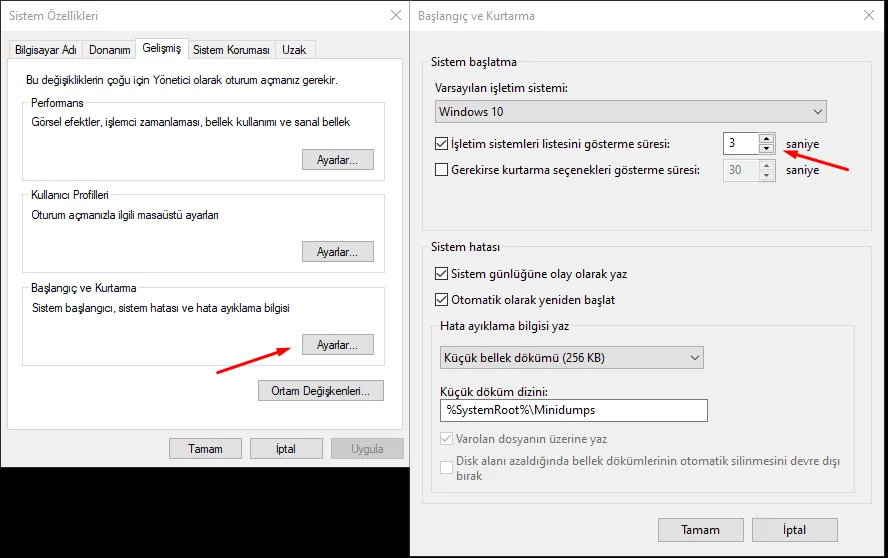
- Biraz önceki gibi Windows + R tuşlarına basın, sysdm.cpl yazdıktan sonra Enter tuşuna basın.
- Başlangıç ve Kurtarma kısmından Ayarlar’a girin.
- Devamında “İşletim sistemleri listesini gösterme süresi” ayarını 3, 5 veya 10 saniyeye düşürebilirsiniz.

- Ayrıca hemen üstünde görebileceğiniz gibi, varsayılan işletim sistemi ayarını da hemen buradan değiştirebiliyorsunuz.
Windows güncellemelerinin çalışma zamanını ayarlayın
Windows’un güncellemeleri denetlemesi, indirmesi ve sonrasında kurması. Bunlar için az ya da çok internet bant genişliği ve sistem kaynakları tüketiliyor. Ayrıca güncellemeler genellikle yeniden başlattığınızda tamamlanıyor. Güncellemeden sonra bilgisayarın “Windows Hazırlanıyor” mesajını görmek istemiyorsanız, aktif saatleri ayarlayarak Windows güncellemelerinin siz bilgisayarı kullanmadığınızda çalışmasını sağlayabilirsiniz.
- Windows 10‘da ayarlamak için Ayarlar > Güncelleme ve Güvenlik > Windows Update > Etkin saatleri değiştir yolunu izleyin.
- Etkinlikleri temel alarak bu cihaz için etkin saatleri otomatik olarak ayarla seçeneğini aktif hale getirin.
- Değiştir dedikten sonra aktif saat aralığını elinizle girin. Bu aşamada bilgisayarınızı en çok kullandığınız saatleri girmeniz gerekiyor. Windows, bu zaman aralığı dışında boşta kaldığında otomatik güncellemeleri ve yeniden başlatmaları kendisi yapacak.
- Windows 11‘de ise Ayarlar > Windows Güncelleme > Gelişmiş seçenekler’i açın ve aynı adımları izleyin.
Otomatik, şifresiz kullanıcı hesabı girişi
Windows açıldığında doğrudan oturum açmak için kullanıcı parolası isteyecektir. Eğer güvenli bir ortamda olduğunuza inanıyorsanız parolasız giriş sizi bekletmeyecek, şifre girmekle uğraşmayacaksınız. Otomatik oturum açma için kayıt defterinde bir düzenleme gerekiyor.
- Win + R kısayoluyla Çalıştır’ı açtıktan sonra “regedit” yazın ve Enter’a basın. Sonra sırasıyla aşağıdaki yolu izleyin:
HKEY_LOCAL_MACHINE\SOFTWARE\Microsoft\Windows NT\CurrentVersion\PasswordLess\Device- DevicePasswordLessBuildVersion’a sağ tık ve Değiştir dedikten sonra Değer verisi’ni “0” olarak değiştirin.
- Daha sonra Win + R ile “netplwiz” yazıp Enter’ladıktan sonra “Kullanıcı Hesapları” sayfası belirecek.
- En baştaki “Kullanıcı bu bilgisayarı kullanmak için bir ad ve parola girmelidir.” ifadesinin önündeki işareti kaldırın ve Uygula’ya tıklayın. Ardından hesabınızın kullanıcı adını ve parolasını iki kez girin.
- İki kez Tamam’a tıklayın ve her şey tamam. Artık Windows parola sormadan açılmalı.
- Microsoft hesabıyla giriş yapılı olsa bile şifre girmeden masaüstüne geçiş yapabileceksiniz. Kullanıcı adından sonra oturum açmak için kullandığınız e-posta adresini girin.
Her ihtimale karşı virüs taraması yapın
Bazı kötü amaçlı yazılımlar, sistem başlangıcında aktif edilmek üzere hazırlanırken gereksiz yere sistem kaynaklarını tüketebiliyor. PC kullanımının yanı sıra önyükleme süresini de yavaşlatabilir. Bu sebeple arada bir de olsa virüs taramanızı yapmanızı tavsiye ediyoruz. Windows’un yerleşik araçlarının dışında özel bir koruma uygulaması kullanıyorsanız onunla kötü amaçlı yazılım taraması yapın. Eğer üçüncü taraf program kullanmıyorsanız Windows’un yerleşik güvenlik özelliklerine yönelebilirsiniz:
- Başlat düğmesine sağ tıklayın ve Ayarlar’ı açın.
- Güncelleştirme ve Güvenlik > Windows Güvenliği > Windows Güvenliği’ni aç > Virüs ve tehdit koruması yoluyla devam edin.
- Dilerseniz “Hızlı tarama” seçeneğini kullanabilirsiniz fakat daha kapsamlı bir tarama istiyorsanız Tarama seçenekleri’ne tıklayın.
- “Tam tarama” seçeneğini işaretledikten sonra “Şimdi tara” ile kapsamlı virüs tarama işlemini başlatın.
- Süreç devam ederken siz arka planda işlerinize devam edebilirsiniz. Bilgisayarınızdaki dosya ve uygulamalara bağlı olarak taramanın tamamlanması uzun sürebilir.
Sistem dosyalarını onarın
Bazen bozuk veya eksik olan sistem dosyaları da kullanıcı deneyimini ve açılış sürecini olumsuz etkileyebiliyor. Sistem dosyalarını onarmak için aşağıdaki rehberimizi ziyaret edebilirsiniz:
HDD kullanıyorsanız SSD’ye geçiş yapın
Artık SSD kullanmayan kişi sayısı bir hayli azdır. Eski mekanik sabit diskler (HDD) ve katı hal sürücüleri (SSD) arasında dağlar kadar fark var. Açılış sürenizde muazzam değişiklikler göreceksiniz. Bunun yanında, kopyalama işlemlerinden uygulama ve oyunların açılma süresine kadar neredeyse her noktada SSD’nin varlığını hissedeceksiniz.

Bütçeniz varsa mutlaka sürücünüzü yenileyin. En azından Windows’u 120 GB’lık bile olsa bir SSD’ye kurun. HDD’ye sahip bilgisayarları 2,5 inçlik SATA tipi SSD’ye yükseltmek oldukça kolay.
Sabit disk (HDD) birleştirme işlemi
Eğer SSD’ye geçiş yapma imkanınız yoksa ve HDD’niz ile yola devam edecekseniz belirli aralıklarla sabit sürücü birleştirme işlemi yapabilirsiniz. Sürekli veri yazıp sildikçe, disk üzerindeki veriler daha parçalı hale gelir. Başka bir tabirle, veriler daha dağınık şekilde tutulur. Bu da okuma ve yazma süreçlerini yavaşlatabilir. HDD defragment denilen işlemle sabit diskinizi birleştirdiğinizde, veriler yeniden düzenlenerek bitişik bloklarda saklanır. Böylelikle sürücünüzün durumuna bağlı olarak okuma ve yazma süreçleri daha iyi hale gelebilir. Ayrıca Windows’un açılma hızını da pozitif etkilenebilir.
- Hızlıca erişmek için Windows aramaya “birleştir” yazdıktan sonra “Sürücüleri Birleştir ve İyileştir” isimli araca tıklayın.
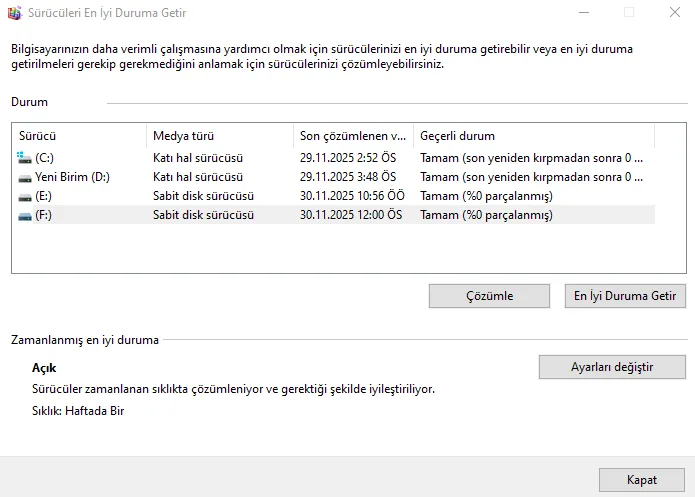
- “Sürücüleri En İyi Duruma Getir” başlıklı bir pencere açılacak, sisteminizde optimizasyon ve birleştirme için uygun olan tüm sürücüler listelenecek.
- Sürücülerinizden biri görünmüyorsa, bunun nedeni Windows 10’un yalnızca NTFS dosya sisteminde biçimlendirilmiş sürücüleri optimize edebilmesi. exFAT olarak biçimlendirilmiş sürücüler listede görünmeyecek.
- “En İyi Duruma Getir” yani optimize işlemi, sabit disklerde birleştirme işlemini çalıştıracak. SSD’lerde ise sürücünüzün çalışmasını hızlandırabilecek TRIM komutunu çalıştırıyor. Windows, yeni nesil sürücülerde bunu arka planda yapıyor lakin isterseniz manuel olarak da uygulayabilirsiniz.
- “En İyi Duruma Getir” butonuna tıkladığınızda süreç hızlıca başlayacak ve “Geçerli durum” sütununda yüzde şeklinde ilerleme göreceksiniz. İşlem tamamlandığında Tamam (0% parçalanmış)” mesajı gelecek ve orta bölmedeki tarih güncellenecek.
Bazı zamanlar uyku modunu kullanabilirsiniz
Her zaman olmasa bile, bilgisayara hızlı ihtiyaç duyacağınız zamanlarda kapatmak yerine uyku moduna alabilirsiniz. Bildiğiniz üzere, PC uyku modundan çok daha hızlı çıkar, masaüstünüze çabucak erişebilirsiniz. Bir diğer nokta, uyku modu tam kapatmaya göre biraz daha fazla güç tüketebilir. Ancak bu güç tüketimi minimum seviyede. Duruma bağlı olarak uyku modu işlerinizi hızlandırabilir.