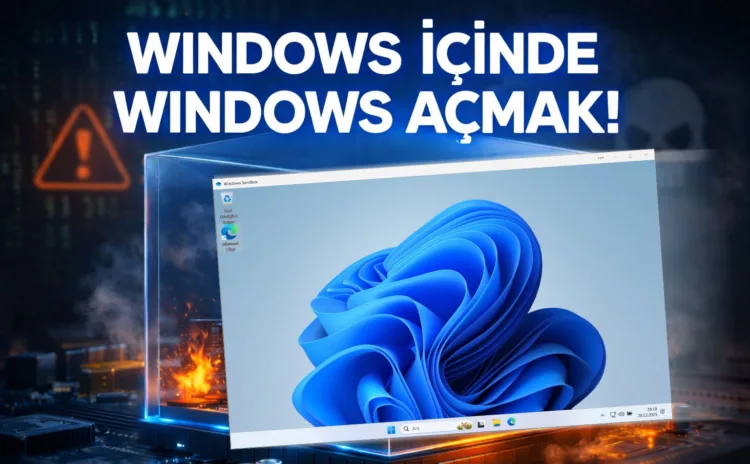
Windows Sandbox ile programları risk almadan deneyin - Technopat
Sonuç bulunamadı
Bütün Sonuçları Göster
Teknoloji tutkunu Technopatların ortak adresi: Technopat.net
  • Haber
  • Yapay Zeka
  • Tavsiyeler
  • Oyun
  • Video
  • Teknoloji
    • Mobil
    • Nasıl Yapılır
    • Yazılım
    • Elektronik Alışveriş Fırsatları
    • Pratik
    • Ev Teknolojileri
    • Makale
    • Güvenlik
    • Ekonomi
    • İnternet
    • Giyilebilir Teknoloji
    • Sağlık
    • Yazıcı
    • Sosyal Medya
    • Otomobil
      • Elektrikli Otomobil
  • Sosyal
Teknoloji tutkunu Technopatların ortak adresi: Technopat.net
  • Haber
  • Yapay Zeka
  • Tavsiyeler
  • Oyun
  • Video
  • Teknoloji
    • Mobil
    • Nasıl Yapılır
    • Yazılım
    • Elektronik Alışveriş Fırsatları
    • Pratik
    • Ev Teknolojileri
    • Makale
    • Güvenlik
    • Ekonomi
    • İnternet
    • Giyilebilir Teknoloji
    • Sağlık
    • Yazıcı
    • Sosyal Medya
    • Otomobil
      • Elektrikli Otomobil
  • Sosyal
Sonuç bulunamadı
Bütün Sonuçları Göster
Teknoloji tutkunu Technopatların ortak adresi: Technopat.net

Anasayfa - Teknoloji - Windows Sandbox ile programları risk almadan deneyin

Windows Sandbox ile programları risk almadan deneyin

20 Aralık 2025 - 23:19
- Haber, İşletim Sistemleri, Makale, Nasıl Yapılır, Teknoloji, Windows
Google Haberler'de Takip Et
Windows Sandbox ile programları risk almadan deneyin

Bilinmeyen bir yazılımı çalıştırmadan önce yaşanan tereddüt, çoğu kullanıcı için tanıdık bir durum. Yanlış bir kurulum, zararlı bir dosya veya hatalı bir ayar, tüm sistemi etkileyebiliyor. İşte bu noktada Windows’un kendi içinde sunduğu Windows Sandbox, ekstra yazılıma gerek kalmadan güvenli bir test alanı oluşturuyor. Üstelik geçici yapısıyla kalıcı riskleri tamamen ortadan kaldırıyor.

Windows Sandbox nedir?

Windows Sandbox, Windows 10 ve Windows 11’in Pro, Enterprise ve Education sürümlerinde yer alan yerleşik bir sanallaştırma özelliği. Açıldığında kullanıcıya tamamen temiz ve izole bir Windows ortamı sunuyor. Bu ortam ana sistemle bağlantılı çalışsa da dosya ve ayar seviyesinde güvenli bir duvarla ayrılıyor.

Sandbox kapatıldığında içeride yapılan tüm işlemler, kurulan uygulamalar ve indirilen dosyalar kalıcı olarak siliniyor.

Windows Sandbox ne işe yarar?

Bu özellik özellikle güvenlik odaklı kullanım senaryolarında öne çıkıyor. Günlük kullanımda fark edilmese de teknik kullanıcılar için önemli bir koruma katmanı oluşturuyor.

  • Şüpheli kurulum dosyalarını test etmek
  • Kaynağı belirsiz yazılımları çalıştırmak
  • Sistem ayarlarını riske atmadan denemeler yapmak
  • Eğitim ve demo amaçlı yazılım kullanımı

Windows Sandbox nasıl açılır?

Windows Sandbox varsayılan olarak kapalı geliyor ancak birkaç adımda aktif hâle getirilebiliyor.

Başlat menüsünden Windows özelliklerini aç veya kapat komutunu çalıştırın.
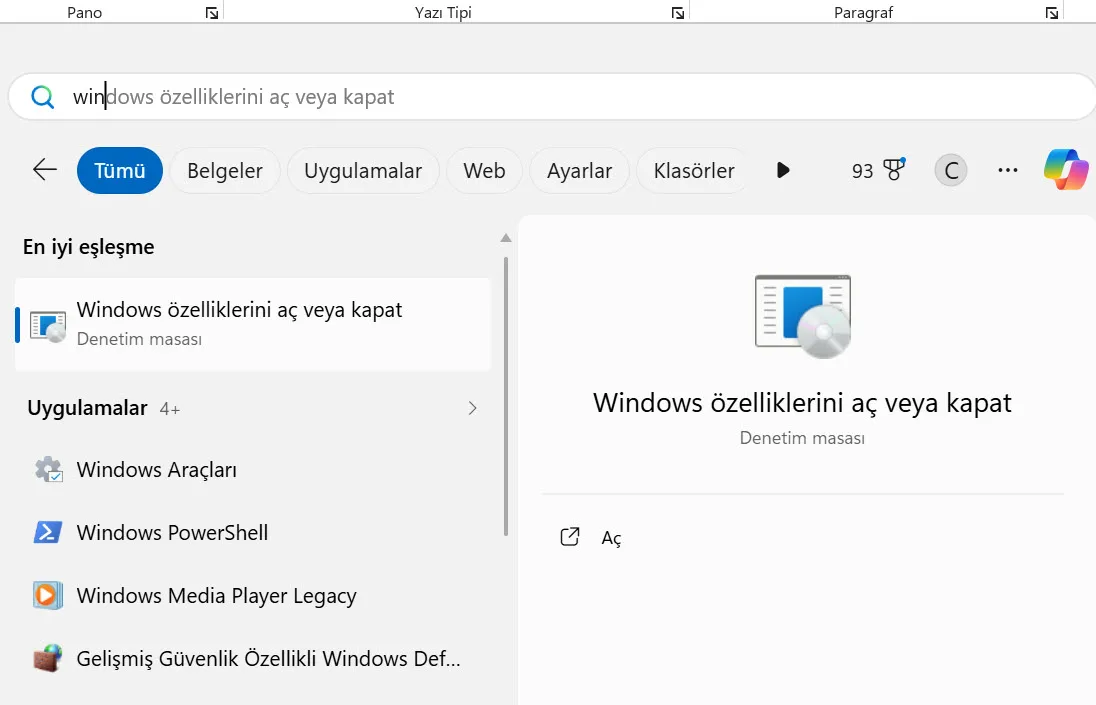
Windows Sandbox nasıl kullanılır

Ekrana gelecek olan penceredeki listede Windows Korumalı Alanı seçeneğini aktif hale getirin ve Tamam düğmesine basın.
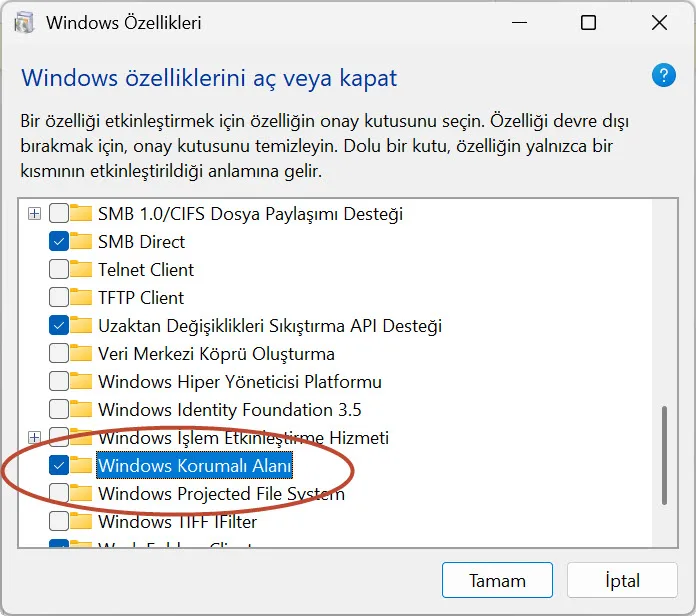
Windows Sandbox nasıl kullanılır

Windows gerekli dosyaları kopyalayacak ve ayarlamaları yapacak. Ardından bilgisayarı yeniden başlatmanızı isteyecek.
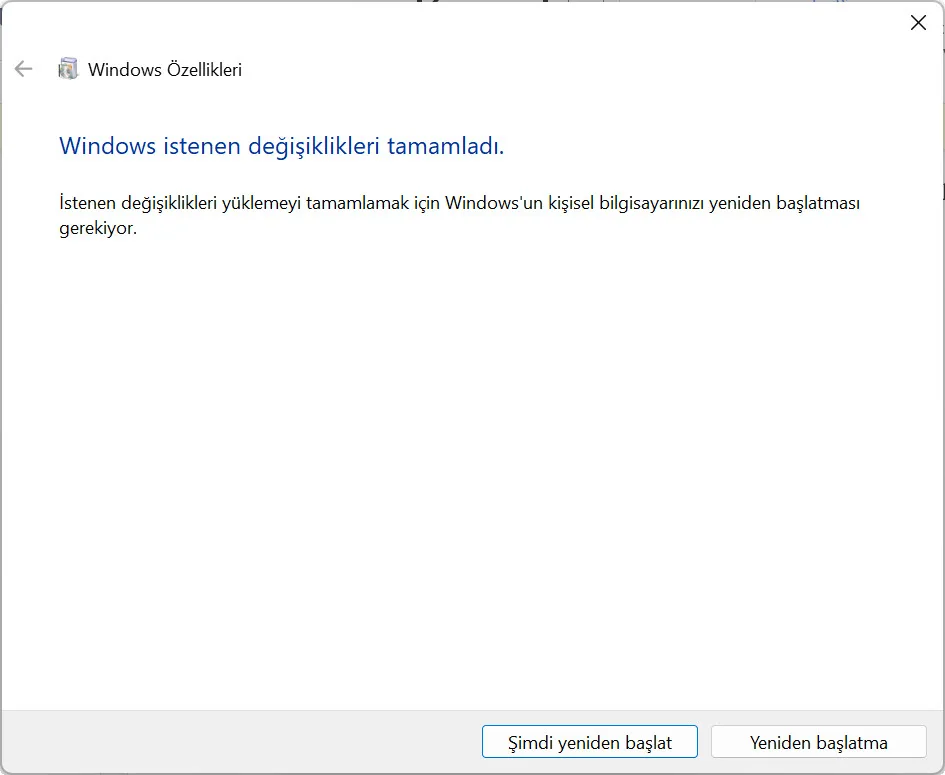
Windows Sandbox nasıl kullanılır

Bilgisayarı yeniden başlattıktan sonra, Başlat menüsünden Windows Sandbox komutunu çalıştırın.
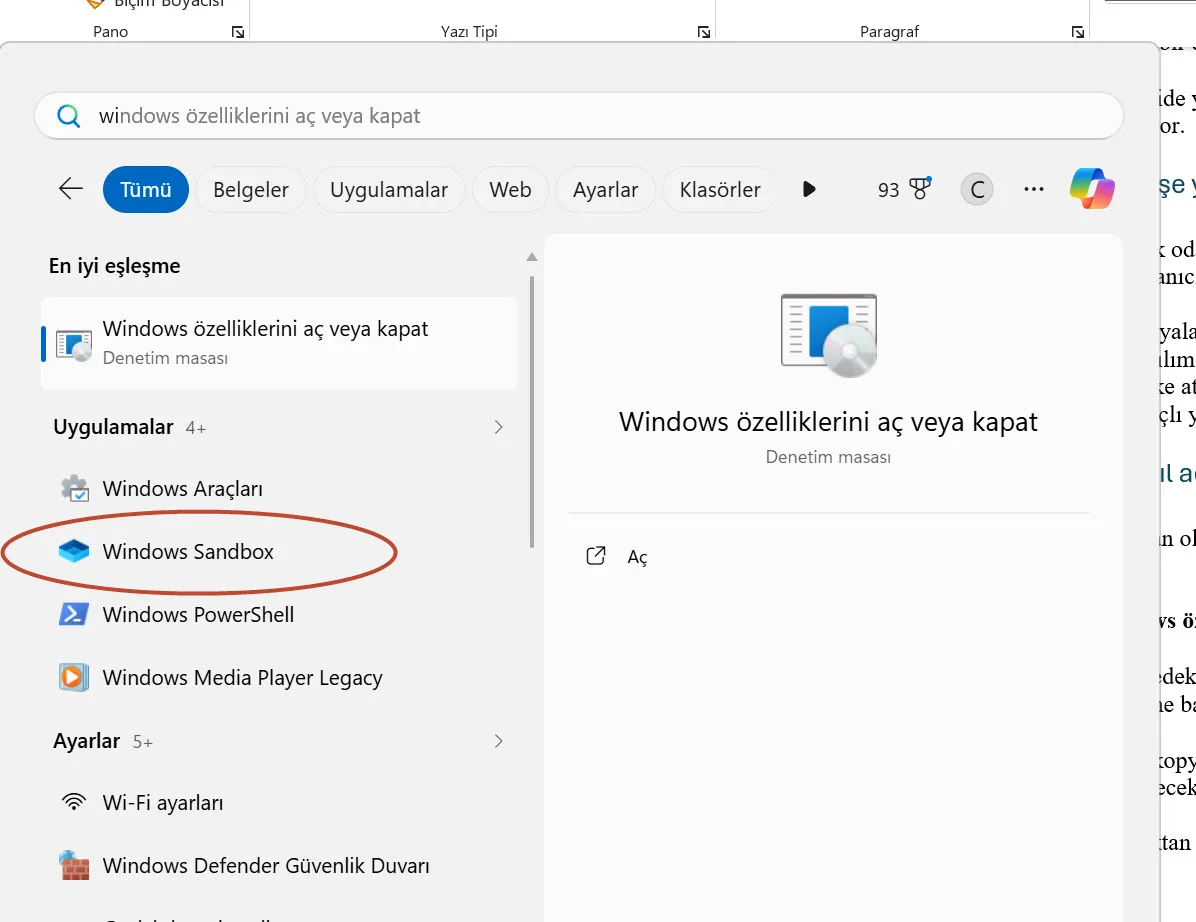
Windows Sandbox nasıl kullanılır

İlk çalıştırmada Windows bir güncelleme yapacak. Bunu bir seferliğine beklemek gerekiyor.
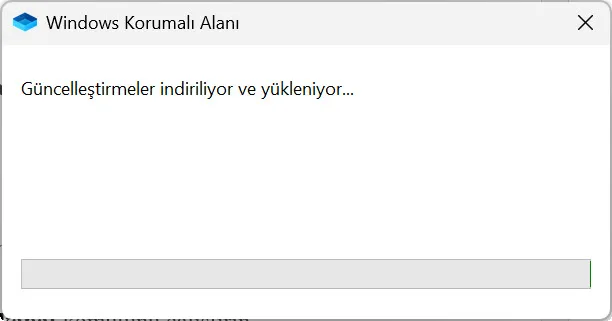
Windows Sandbox nasıl kullanılır

Güncelleme bittikten sonra bir pencere içinde sıfırdan kurulumu yapılmış temel bir Windows göreceksiniz. Bu pencere içerisinde istediğiniz programı kurabilir ve çalıştırabilir, istediğiniz web sitesine girebilir, istediğiniz komutu çalıştırabilirsiniz. Bu Windows izole bir ortam olduğu için içerisinde yapılanlar son derece güvenlidir, sisteminizi etkilemeyecektir. Pencereyi kapattığınızda, her şey silinecek ve arkada herhangi bir iz bırakmayacaktır.
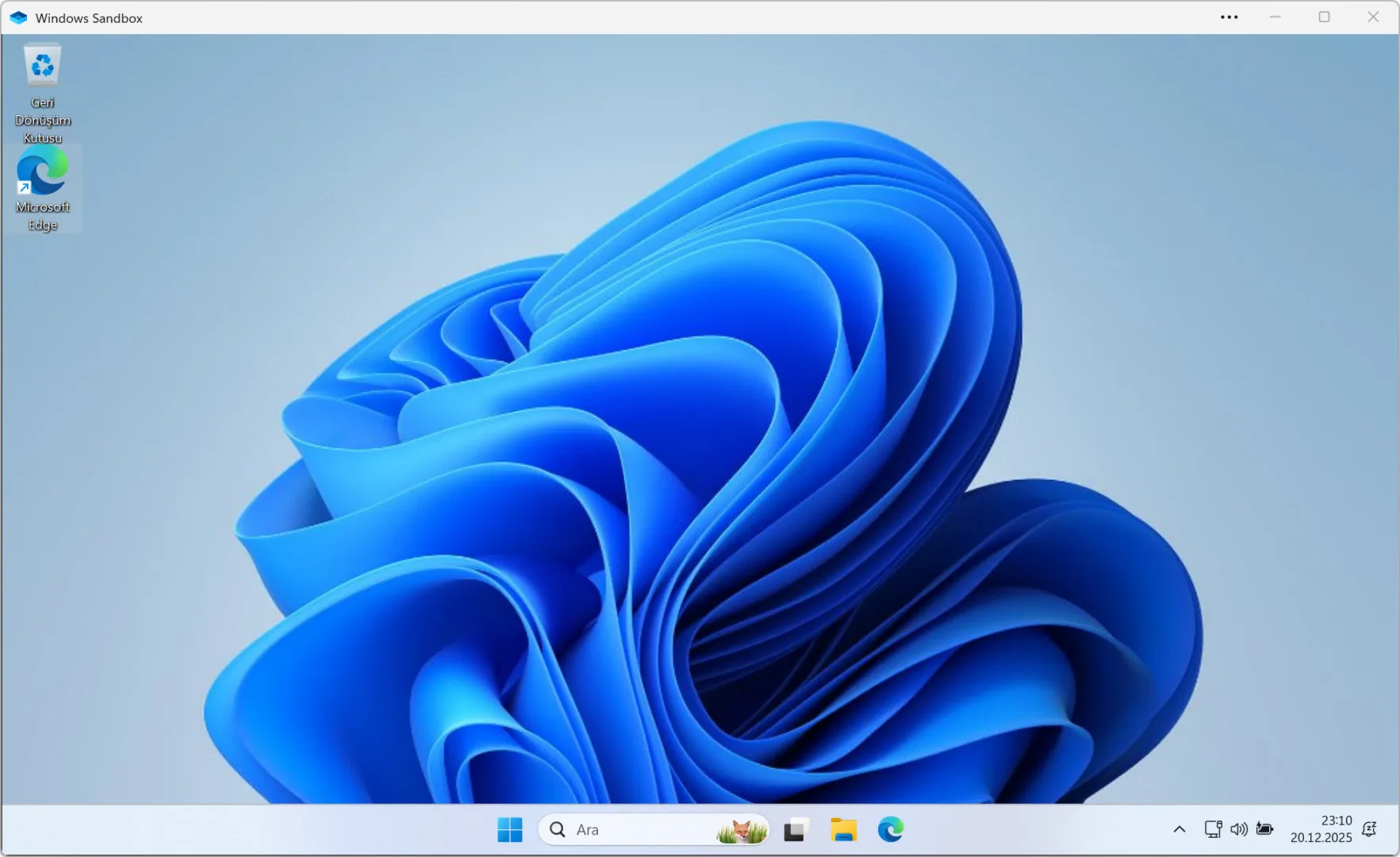
Windows Sandbox kullanırken bilinmesi gerekenler

Sandbox ortamı gerçek bir Windows masaüstü sunsa da kalıcı bir yapı değil. İnternet bağlantısı açık ve ana sistemden kopyala-yapıştır yöntemiyle dosya aktarımı yapılabilir. Ancak güvenlik açısından Sandbox içinden ana sisteme dosya taşımak önerilmiyor. En güvenli senaryo, tüm testlerin Sandbox içinde bırakılmasıdır.

Windows Sandbox, sık sık yazılım deneyen kullanıcılar, teknoloji editörleri, IT çalışanları ve sistemle oynamayı seven meraklılar için ciddi bir avantaj sağlıyor. Sanal makine kurmakla uğraşmadan hızlı ve risksiz bir test alanı sunması, onu günlük kullanımda da pratik hâle getiriyor. Windows’un en az bilinen ama en işlevsel güvenlik özelliklerinden biri. Küçük bir ayarla aktif edilen bu yapı, tek bir yanlış dosyanın tüm sistemi etkilemesini engelleyebiliyor. Güvenmediğin bir yazılım varsa, onu doğrudan sisteme kurmak yerine önce Sandbox’ta denemek her zaman daha doğru bir yaklaşım.

Etiketler: güvenlikhow-toteknolojiWindowsYazılım
PaylaşPaylaşTweetYollaPaylaş
Cenk Tarhan

Cenk Tarhan

Technopat.Net Genel Yayın Yönetmeni

Yorum Yap Yanıtı iptal et

E-posta adresiniz yayınlanmayacak. Gerekli alanlar * ile işaretlenmişlerdir

RSS Technopat Sosyal

  • WD Black SN8100 Gen5 vs Kingston NV3 Gen4 SSD
  • Perde betona barfiks demiri takmak binaya zarar verir mi?
  • CS2 seçkin alınmalı mı?
  • Salon için ikinci bir modem önerisi
  • 96.000 TL'ye alınan Sapphire 9060XT sistem iyi midir?
  • HTML nasıl öğrenilir?
  • 5500 TL monitör önerisi
  • Battlefield 1 oynarken laptop kendini yeniden başlatıyor
  • Ikinci el S23 vs sıfır POCO X7 Pro
  • Crimson Desert'daki envanter sistemi nasıl boşaltılır?

Technopat Video

Şu an oynayan

Yapay zekadan otomotive: T Raporu 14 bölüm yayında

Yapay zekadan otomotive: T Raporu 14 bölüm yayında

Yapay zekadan otomotive: T Raporu 14 bölüm yayında

Ekran Kartı
240 Hz OLED monitör ROG Strix OLED XG27AQDMGR inceleme

ASUS’tan 240 Hz OLED monitör: ROG Strix XG27AQDMGR inceleme

Haber
Gamer.Gen.TR RTX 5070 OEM paketi inceleme

Gamer.Gen.TR RTX 5070 OEM paketi inceleme

Ekran Kartı

Teknoloji tutkunu Technopatların ortak adresi: Technopat.net!

Güncel teknoloji, internet, donanım, yazılım, oyun ve daha fazlası haber, makale ve videolar ile Technopat’ta sizlerle.

01010100 01100101 01100011 01101000 01101110 01101111 01110000 01100001 01110100

Kategoriler

  • Yapay Zeka
  • Ev Teknolojileri
  • Makale
  • Video

Sosyal Medya

Bağlantılar

  • Hakkında
  • Haber
  • Video
  • Sosyal
  • Çerez Politikası
© 2011-2025 Technopat. Tüm Hakları Saklıdır.

Hosting :

Sonuç bulunamadı
Bütün Sonuçları Göster
  • Giriş
  • Teknoloji Haberleri
  • Sosyal
  • Nasıl Yapılır
  • Yapay Zeka
  • Video
  • Tavsiyeler
  • İncelemeler
    • Video İncelemeler
  • Güvenlik
  • Oyun
  • Makale
    • Pratik
    • Yazar Köşeleri

© 2025 Technopat
Sorularınız için Technopat Sosyal