Google Haberler'de Takip Et
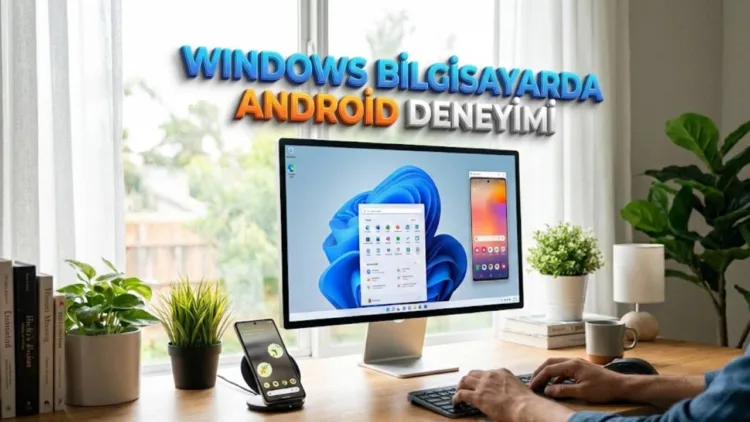
Android uygulamalarını ve oyunlarını yalnızca telefon veya tabletle sınırlı sanmak bugün için doğru değil. Windows yüklü bir bilgisayarda Android uygulamalarını çalıştırmak, bildirimleri yönetmek, oyun oynamak veya doğrudan Android işletim sistemini kullanmak mümkün.
Üstelik bunun için tek bir yol yok. Microsoft’un kendi çözümlerinden emülatörlere ve doğrudan Android kurulumuna kadar farklı yöntemler bulunuyor. Biz de sizlerle Windows PC’de Android kullanmanın güncel ve çalışır tüm yollarını paylaşıyoruz.
Windows PC’de Android kullanma yolları
Windows üzerinde Android deneyimi elde etmek için kullanılan yöntemler ihtiyaçlara göre ayrılıyor. Mevcut telefondaki uygulamalara erişmek isteyenlerle, Android’i tamamen bağımsız olarak çalıştırmak isteyenlerin tercih edeceği çözümler aynı değil. Bu nedenle her yöntemi ayrı ayrı incelemek gerekiyor.
Phone Link ile Android Uygulamalarını PC’de Çalıştırma
Microsoft’un geliştirdiği Phone Link, Android telefon ile Windows PC arasında doğrudan bağlantı kuruyor. Bu yöntemle telefona yüklü uygulamalar bilgisayar ekranına yansıtılabiliyor. Bildirimler, mesajlar, fotoğraflar ve çağrılar da aynı arayüz üzerinden yönetilebiliyor.
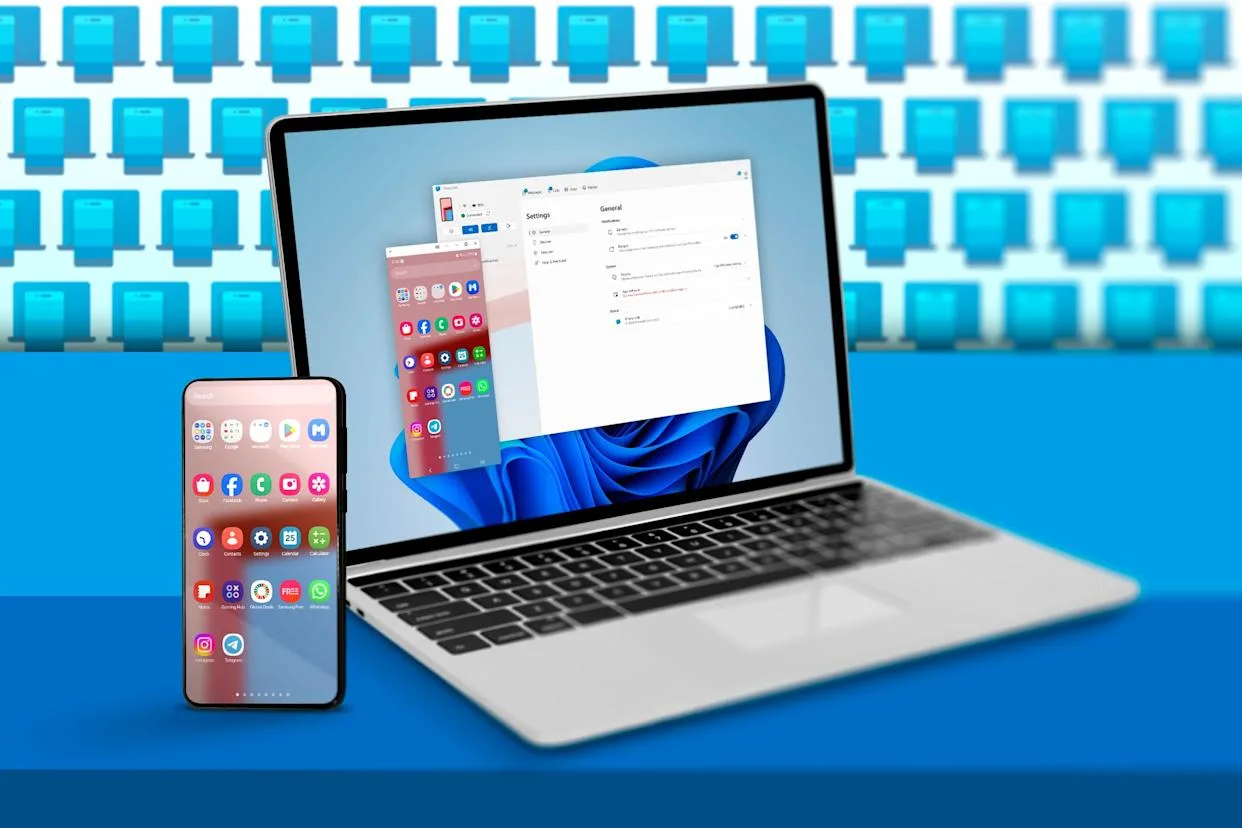
Phone Link özellikle Samsung ve bazı seçili Android cihazlarda daha geniş uygulama desteği sunuyor. Uygulamalar PC ekranında pencere halinde açılıyor ve fare ile klavye üzerinden kullanılabiliyor. Ancak performans doğrudan emülatörlere kıyasla telefondaki donanıma bağlı çalışıyor.
Oyunlarda gecikme ve grafik düşüşleri yaşanabiliyor. Ayrıca uygulamalara PC’den dosya sürükleyip bırakma gibi işlemler sınırlı kalıyor. Bu yöntem telefondaki uygulamaları birebir PC’de kullanmak isteyenler için uygun bir çözüm sunuyor ancak tam anlamıyla bağımsız bir Android deneyimi sağlamıyor.
BlueStacks
BlueStacks, Windows üzerinde Android uygulamaları çalıştırmak için en yaygın kullanılan emülatörlerden. Google Play Store desteğiyle birlikte geliyor ve binlerce Android uygulamasını doğrudan bilgisayara kurmaya imkan tanıyor.
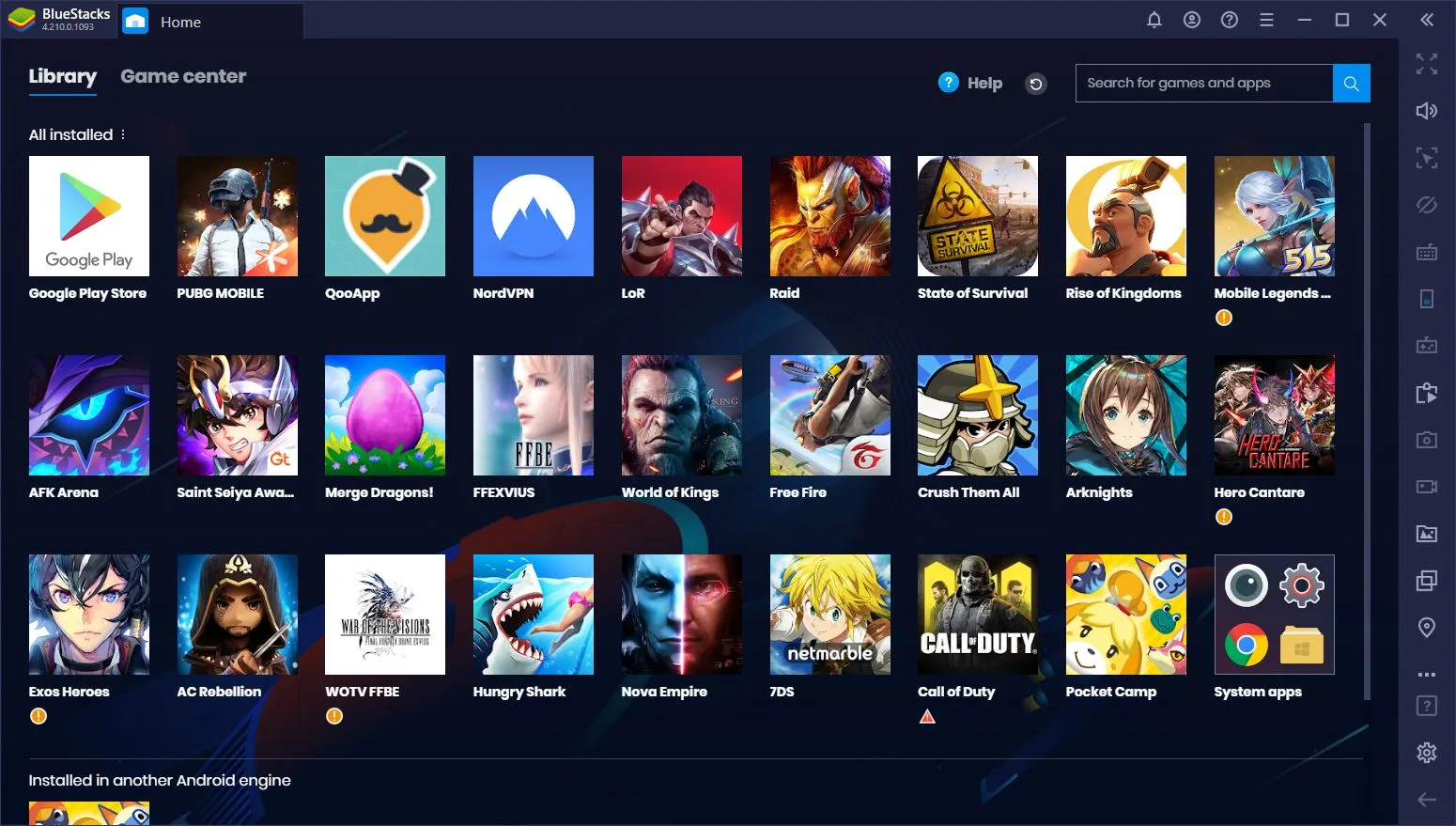
BlueStacks özellikle mobil oyunlar için tercih ediliyor. Klavye ve fare tuş atamaları yapılabiliyor, yüksek FPS ve çözünürlük ayarları destekleniyor. PUBG Mobile, Call of Duty Mobile ve benzeri oyunlar için optimize edilmiş profiller bulunuyor. Masaüstü uygulaması olmayan Android uygulamaları da bu yöntemle PC’de sorunsuz çalıştırılabiliyor.
Sistem kaynaklarını yoğun kullanabilmesi ve reklam içeren ücretsiz sürümü dikkate alınması gereken noktalar arasında yer alıyor. Buna rağmen BlueStacks genel kullanım ve oyun odaklı senaryolarda en pratik çözümlerden.
Genymotion
Genymotion daha çok geliştiricilere ve profesyonel kullanıcılara hitap eden bir Android emülatörü. Farklı Android sürümlerini farklı cihaz profilleriyle sanal ortamda çalıştırmaya olanak tanıyor.
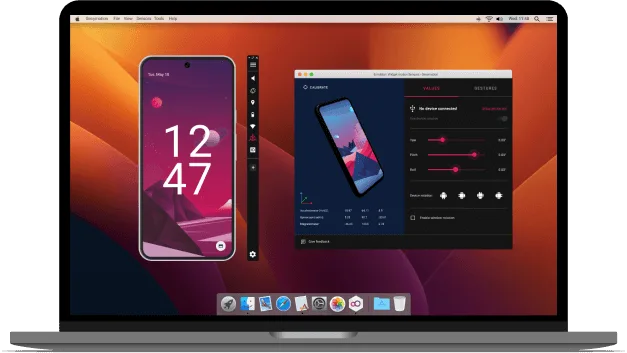
Genymotion GPS, sensörler, kamera, ağ bağlantıları ve çoklu dokunma gibi özellikleri ayrıntılı biçimde simüle edebiliyor. Bu da uygulama testleri ve iş amaçlı kullanım için önemli bir avantaj sağlıyor.
Ücretsiz sürüm kişisel kullanım ile sınırlı kalırken ticari kullanım için lisans gerekiyor. Oyun performansı odaklı bir emülatör değil ancak Android uygulamalarını stabil ve kontrollü bir ortamda çalıştırmak isteyenler için güçlü bir alternatif sunuyor.
Android-x86
Android-x86, Android işletim sistemini x86 mimarili bilgisayarlara taşıyan açık kaynaklı bir proje. Bu yöntemle Android, bir emülatör içinde değil doğrudan bilgisayarda çalışan bir işletim sistemi haline geliyor.
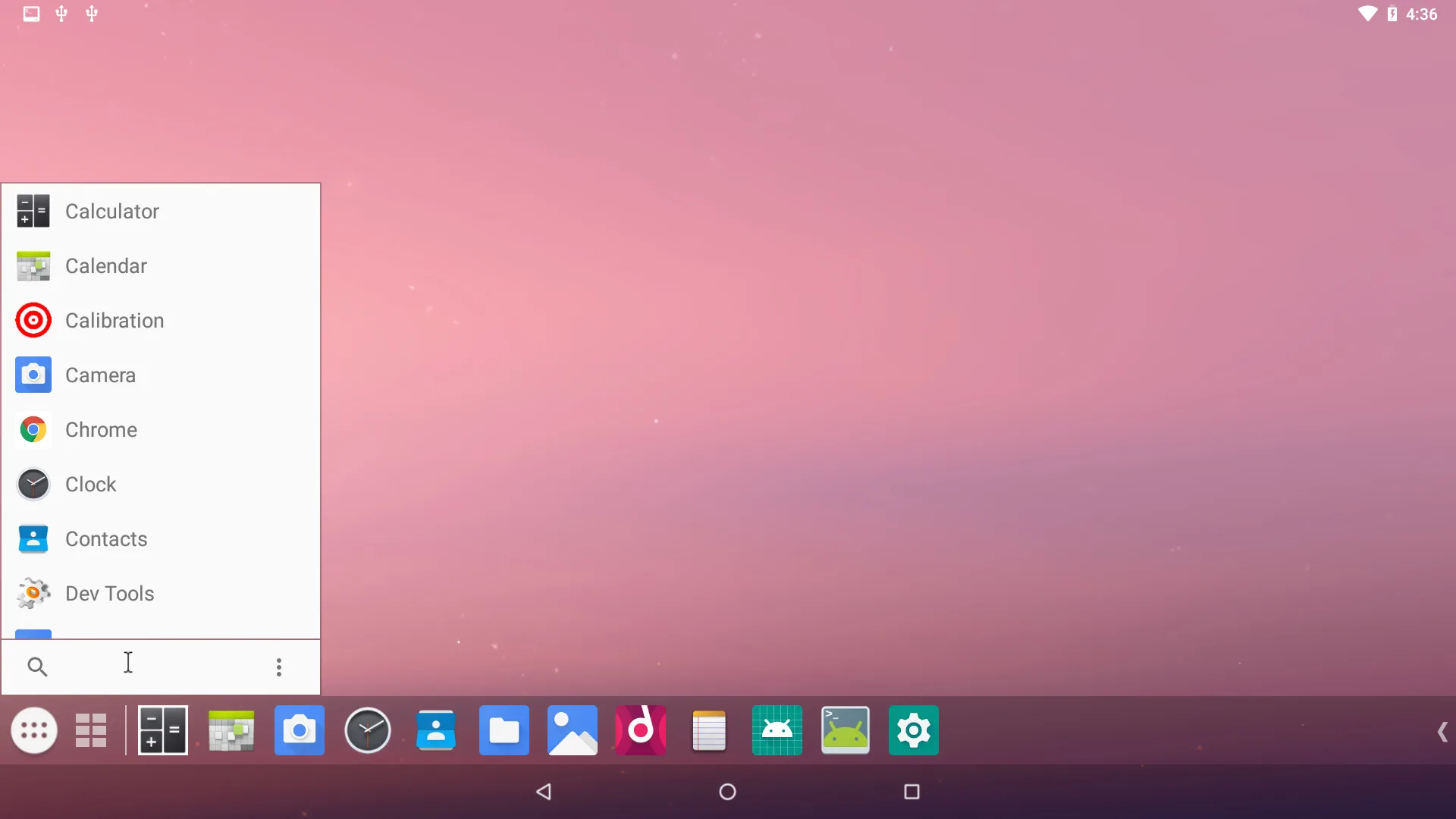
Android-x86 sanal makine üzerinden veya doğrudan diske kurularak çalıştırılabiliyor. Google Play Store desteği bulunuyor ve arayüz geniş ekran kullanımına uygun şekilde çalışıyor. Performans emülatörlere kıyasla daha stabil olabiliyor çünkü sistem doğrudan donanımı kullanıyor.
Kurulum süreci diğer yöntemlere göre daha teknik bilgi gerektiriyor. Buna rağmen sade, kararlı ve reklamsız bir Android deneyimi arayanlar için güçlü bir seçenek oluşturuyor.
Bliss OS
Bliss OS, Android tabanlı bir masaüstü işletim sistemi olarak geliştiriliyor. Android-x86 temelli olan bu sistem bilgisayara ikinci bir işletim sistemi olarak kurulabiliyor veya USB üzerinden çalıştırılabiliyor.
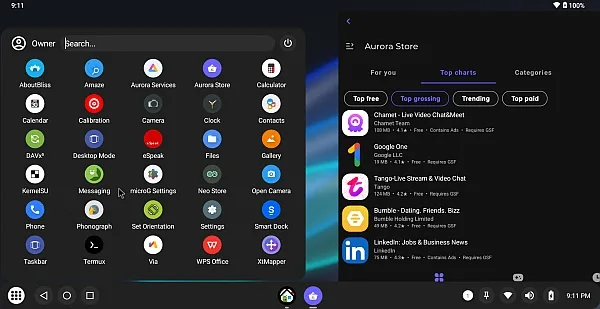
Bliss OS klavye ve fare kullanımına uygun arayüzüyle dikkat çekiyor. Google Play Store yüklü olarak geliyor ve Android uygulamaları tam ekran veya pencere modunda çalıştırılabiliyor.
Sosyal medya uygulamaları, ofis araçları ve mobil oyunlar sorunsuz şekilde kullanılabiliyor. Zaman zaman sistem kararlılığıyla ilgili sorunlar yaşanabilse de Android’i PC’de tam anlamıyla deneyimlemek isteyen kullanıcılar için en kapsamlı çözümlerden.
NoxPlayer
NoxPlayer, özellikle mobil oyunlar için optimize edilmiş bir Android emülatörü olarak biliniyor. Kurulumu kolay ve ek yazılım gerektirmeden çalışıyor. Klavye, fare ve gamepad desteği sunuyor. RPG ve aksiyon türündeki oyunlarda yüksek performans sağlayabiliyor.
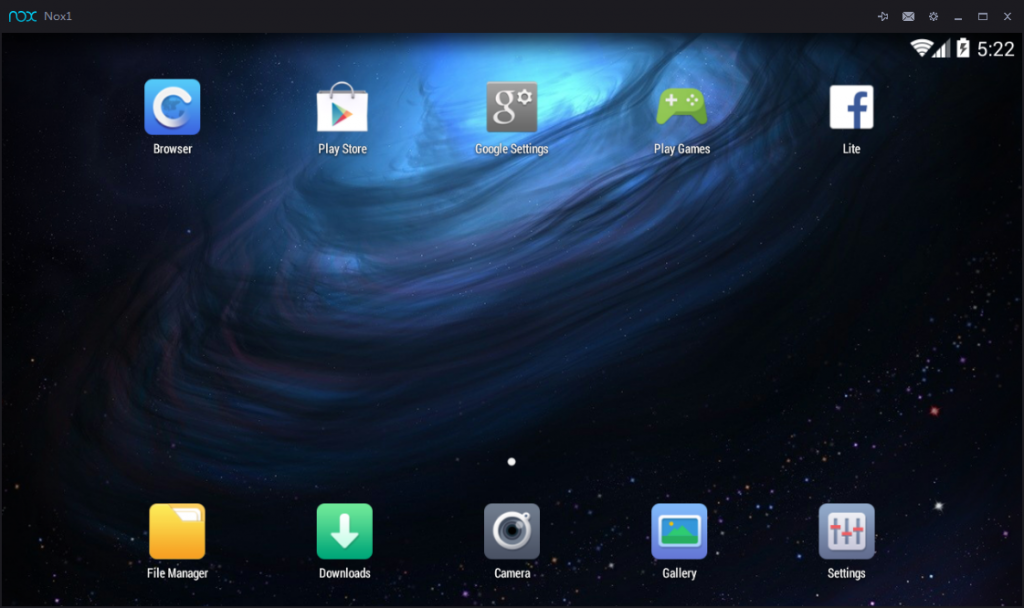
Yeni çıkan mobil oyunlar kısa sürede emülatöre entegre ediliyor ve uyumluluk sorunları sınırlı kalıyor. Arayüz sade ve kullanıcı dostu yapıda tasarlanmış durumda. Oyun ağırlıklı kullanım senaryolarında NoxPlayer, stabil ve hızlı bir alternatif.
MEmu
MEmu, aynı anda birden fazla Android oturumu çalıştırabilme özelliğiyle dikkat çekiyor. Birden fazla uygulama veya oyun hesabını paralel olarak kullanmak isteyenler için bu yapı önemli bir avantaj sağlıyor.
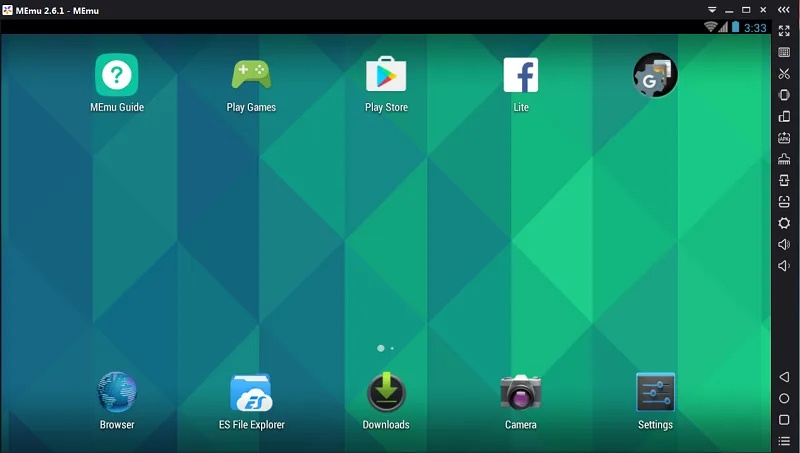
MEmu, klavye ve fare entegrasyonu konusunda başarılı bir performans sunuyor. Oyunlar için optimize edilmiş olsa da sosyal medya ve günlük Android uygulamaları da sorunsuz çalışıyor. Ücretsiz sürüm reklam içerirken, ücretli sürümde bu sınırlama ortadan kalkıyor. Çoklu pencere ve senaryo odaklı kullanımda MEmu, esnek bir çözüm.