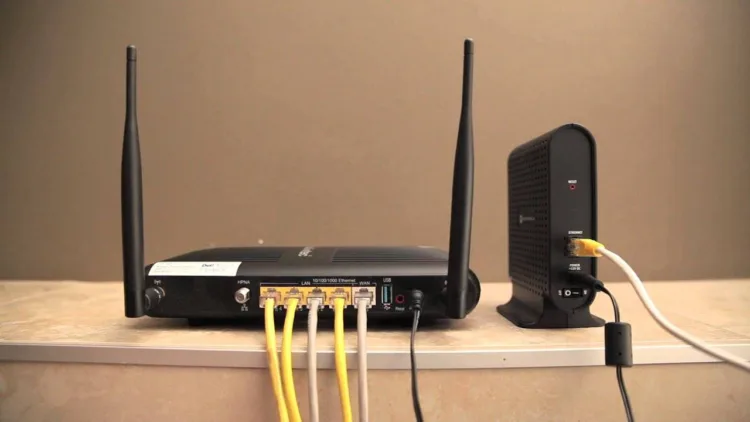
Modem şifresi değiştirme işlemi iki farklı alanı kapsıyor: Wi-Fi şifresi (kablosuz ağ parolası) ve modem arayüz şifresi (admin/yönetici parolası). Wi-Fi şifresi, ağa kimin bağlanacağını belirler. Arayüz şifresi ise modemin ayarlarına kimin erişebileceğini belirler. Güvenlik için ikisini de değiştirmen gerekir.
Modem şifresi değiştirme
TP-Link, Zyxel, Keenetic, ASUS, Huawei, ZTE gibi birçok modem arayüzünde benzer mantıkla çalışır. Menü isimleri küçük farklılık gösterebilir ama adımlar aynı kalır.
1) Modeme bağlan
1- Telefon, bilgisayar veya tabletinle modeme Wi-Fi üzerinden bağlan ya da mümkünse Ethernet kablosu kullan.
2- Wi-Fi şifreni bilmiyorsan bilgisayarı modeme Ethernet ile bağlamak en sorunsuz yöntem olur.
2) Modem arayüz adresini (IP) bul
1- Tarayıcıyı aç (Chrome, Edge, Safari fark etmez).
2- Adres çubuğuna şu IP’lerden birini yazıp dene: 192.168.1.1 veya 192.168.0.1.
3- Giriş ekranı gelmezse IP’yi cihazdan bul:
Windows’ta:
1- Başlat’a “cmd” yazıp Komut İstemi’ni aç.
2- ipconfig yazıp Enter’a bas.
3- “Varsayılan Ağ Geçidi” satırındaki IP’yi kopyala.
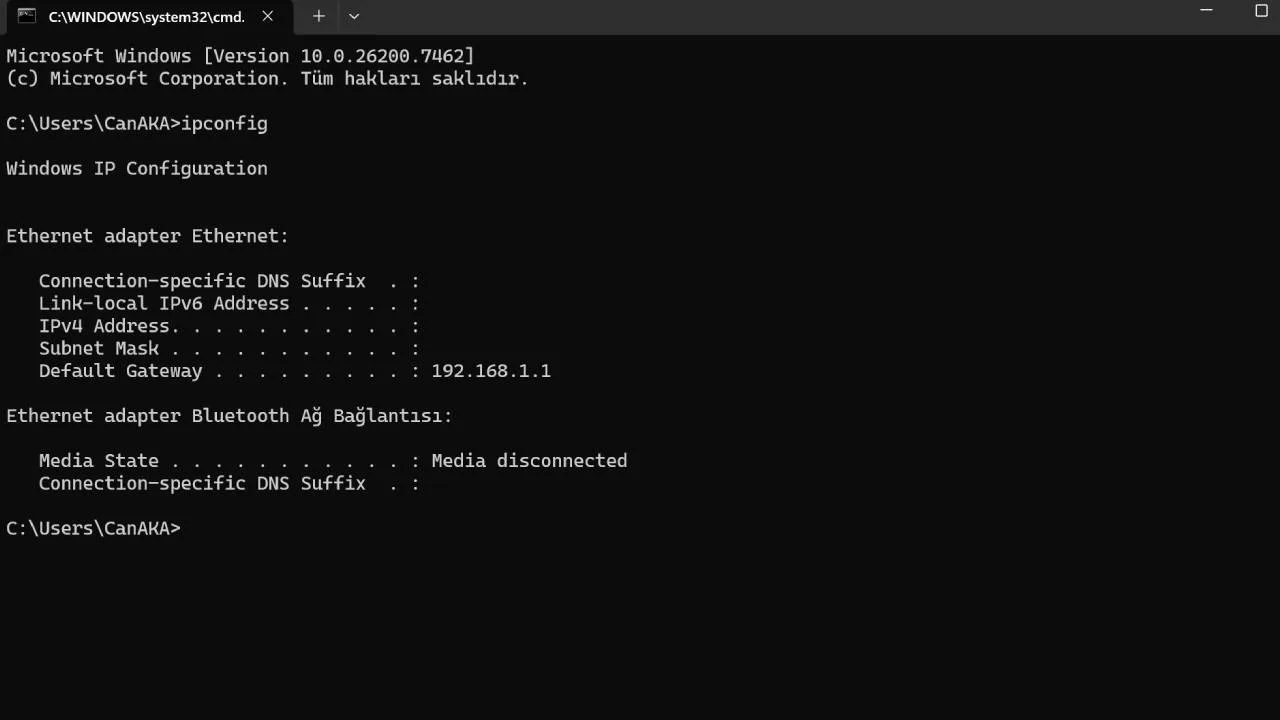
macOS’ta:
1- Sistem Ayarları > Ağ bölümüne gir.
2- Bağlı olduğun ağa tıkla.
3- “Router/Yönlendirici” satırındaki IP’yi kullan.
3) Modem arayüzüne giriş yap
1- IP’yi açınca modem giriş ekranı gelir.
2- Kullanıcı adı/şifre bilgileri genelde modemin altında/arkasındaki etikette yazar.
3- Etikette yoksa bazı modemlerde varsayılan bilgiler “admin / admin” veya “admin / 1234” olabilir.
4- Giriş yapamıyorsan servis sağlayıcının verdiği kurulum belgesini kontrol et.
Not: İnternet servis sağlayıcılarının verdiği bazı modemlerde kullanıcı adı/şifre özelleştirilebilir. Bu yüzden etiketi mutlaka kontrol et.
4) Wi-Fi şifresini değiştir (Kablosuz ağ parolası)
1- Modem arayüzünde “Kablosuz / Wireless / Wi-Fi / WLAN” menüsüne gir.
2- Eğer seçenek varsa 2.4 GHz ve 5 GHz bantlarını ayrı ayrı görürsün; her ikisinde de aynı şifreyi kullanabilir veya ayrı şifre belirleyebilirsin.
3- “SSID” kablosuz ağ adıdır; istersen değiştirebilirsin (zorunlu değil).
4- “WPA Pre-Shared Key / Parola / Wi-Fi Password / Anahtar” alanına yeni Wi-Fi şifreni yaz.
5- “Güvenlik” seçeneği varsa mümkünse WPA2-PSK (AES) kullan. Modem ve cihazların destekliyorsa WPA3 da seçilebilir.
6- “Kaydet / Uygula (Save/Apply)” butonuna bas.
Bu adımdan sonra Wi-Fi bağlantın kopabilir. Bu normaldir. Tüm cihazları yeni şifreyle yeniden bağlaman gerekir.
5) Modem arayüz şifresini değiştir (Admin/yönetici parolası)
1- Arayüzde “Sistem / Yönetim / Administration / Management / Güvenlik” menüsünü aç.
2- “Parola Değiştir / Change Password / Admin Password” seçeneğini bul.
3- “Mevcut şifre” alanına mevcut admin şifresini gir.
4- “Yeni şifre” alanına yeni admin şifresini gir ve doğrulama kısmına tekrar yaz.
5- “Kaydet / Uygula” diyerek işlemi tamamla.
Bu işlemden sonra arayüz seni otomatik çıkış yaptırabilir. Yeni şifreyle tekrar giriş yapman gerekebilir.
6) Değişiklikleri kontrol et ve gerekirse modemi yeniden başlat
1- Yeni Wi-Fi şifresiyle telefonundan ağa bağlanmayı dene.
2- Modem arayüzüne yeni admin şifresiyle tekrar giriş yap.
3- Bazı modemlerde ayarların tam oturması için “Reboot / Yeniden Başlat” yapmak faydalı olur.
Güçlü Wi-Fi ve modem şifresi nasıl olmalı?
Wi-Fi şifren ve admin şifren için şu ölçütleri kullan: En az 12 karakter, büyük/küçük harf, rakam ve özel karakter içersin. “12345678”, “password”, doğum tarihi, plaka, telefon numarası gibi tahmini kolay şifrelerden kaçın.
Sık karşılaşılan sorunlar
Wi-Fi şifresini değiştirdim, cihazlar bağlanmıyor diyorsan cihazda ilgili ağı “Unut” yapıp yeniden bağlan. Güvenlik türünü WPA3 yaptıysan eski cihazlar desteklemeyebilir. Bu durumda ayarı tekrar WPA2-PSK (AES) seviyesine almak genellikle çözüm olur.
Modem arayüzüne hiç giremiyorum diyorsan önce doğru IP’yi bulduğundan emin ol. Kullanıcı adı/şifreyi bulamazsan son çare modemi “Reset” ile fabrika ayarlarına döndürmek mümkün. Ancak bu işlem tüm ayarları sıfırlar ve bazı servis sağlayıcı bağlantılarında yeniden kurulum gerekebilir.