
Klavye Tuşunun İşlevini Başka Tuşa Atama - Technopat
Sonuç bulunamadı
Bütün Sonuçları Göster
Teknoloji tutkunu Technopatların ortak adresi: Technopat.net
  • Haber
  • Yapay Zeka
  • Tavsiyeler
  • Oyun
  • Video
  • Teknoloji
    • Mobil
    • Nasıl Yapılır
    • Yazılım
    • Elektronik Alışveriş Fırsatları
    • Pratik
    • Ev Teknolojileri
    • Makale
    • Güvenlik
    • Ekonomi
    • İnternet
    • Giyilebilir Teknoloji
    • Sağlık
    • Yazıcı
    • Sosyal Medya
    • Otomobil
      • Elektrikli Otomobil
  • Sosyal
  • MWC 2026
Teknoloji tutkunu Technopatların ortak adresi: Technopat.net
  • Haber
  • Yapay Zeka
  • Tavsiyeler
  • Oyun
  • Video
  • Teknoloji
    • Mobil
    • Nasıl Yapılır
    • Yazılım
    • Elektronik Alışveriş Fırsatları
    • Pratik
    • Ev Teknolojileri
    • Makale
    • Güvenlik
    • Ekonomi
    • İnternet
    • Giyilebilir Teknoloji
    • Sağlık
    • Yazıcı
    • Sosyal Medya
    • Otomobil
      • Elektrikli Otomobil
  • Sosyal
  • MWC 2026
Sonuç bulunamadı
Bütün Sonuçları Göster
Teknoloji tutkunu Technopatların ortak adresi: Technopat.net

Anasayfa - Makale - Klavye Tuşunun İşlevini Başka Tuşa Atama

Klavye Tuşunun İşlevini Başka Tuşa Atama

15 Ağustos 2013 - 14:00
- Makale, Pratik

Klavyede çalışmayan bir tuşun işlevini başka bir tuşa atamak ister miydiniz?

Eğer siz de sisteminizin varsayılan tuş düzeninden sıkıldıysanız, (Örneğin Caps-Lock gibi) tuşlarınızı düzenleyeceğiniz yöntemler mevcut. Bunlardan en sık kullanılanı, kuşkusuz kayıt defteri üzerinden yapılan değişiklik. Ancak daha kolay bir yöntem varken neden zor olanı tercih edelim?

İşte tam bu noktada SharpKeys adlı yazılım imdadımıza yetişiyor. Bu küçük uygulama yardımıyla bir tuşu rahatlıkla istediğiniz komuta atayabilir ya da herhangi bir tuşu kolaylıkla devre dışı bırakabilirsiniz. Üstelik bunları yapmanız için kayıt defteriyle de uğraşmanıza gerek yok.

Örnek olarak hiç kullanmadığım Caps-Lock tuşunu devre dışı bırakacağım. O zaman hemen başlayalım:

klavyedeki-tuslari-kisisellestirme
Programın arayüzü oldukça basit.

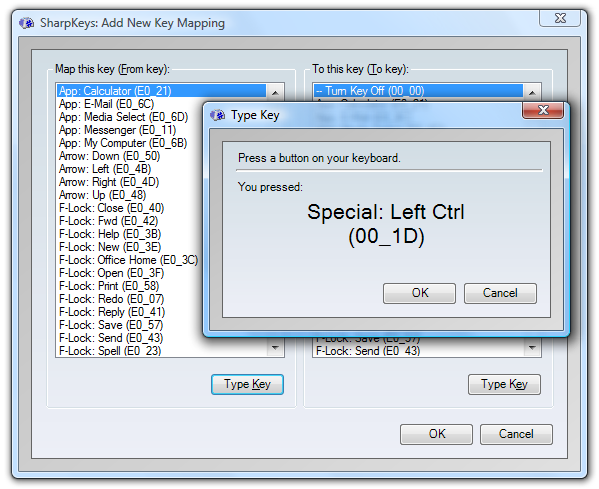
Tuşları kendi isteğinize göre yönetebilmek adına ”Add” butonuna tıklıyoruz. Bu bağlamda kişiselleştirmek istediğiniz tuşu listeden bulabilir, ya da ”Type Key” butonuna tıklayıp, değiştirmek istediğiniz tuşa basarak manuel olarak seçiminizi yapabilirsiniz.
klavyedeki-tuslari-kisisellestirme2
İstediğimiz tuşu listeden bulabilir, ya da manuel seçebiliriz.

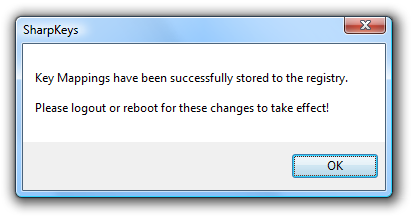
Özelleştirmek istediğiniz tuşa ilişkin işlemleri tamamladıktan sonra programın ana ekranındaki ”Write to Registry” butonuna tıklayarak ayarlarımızı kaydedelim. Bu işlemi gerçekleştirdiğimizde ise değişikliklerin aktif olabilmesi adına program bizden oturum açıp kapatmamızı ya da bilgisayarımızı yeniden başlatmamızı isteyecek.
klavyedeki-tuslari-kisisellestirme3
Ayarlarımızı kaydedebilmek için en son adımı da uyguluyoruz.

Hepsi bu kadar! Böylece kafanızı karıştıran kayıt defteriyle uğraşmadan, kısa yolla klavyenizdeki tuşları yönetebilirsiniz.

Programa buradan ulaşabilirsiniz.

Etiketler: addbutoncaps lockkayıt defterikeyKeyboardklavyemanagemappingMicrosoftproğramregistrysharpkeystuştype keyVistaWindowswindows 7XPyönetmek
Paylaş2PaylaşTweetYollaPaylaş
Kaan Arslan

Kaan Arslan

Müzik ve bilgisayar tutkunu. Gözlerini hayata açtığı odasında dahi bilgisayar bulunan Kaan, bilgisayarla sadece mecazi olarak değil, fiziki olarak da beraber doğmuş. Her ne kadar anne karnında Mozart dinlememiş ise de, zamanla kendine has bir müzik zevkini oturtmuş bir zat.

Yorumlar 5

  1. tugay says:
    12 yıl önce

    ben rusça sticker yapıstırdım hem latin hem kiriş alfabesı var .. bunu nasıl ayarlayabilirim ???

    Yanıtla
  2. ışık memet karakoç says:
    10 yıl önce

    Abi olmuyo ve sizin yaptığınız işlemi yaptım abi ama doğruyu söylemek gerekirse anlamadım tam olarak

    Yanıtla
  3. Emir Akbaş says:
    9 yıl önce

    Olmuyor Malesef Win 10 :( En Fazla xp Sürümlerinde oluyo Üst Sürümlerde olmuyor…

    Yanıtla
  4. Darktower says:
    6 yıl önce

    Rehberi yazılımın en güncel sürümüne uygun bir şekilde düzenler misiniz?
    https://www.randyrants.com/2019/01/sharpkeys-3-9/

    Yanıtla
  5. Hasan Yılmaz says:
    6 yıl önce

    Nokta ç oluyor

    Yanıtla

Bir yanıt yazın Yanıtı iptal et

E-posta adresiniz yayınlanmayacak. Gerekli alanlar * ile işaretlenmişlerdir

RSS Technopat Sosyal

  • 3700 TL'ye mouse önerisi
  • Age of History III Mobile alınır mı?
  • Resident Evil Village alınır mı?
  • Redragon K617 Fizz alınır mı?
  • Dünya Kadınlar Günü kutlu olsun
  • CS:GO oynarsak drop alabilir miyiz?
  • 5 bin TL ve altı kulak içi kablosuz kulaklık önerisi
  • Modifiye yasası nasıl işliyor?
  • Türknet'te Discord'a programsız girmek mümkün mü?
  • Üstteki kişinin profilinden yaşını tahmin et

Technopat Video

Şu an oynayan

SanDisk WD_BLACK SN7100 inceleme: PCIe Gen4 hızları, düşük sıcaklık ve 2 TB kapasite

SanDisk WD_BLACK SN7100 inceleme: PCIe Gen4 hızları, düşük sıcaklık ve 2 TB kapasite

SanDisk WD_BLACK SN7100 inceleme: PCIe Gen4 hızları, düşük sıcaklık ve 2 TB kapasite

Haber
ZEISS kameralar, 6500 mAh pil ve Snapdragon 7 Gen 4: vivo V70 inceleme

ZEISS kameralar, 6500 mAh pil ve Snapdragon 7 Gen 4: vivo V70 inceleme

Akıllı Telefon
MWC 2026, Galaxy S26, iPhone 17e ve dahası: T Raporu 12. bölüm yayında

MWC 2026, Galaxy S26, iPhone 17e ve dahası: T Raporu 12. bölüm yayında

Akıllı Telefon

Teknoloji tutkunu Technopatların ortak adresi: Technopat.net!

Güncel teknoloji, internet, donanım, yazılım, oyun ve daha fazlası haber, makale ve videolar ile Technopat’ta sizlerle.

01010100 01100101 01100011 01101000 01101110 01101111 01110000 01100001 01110100

Kategoriler

  • Yapay Zeka
  • Ev Teknolojileri
  • Makale
  • Video

Sosyal Medya

Bağlantılar

  • Hakkında
  • Haber
  • Video
  • Sosyal
  • Çerez Politikası
© 2011-2025 Technopat. Tüm Hakları Saklıdır.

Hosting :

Sonuç bulunamadı
Bütün Sonuçları Göster
  • Giriş
  • Teknoloji Haberleri
  • Sosyal
  • Nasıl Yapılır
  • Yapay Zeka
  • Video
  • Tavsiyeler
  • İncelemeler
    • Video İncelemeler
  • Güvenlik
  • Oyun
  • Makale
    • Pratik
    • Yazar Köşeleri

© 2025 Technopat
Sorularınız için Technopat Sosyal