Başlangıç Programlarını Düzenleyerek PC'nizin Açılış Hızını Arttırın - Technopat
Sonuç bulunamadı
Bütün Sonuçları Göster
Teknoloji tutkunu Technopatların ortak adresi: Technopat.net
  • Haber
  • Yapay Zeka
  • Tavsiyeler
  • Oyun
  • Video
  • Teknoloji
    • Mobil
    • Nasıl Yapılır
    • Yazılım
    • Elektronik Alışveriş Fırsatları
    • Pratik
    • Ev Teknolojileri
    • Makale
    • Güvenlik
    • Ekonomi
    • İnternet
    • Giyilebilir Teknoloji
    • Sağlık
    • Yazıcı
    • Sosyal Medya
    • Otomobil
      • Elektrikli Otomobil
  • Sosyal
Teknoloji tutkunu Technopatların ortak adresi: Technopat.net
  • Haber
  • Yapay Zeka
  • Tavsiyeler
  • Oyun
  • Video
  • Teknoloji
    • Mobil
    • Nasıl Yapılır
    • Yazılım
    • Elektronik Alışveriş Fırsatları
    • Pratik
    • Ev Teknolojileri
    • Makale
    • Güvenlik
    • Ekonomi
    • İnternet
    • Giyilebilir Teknoloji
    • Sağlık
    • Yazıcı
    • Sosyal Medya
    • Otomobil
      • Elektrikli Otomobil
  • Sosyal
Sonuç bulunamadı
Bütün Sonuçları Göster
Teknoloji tutkunu Technopatların ortak adresi: Technopat.net

Anasayfa - Makale - Pratik - Başlangıç Programlarını Düzenleyerek PC’nizin Açılış Hızını Arttırın

Başlangıç Programlarını Düzenleyerek PC’nizin Açılış Hızını Arttırın

18 Temmuz 2014 - 12:00
- Pratik

win8

Bilgisayarınız çok yavaş açılıyorsa, başlangıçta hangi uygulamaların çalıştığını kontrol etmenizde fayda var

Günlük bilgisayar kullanımlarında insanların en çok canını sıkan detaylardan biri sistemin yavaş açılması olsa gerek. Sıfırdan Windows kurulumu sonrası saniyeler içinde açılan sisteminizin birkaç aydan sonra açılma süresi dakikaları buluyorsa yapmanız gerek en önemli şey başlangıçta gereksiz yere açılan uygulamalara son vermektir.

Windows 8.1’de Başlangıç Programlarını Düzenleme

Windows 8.1 ile birlikte evrime uğrayan Görev Yöneticisi sağ olsun, artık başlangıç programlarını düzenlemek oldukça kolay. Bunun için Görev Çubuğu’na sağ tıklayıp Görev Yöneticisi’ni açmak ve Başlangıç sekmesine girmek yeterli.

Bu sekmede sisteminizin açılışı sırasında otomatik olarak başlatılan uygulamaları göreceksiniz. Bazı sistem ve anti-virüs uygulamaları hariç, gereksiz olduğunu düşündüğünüz uygulamaların üstüne sağ tıklayıp “Devre dışı bırak” dedikten sonra o uygulama başlangıçta açılmayacaktır.
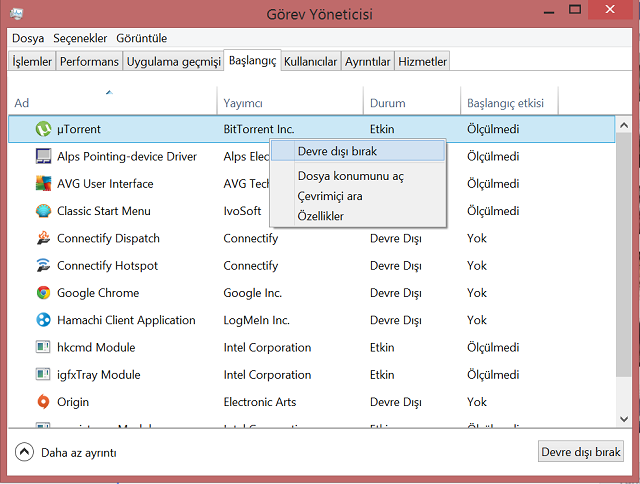
görev yöneticisi

Windows 7’de Başlangıç Programlarını Düzenleme

Windows 7’de bu işlem biraz daha karışık. Öncelikle Başlat menüsünün arama çubuğuna msconfig yazıp çıkan ilk çıkan sonucu açın. Sistem Yapılandırması ekranındaki Başlatma sekmesine girin. Bu ekranda, başlangıçta açılan uygulamaların yanında onay işaretini göreceksiniz. Gereksiz olduğunu düşündüğünüz programların onay işaretini kaldırıp başlangıçta çalışmasını engelleyebilirsiniz.

Etiketler: açılış hızıbaşlangıçbilgisayarGörev YöneticisihızlandırmaPCsistemSistem Yapılandırmasıtechnopatteknolojiyeni
Paylaş4PaylaşTweetYollaPaylaş
Muhsin Bayram

Muhsin Bayram

Bilgisayar mühendisi adayı, iflah olmaz Tolkien hayranı. Yazmaya LEVEL'da başladı, Technopat'ta devam ediyor.

Yorumlar 2

  1. Efe Recep Uçarkus says:
    5 yıl önce

    peki nası win 7 de bi baslangıc programı eklıycez

    Yanıtla
  2. Duygu says:
    3 yıl önce

    Bende başlangıç sekmesi görinmüuo ne yapabilirim

    Yanıtla

Yorum Yap Yanıtı iptal et

E-posta adresiniz yayınlanmayacak. Gerekli alanlar * ile işaretlenmişlerdir

RSS Technopat Sosyal

  • Arc Raiders tek kişi sarar mı?
  • 2500 TL'ye klavye önerisi
  • T300 mü, T248 mi yoksa moza R3 mü alınmalı?
  • GameGaraj Slayer X7t RTX 5060 alınır mı?
  • Gigabyte GS25F2 vs ViewSonic-VX2425 vs Philips Evnia 24m2N3200s
  • Siyahları iyi gösteren televizyon önerisi
  • A320M S2H anakart Secure Boot açtıktan sonra görüntü yok
  • Deniz ulaştırma ve işletme mühendisliği nasıl bir bölüm?
  • iPhone 17 nerden alınır?
  • Ryzen 5 5600 Curve Optimizer ayarları nasıl yapılır?

Technopat Video

Teknoloji tutkunu Technopatların ortak adresi: Technopat.net!

Güncel teknoloji, internet, donanım, yazılım, oyun ve daha fazlası haber, makale ve videolar ile Technopat’ta sizlerle.


01010100 01100101 01100011 01101000 01101110 01101111 01110000 01100001 01110100

Kategoriler

  • Yapay Zeka
  • Ev Teknolojileri
  • Makale
  • Video

Sosyal Medya

Bağlantılar

  • Hakkında
  • Haber
  • Video
  • Sosyal
  • Çerez Politikası
© 2011-2025 Technopat. Tüm Hakları Saklıdır.
Netse
Çerez Onayı
Web sitemizi ziyaret ettiğinizde, kullanıcı deneyiminizi daha iyi hale getirmek, hizmetlerimizi size daha etkin bir şekilde sunabilmek için çerezler (cookies) ve benzeri araçlar kullanıyoruz. Çerezler, internet sitesinin düzgün çalışmasını sağlamak, içeriği kişiselleştirmek, sosyal medya özellikleri sağlamak ve trafik analizi yapmak için kullanılan küçük metin dosyalarıdır. Çerezleri nasıl kullandığımız ve kişisel verilerinizi nasıl işlediğimiz hakkında daha fazla bilgi almak için çerez politikamızı ve kişisel veri politikamızı inceleyebilirsiniz.
Fonksiyonel Her zaman aktif
Teknik depolama veya erişim, sadece kullanıcının açıkça talep ettiği belirli bir hizmetin kullanılmasını sağlama amacıyla veya iletişimin elektronik iletişim ağı üzerinden iletilmesinin tek amacıyla yasal olarak kesinlikle gereklidir.
Tercihler
Teknik depolama veya erişim, abone veya kullanıcı tarafından istenmeyen tercihlerin depolanması yasal amacıyla gereklidir.
İstatistikler
Sadece istatistiksel amaçlarla kullanılan teknik depolama veya erişim. The technical storage or access that is used exclusively for anonymous statistical purposes. Without a subpoena, voluntary compliance on the part of your Internet Service Provider, or additional records from a third party, information stored or retrieved for this purpose alone cannot usually be used to identify you.
Pazarlama
Teknik depolama veya erişim, reklam gönderimi için kullanıcı profilleri oluşturmak veya kullanıcıyı bir web sitesinde veya birden fazla web sitesinde benzer pazarlama amaçları için takip etmek amacıyla gereklidir.
  • Seçenekleri yönet
  • Hizmetleri yönetin
  • {vendor_count} satıcılarını yönetin
  • Bu amaçlar hakkında daha fazla bilgi edinin
Tercihleri yönet
  • {title}
  • {title}
  • {title}
Sonuç bulunamadı
Bütün Sonuçları Göster
  • Giriş
  • Teknoloji Haberleri
  • Sosyal
  • Nasıl Yapılır
  • Yapay Zeka
  • Video
  • Tavsiyeler
  • İncelemeler
    • Video İncelemeler
  • Güvenlik
  • Oyun
  • Makale
    • Pratik
    • Yazar Köşeleri

© 2025 Technopat
Sorularınız için Technopat Sosyal