Windows 10 Hızlı Başlat Seçeneğini Devre Dışı Bırakma - Technopat
Sonuç bulunamadı
Bütün Sonuçları Göster
Teknoloji tutkunu Technopatların ortak adresi: Technopat.net
  • Haber
  • Yapay Zeka
  • Tavsiyeler
  • Oyun
  • Video
  • Teknoloji
    • Mobil
    • Nasıl Yapılır
    • Yazılım
    • Elektronik Alışveriş Fırsatları
    • Pratik
    • Ev Teknolojileri
    • Makale
    • Güvenlik
    • Ekonomi
    • İnternet
    • Giyilebilir Teknoloji
    • Sağlık
    • Yazıcı
    • Sosyal Medya
    • Otomobil
      • Elektrikli Otomobil
  • Sosyal
Teknoloji tutkunu Technopatların ortak adresi: Technopat.net
  • Haber
  • Yapay Zeka
  • Tavsiyeler
  • Oyun
  • Video
  • Teknoloji
    • Mobil
    • Nasıl Yapılır
    • Yazılım
    • Elektronik Alışveriş Fırsatları
    • Pratik
    • Ev Teknolojileri
    • Makale
    • Güvenlik
    • Ekonomi
    • İnternet
    • Giyilebilir Teknoloji
    • Sağlık
    • Yazıcı
    • Sosyal Medya
    • Otomobil
      • Elektrikli Otomobil
  • Sosyal
Sonuç bulunamadı
Bütün Sonuçları Göster
Teknoloji tutkunu Technopatların ortak adresi: Technopat.net

Anasayfa - Makale - Pratik - Windows 10 Hızlı Başlat Seçeneğini Devre Dışı Bırakma

Windows 10 Hızlı Başlat Seçeneğini Devre Dışı Bırakma

6 Kasım 2014 - 15:00
- Makale, Pratik
Google Haberler'de Takip Et

Windows 10 “Hızlı Başlat” özelliğini bu rehberimizle devre dışı bırakabilirsiniz.

Windows 10 yüklü bilgisayarların çok daha hızlı bir şekilde açılıp çalışır hale gelmesini sağlayan hızlı başlat özelliği, pek çok kullanıcı için oldukça iyi işleyen ve zamandan tasarrufu sağlayan bir özellik. Ne var ki bunca faydasının yanında, kimi bilgisayarlarda çeşitli sorunlara yol açabiliyor. Özellikle dizüstü sistemlerde görülen bilgisayarın kapanmaması gibi bazı sorunların başlıca sebeplerinden biri olan hızlı başlat özelliğini kapatıp tekrar açmak çoğu zaman sorunları çözebiliyor.

Windows 10 sisteminizde hızlı başlat özelliğini şu adımları takip ederek kapatabilirsiniz:

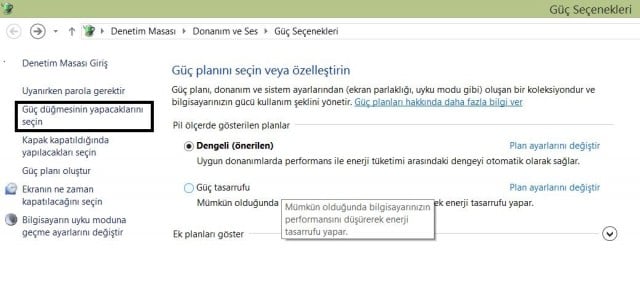
  1. Başlangıç ekranına “güç seçenekleri” yazarak, çıkan sonuçlardaki Güç Seçenekleri’ne tıklayın.
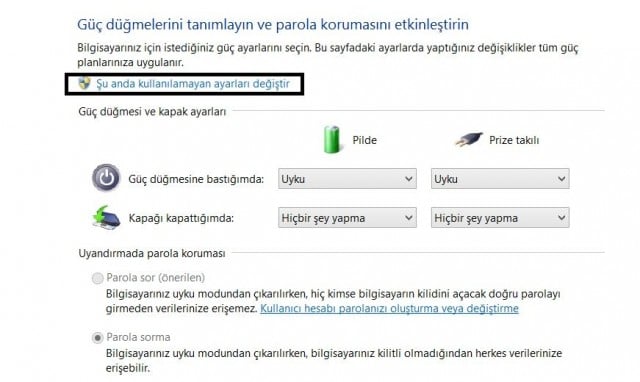
  2. Açılan pencerenin sol tarafındaki Güç düğmesinin yapacaklarını seçin seçeneğine tıklayın.
    güç seçenekleri 2
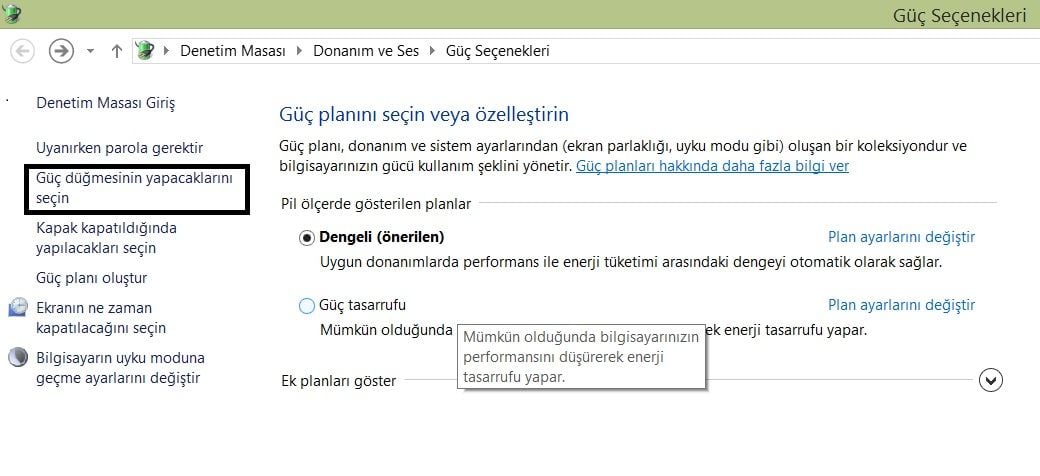
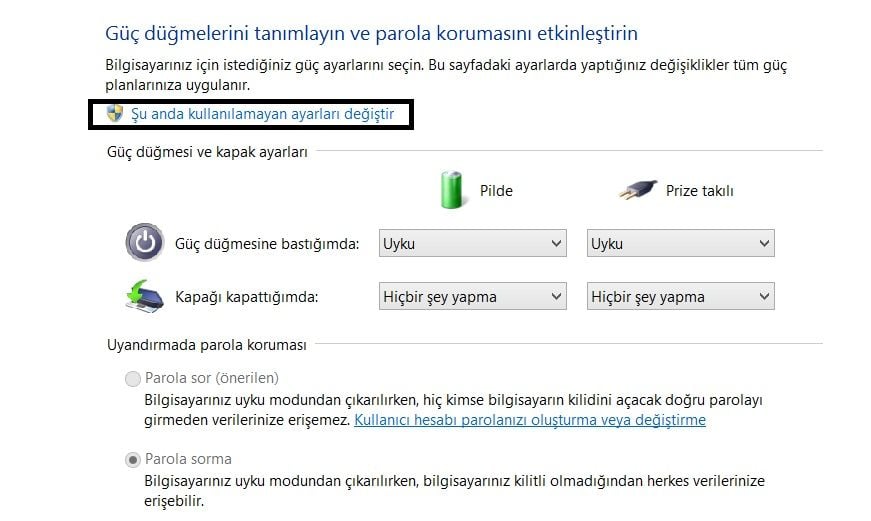
  3. Karşınıza çıkacak olan pencerenin üst tarafındaki Şu anda kullanılamayan ayarları değiştir seçeneğine tıklayın.
    güç seçenekleri 3
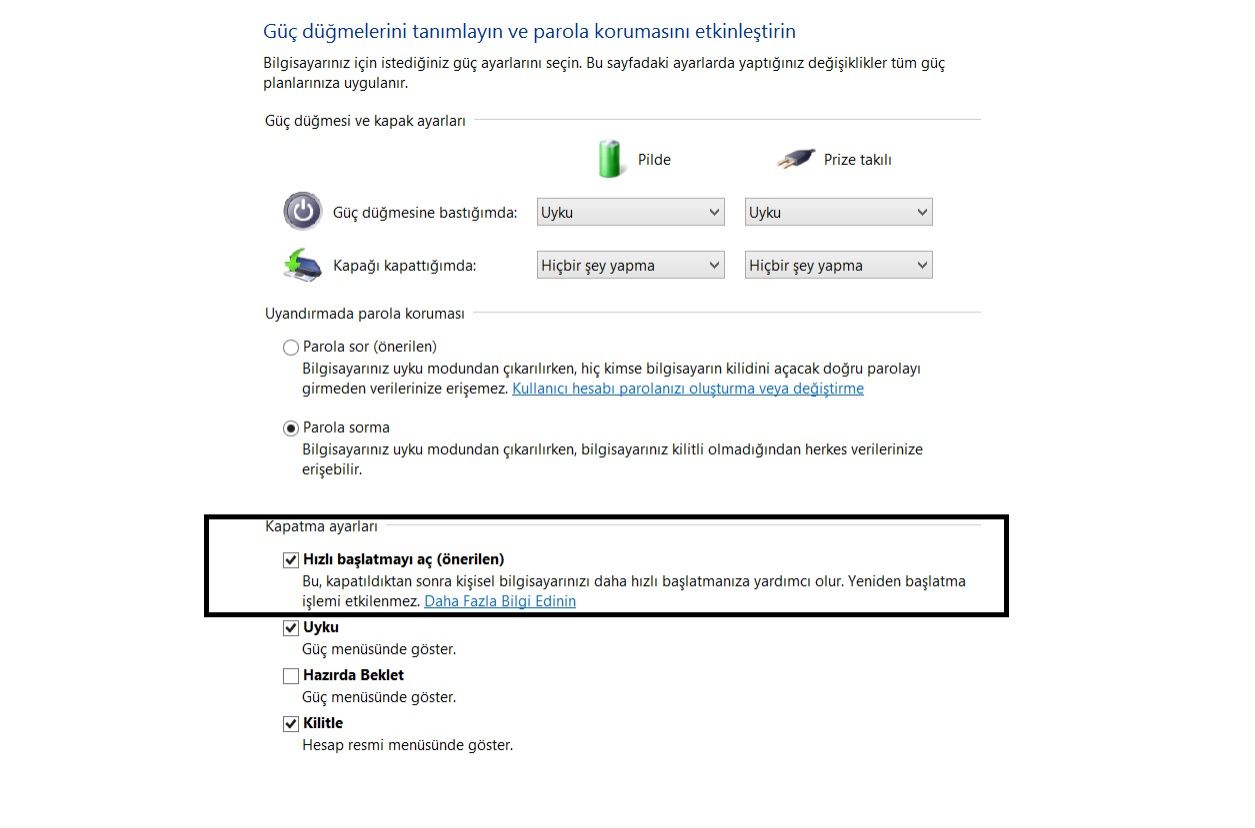
  4. Bu aşamadan sonra detaylı ayar listesi görünecektir. Listedeki Hızlı başlatmayı aç seçeneğinin yanındaki tiki kaldırın. Değişiklikleri kaydettikten sonra sisteminizi yeniden başlatın.
güç seçenekleri 4Sisteminizi yeniden başlattıktan sonra yukarıdaki adımları yeniden takip ederek hızlı başlatma özelliğini yeniden aktif edin. Bu işlem, hızlı başlatmadan kaynaklanan sorunları çözecektir ve sisteminiz yine normal hızında açılmaya devam edecektir. Ancak BIOS’tan kaynaklanan sorunlar için bu yöntem işe yaramayacaktır, onun da altını çizelim!

Etiketler: açılışaktifleştirmedevre dışı bırakmagüç seçeneklerihızhızlı başlatmaişletim sistemikapanmamakaleMicrosoftpratiksoruntechnopatteknolojiWindowsWindows 10Yazılımyeni
Paylaş2PaylaşTweetYollaPaylaş
Muhsin Bayram

Muhsin Bayram

Bilgisayar mühendisi adayı, iflah olmaz Tolkien hayranı. Yazmaya LEVEL'da başladı, Technopat'ta devam ediyor.

Yorumlar 4

  1. YFK says:
    5 yıl önce

    Yanlız bu windows 10 değil windows 8.1

    Yanıtla
    • MUHAMMET EMİN ÖZEN says:
      4 yıl önce

      Kardeş ne gerek var aynı şey

      Yanıtla
    • MUHAMMET EMİN ÖZEN says:
      4 yıl önce

      Kardeş ne önemi var yap işte bir fark yok.

      Yanıtla
  2. Eyüp says:
    2 yıl önce

    Sakın yapmayın bilgisayarım bozuldu

    Yanıtla

Yorum Yap Yanıtı iptal et

E-posta adresiniz yayınlanmayacak. Gerekli alanlar * ile işaretlenmişlerdir

RSS Technopat Sosyal

  • 20 bin TL'ye kadar 4K monitör önerisi
  • Bir oyunu 3 kelime ile anlat
  • 178 cm boy ve 64 kg birisi nasıl kilo alabilir?
  • Ödem nasıl atılır?
  • DC sinema evreni saçmaladı mı?
  • Liverpool vs Galatasaray maçı ne olur?
  • L masa Önerisi
  • 3 ayrı kitaptan onar onar okumak iyi midir?
  • Logitech G29'dan Moza ekosistemine geçilir mi?
  • Açık liseye nasıl geçilir?

Technopat Video

Şu an oynayan

Gamer.Gen.TR RTX 5070 OEM paketi inceleme

Gamer.Gen.TR RTX 5070 OEM paketi inceleme

Gamer.Gen.TR RTX 5070 OEM paketi inceleme

Ekran Kartı
MacBook Neo kutu açılışı: İlk deneyimlerimiz

MacBook Neo kutu açılışı: İlk deneyimlerimiz

Haber
Oyuncuların gözü burada! Gamers Arena 9060 XT OEM paketi inceleme

Oyuncuların gözü burada! Gamers Arena 9060 XT OEM paketi inceleme

Haber

Teknoloji tutkunu Technopatların ortak adresi: Technopat.net!

Güncel teknoloji, internet, donanım, yazılım, oyun ve daha fazlası haber, makale ve videolar ile Technopat’ta sizlerle.

01010100 01100101 01100011 01101000 01101110 01101111 01110000 01100001 01110100

Kategoriler

  • Yapay Zeka
  • Ev Teknolojileri
  • Makale
  • Video

Sosyal Medya

Bağlantılar

  • Hakkında
  • Haber
  • Video
  • Sosyal
  • Çerez Politikası
© 2011-2025 Technopat. Tüm Hakları Saklıdır.

Hosting :

Sonuç bulunamadı
Bütün Sonuçları Göster
  • Giriş
  • Teknoloji Haberleri
  • Sosyal
  • Nasıl Yapılır
  • Yapay Zeka
  • Video
  • Tavsiyeler
  • İncelemeler
    • Video İncelemeler
  • Güvenlik
  • Oyun
  • Makale
    • Pratik
    • Yazar Köşeleri

© 2025 Technopat
Sorularınız için Technopat Sosyal