ROG Anakartlar İçin RAID Rehberi - Technopat
Sonuç bulunamadı
Bütün Sonuçları Göster
Teknoloji tutkunu Technopatların ortak adresi: Technopat.net
  • Haber
  • Yapay Zeka
  • Tavsiyeler
  • Oyun
  • Video
  • Teknoloji
    • Mobil
    • Nasıl Yapılır
    • Yazılım
    • Elektronik Alışveriş Fırsatları
    • Pratik
    • Ev Teknolojileri
    • Makale
    • Güvenlik
    • Ekonomi
    • İnternet
    • Giyilebilir Teknoloji
    • Sağlık
    • Yazıcı
    • Sosyal Medya
    • Otomobil
      • Elektrikli Otomobil
  • Sosyal
Teknoloji tutkunu Technopatların ortak adresi: Technopat.net
  • Haber
  • Yapay Zeka
  • Tavsiyeler
  • Oyun
  • Video
  • Teknoloji
    • Mobil
    • Nasıl Yapılır
    • Yazılım
    • Elektronik Alışveriş Fırsatları
    • Pratik
    • Ev Teknolojileri
    • Makale
    • Güvenlik
    • Ekonomi
    • İnternet
    • Giyilebilir Teknoloji
    • Sağlık
    • Yazıcı
    • Sosyal Medya
    • Otomobil
      • Elektrikli Otomobil
  • Sosyal
Sonuç bulunamadı
Bütün Sonuçları Göster
Teknoloji tutkunu Technopatların ortak adresi: Technopat.net

Anasayfa - ASUS - ROG Anakartlar İçin RAID Rehberi

ROG Anakartlar İçin RAID Rehberi

3 Kasım 2015 - 14:00
- ASUS
Google Haberler'de Takip Et

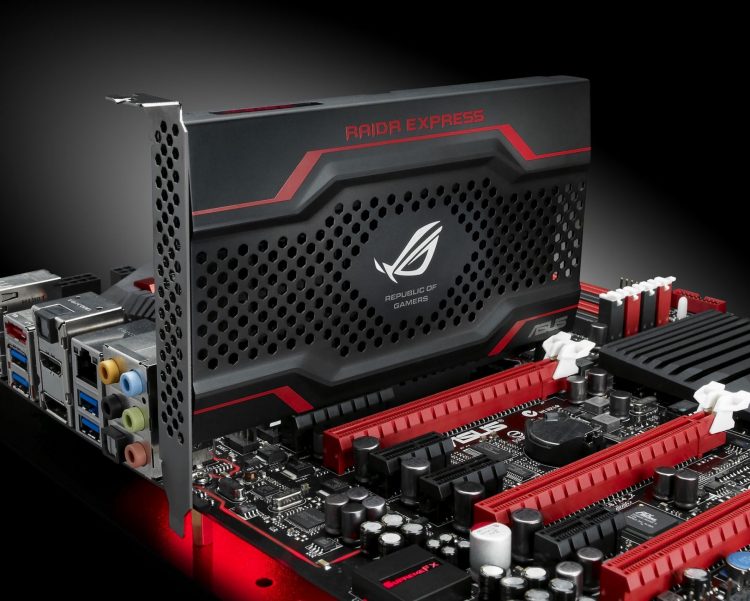
Republic Of Gamers (ROG) anakartlarda RAID işleminin nasıl yapılacağını anlatıyoruz.

RAID (Redundant Array of Independent Discs) kısaca birden fazla sabit diskin, güvenlik veya performans amacı ile bir arada kullanılmasına verilen isimdir. Günümüz bilgisayar kullanıcılarının kullanabileceği birden fazla RAID çeşidi vardır. Farklı RAID çeşitleri, kullanıcıların farklı ihtiyaçlarına yanıt verir. Örneğin RAID0 ile bağlanan sabit diskler çok daha iyi okuma/yazma hızına sahip olurken, RAID1 kullanan disklerde saklanan veriler çok daha güvendedir.

RAID İçin Ne Gerekir?

RAID işlemini gerçekleştirmek için en az iki sabit diske ihtiyaç vardır. Anakartın uyumuna göre bu sayı artabilir. RAID işlemine tabi tutulacak disklerin birbirlerine benzer özellikle sahip olmasını tavsiye ediyoruz. Zira bir HDD ile SSD’yi RAID işlemine sokarsanız, basitçe SSD’yi boşuna harcamış olursunuz.

RAID işlemine başlamadan önce Intel’in Rapid Storage Technology (RST) sürücülerini indirin. Kullanacağınız RST sürümü, genel performansa etki edeceği için en güncel sürümü tercih etmenizi öneriyoruz. İndirdiğiniz kurulum dosyasını harici bir belleğe kopyalayın. Ayrıca RAID işleminden sonra sabit diskinizdeki bütün verileri kaybedeceğinizi unutmayın. Aşağıda anlatacağımız işlemleri bir yere not etmek isteyebilirsiniz.

Sabit diskleriniz yerinde ve işleme hazırsa bilgisayarınızı yeniden başlatıp DEL tuşu ile BIOS’a girin. ROG BIOS sizi otomatik olarak Advanced menüsüne yönlendirecektir.

bios2

Listede bulunan PCH Storage Configuration menüsüne girin. SATA Controller 1 Mode Selection sekmesinde RAID seçeneğini işaretleyin.

bios3

F10’a basarak ayarları kaydedin ve BIOS’tan çıkın. Sisteminiz yeniden başlayacak ve karşınıza Intel’in RAID menüsü gelecektir. Listeden Create RAID Volume seçeneğini işaretleyin.

raid1

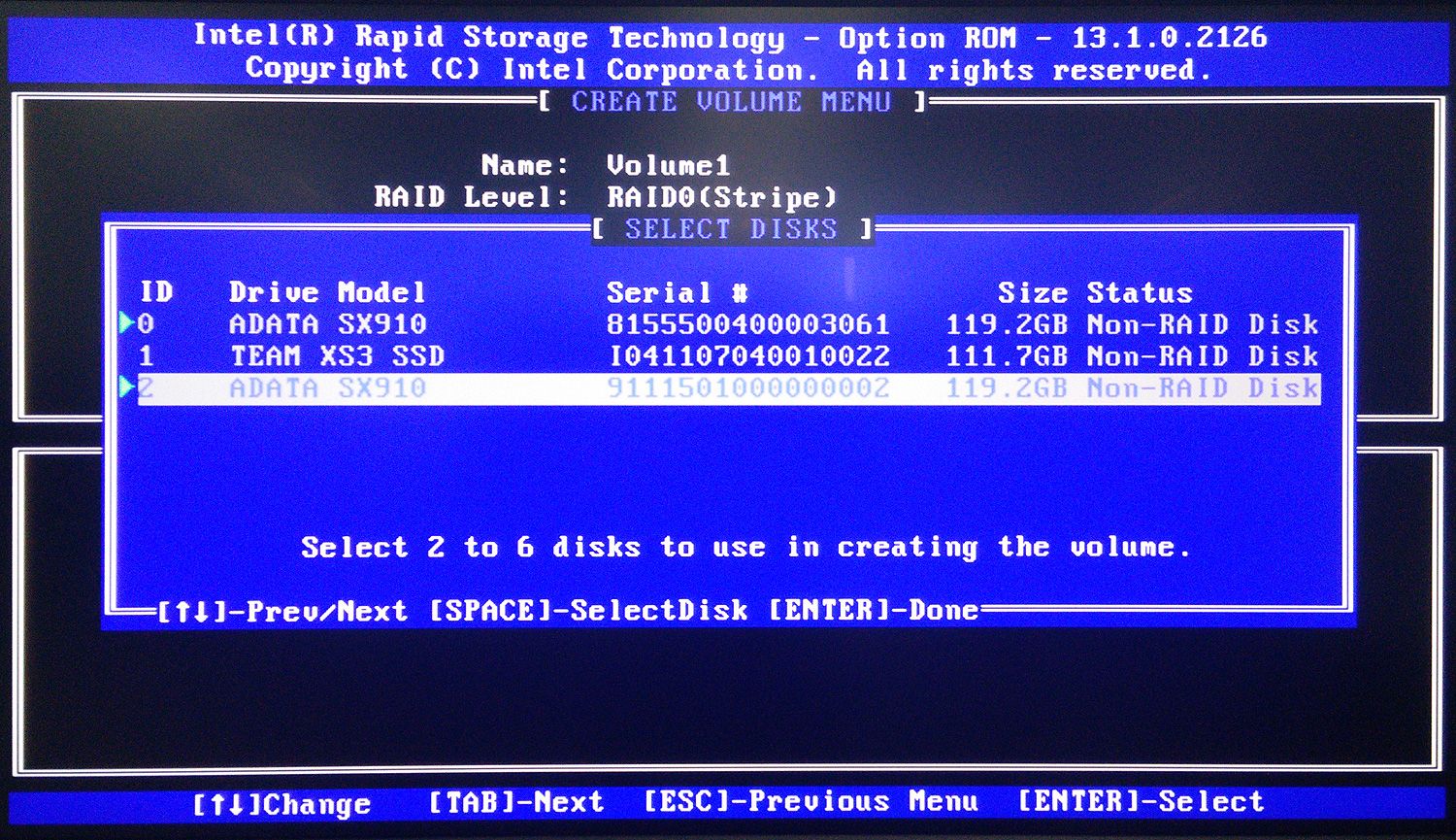
Karşınıza çıkan menüde RAID Level sekmesinden kullanacağınız RAID türünü seçebilirsiniz. RAID türleri hakkında detaylı bilgi için bu yazımızı inceleyebilirsiniz.

Select Disks sekmesinde ise RAID işlemine tabi tutacağınız diskleri seçin.
raid2

Stripe size değeri için varsayılan değer 128KB’tır. Ancak Intel, SSD RAID’lerde 16 KB değerini önermektedir.

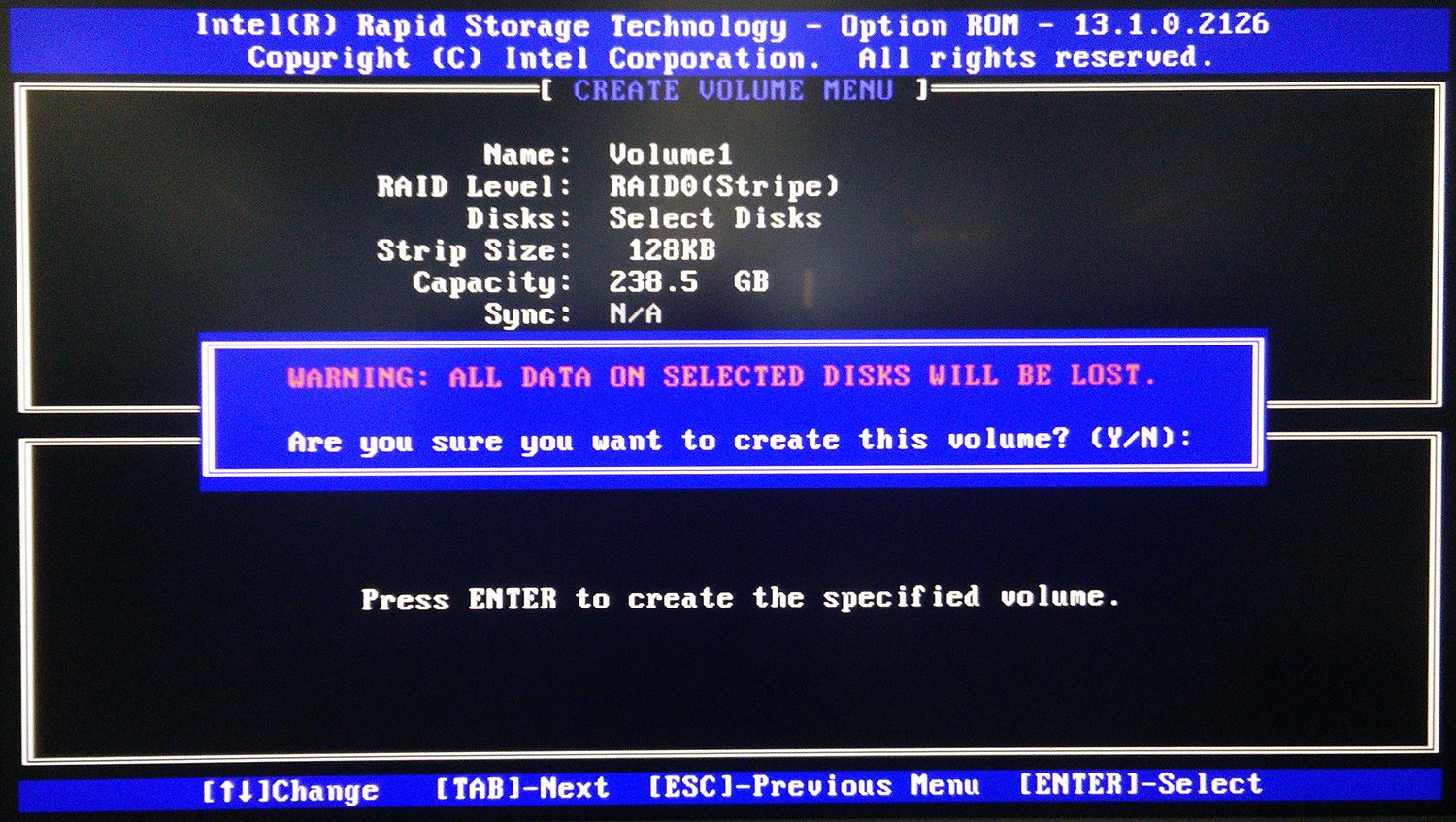
Bütün işlemler tamamlandıktan sonra Create Volume seçeneğine basın. Karşınıza, diskteki verileri kaybedeceğinize dair bir uyarı çıkacaktır.
raid4

İşlem tamamlandıktan sonra RAID menüsüne döneceksiniz. Burada 6’ya basarak menüden çıkın ve sistemi yeniden başlatın. BIOS’a dönerek boot mensünde ilk sırada yeni yarattığınız RAID bölümünün olduğuna emin olun. Eğer varsayılan boot bölümü başka bir depolama aracıysa, RAID’i varsayılan olarak atamanız gerekmektedir. F10’a basarak BIOS’tan çıkın.

Bu aşamadan sonrası ise standart Windows kurulumundan oluşuyor. Şu anda en güncel işletim sistemi olduğu için Windows 10’u öneriyoruz. Windows 10’u nasıl kuracağınızı öğrenmek için UEFI Windows 10 Kurulum Rehberimizden yararlanabilirsiniz.

İşletim sisteminin normal kurulumu tamamlandıktan sonra güncel ROG sürücülerini indirip kurun. Ayrıca yazının başında belirttiğimiz RST sürücülerini de Windows kurulumundan sonra yüklemenizi tavsiye ediyoruz.

Etiketler: AsusBIOSintel rapid storage technologykurulumraid nasıl yapılırraid nedirraid rehberirehberRepublic of Gamersrogrog anakartrsttechnopatteknolojiyeni
PaylaşPaylaşTweetYollaPaylaş
Muhsin Bayram

Muhsin Bayram

Bilgisayar mühendisi adayı, iflah olmaz Tolkien hayranı. Yazmaya LEVEL'da başladı, Technopat'ta devam ediyor.

Yorumlar 3

  1. Sametcan Turan says:
    10 yıl önce

    Bu rehberi VIII heronun incelemesi gelceğinin bir belirticisi olarak kabul edebilir miyiz?

    Yanıtla
  2. Halil İbrahim Eroğlu says:
    10 yıl önce

    rehberi ali veya recep abi yapmadıki :D

    Yanıtla
  3. Hakan Özüdoğru says:
    10 yıl önce

    yaziniz icin tesekkur ederim bende 2 ssd ve 1 hdd ile sistem kurmak istiyordum.Galiba ssd leri raid 0 yapip hdd yi normal kullanabilirim anladigim kadariyla.

    Yanıtla

Yorum Yap Yanıtı iptal et

E-posta adresiniz yayınlanmayacak. Gerekli alanlar * ile işaretlenmişlerdir

RSS Technopat Sosyal

  • R5 5600 ve RX 6700 XT sistem oyunlarda kapanıyor ve 970 EVO Plus BIOS'ta görünmüyor
  • CS2 için kulaklık önerisi
  • 1300TL Civarı kulak içi kablosuz kulaklık önerisi
  • Apple 3,5 mm EarPods - 739 TL
  • Bugün Liverpool vs Galatasaray kim alır?
  • 5000-6000TL arası klavye önerisi
  • Galatasaray 1-0 Liverpool
  • 1500-2000 TL arası en iyi kablosuz fare nedir?
  • RX 9060 XT sistem için ekipman önerisi
  • 3200 MHz 32 GB fiyat performans RAM önerisi

Technopat Video

Şu an oynayan

SanDisk WD_BLACK SN7100 inceleme: PCIe Gen4 hızları, düşük sıcaklık ve 2 TB kapasite

SanDisk WD_BLACK SN7100 inceleme: PCIe Gen4 hızları, düşük sıcaklık ve 2 TB kapasite

SanDisk WD_BLACK SN7100 inceleme: PCIe Gen4 hızları, düşük sıcaklık ve 2 TB kapasite

Haber
ZEISS kameralar, 6500 mAh pil ve Snapdragon 7 Gen 4: vivo V70 inceleme

ZEISS kameralar, 6500 mAh pil ve Snapdragon 7 Gen 4: vivo V70 inceleme

Akıllı Telefon
MWC 2026, Galaxy S26, iPhone 17e ve dahası: T Raporu 12. bölüm yayında

MWC 2026, Galaxy S26, iPhone 17e ve dahası: T Raporu 12. bölüm yayında

Akıllı Telefon

Teknoloji tutkunu Technopatların ortak adresi: Technopat.net!

Güncel teknoloji, internet, donanım, yazılım, oyun ve daha fazlası haber, makale ve videolar ile Technopat’ta sizlerle.

01010100 01100101 01100011 01101000 01101110 01101111 01110000 01100001 01110100

Kategoriler

  • Yapay Zeka
  • Ev Teknolojileri
  • Makale
  • Video

Sosyal Medya

Bağlantılar

  • Hakkında
  • Haber
  • Video
  • Sosyal
  • Çerez Politikası
© 2011-2025 Technopat. Tüm Hakları Saklıdır.

Hosting :

Sonuç bulunamadı
Bütün Sonuçları Göster
  • Giriş
  • Teknoloji Haberleri
  • Sosyal
  • Nasıl Yapılır
  • Yapay Zeka
  • Video
  • Tavsiyeler
  • İncelemeler
    • Video İncelemeler
  • Güvenlik
  • Oyun
  • Makale
    • Pratik
    • Yazar Köşeleri

© 2025 Technopat
Sorularınız için Technopat Sosyal