Windows 10 Güvenli Mod Nasıl Açılır? - Technopat
Sonuç bulunamadı
Bütün Sonuçları Göster
Teknoloji tutkunu Technopatların ortak adresi: Technopat.net
  • Haber
  • Yapay Zeka
  • Tavsiyeler
  • Oyun
  • Video
  • Teknoloji
    • Mobil
    • Nasıl Yapılır
    • Yazılım
    • Elektronik Alışveriş Fırsatları
    • Pratik
    • Ev Teknolojileri
    • Makale
    • Güvenlik
    • Ekonomi
    • İnternet
    • Giyilebilir Teknoloji
    • Sağlık
    • Yazıcı
    • Sosyal Medya
    • Otomobil
      • Elektrikli Otomobil
  • CES 2026
  • Sosyal
Teknoloji tutkunu Technopatların ortak adresi: Technopat.net
  • Haber
  • Yapay Zeka
  • Tavsiyeler
  • Oyun
  • Video
  • Teknoloji
    • Mobil
    • Nasıl Yapılır
    • Yazılım
    • Elektronik Alışveriş Fırsatları
    • Pratik
    • Ev Teknolojileri
    • Makale
    • Güvenlik
    • Ekonomi
    • İnternet
    • Giyilebilir Teknoloji
    • Sağlık
    • Yazıcı
    • Sosyal Medya
    • Otomobil
      • Elektrikli Otomobil
  • CES 2026
  • Sosyal
Sonuç bulunamadı
Bütün Sonuçları Göster
Teknoloji tutkunu Technopatların ortak adresi: Technopat.net

Anasayfa - Makale - Pratik - Windows 10 Güvenli Mod Nasıl Açılır?

Windows 10 Güvenli Mod Nasıl Açılır?

9 Şubat 2016 - 16:00
- Makale, Pratik

Adım adım Windows 10 işletim sisteminin nasıl güvenli mod’da açılacağını açıklıyoruz.

Güvenli mod, yıllardır aramızda ve çeşitli sorunlarda kullanıcıların imdadına yetişiyor. Basit bir malware bulaşması veya hasarlı bir sürücü sisteminizi mi bozuyor? Çaresi güvenli modda! Peki Windows 10’da güvenli moda nasıl girilir? Eskisi kadar kolay mı?

Ne yazık ki hayır. Çoğu eski Windows sürümünde bilgisayar açılışında basitçe F8 tuşuna basmak, güvenli moda giriş için gerekli menüyü açıyordu. Windows 10’da bu menüye girmek için uzatmalı yolu kullanmak zorundayız.

Adım Adım Güvenli Mod Açma

Öncelikle Başlat menüsünden Aç/Kapa butonuna tıklayın ve Shift tuşuna basılı kalarak Yeniden Başlat seçeneğine tıklayın.
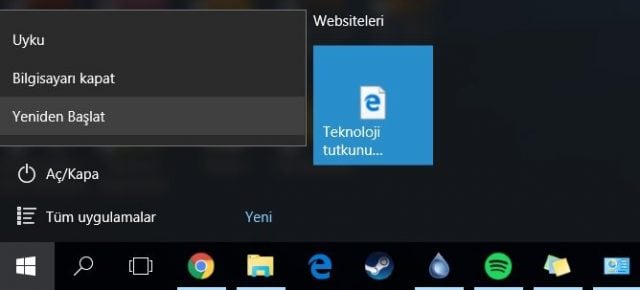
Güvenli Mod için Yeniden Başlat

Bilgisayar Açılmıyorsa Güvenli Moda Nasıl girilir?

Eğer bilgisayarınız hiç açılmadığı halde güvenli moda girmeniz gerekiyorsa:

  • Sistemi birkaç defa güç tuşuna basılı tutarak kapatın. Windows, bu durumda bir sonraki açılışta onarma ekranına geçecektir.
  • Sistem yeniden başladığında normalde karşınıza çıkmayan bir menü belirecektir. Bu menüde yer alan Sorun gider seçeneğine tıklayın.
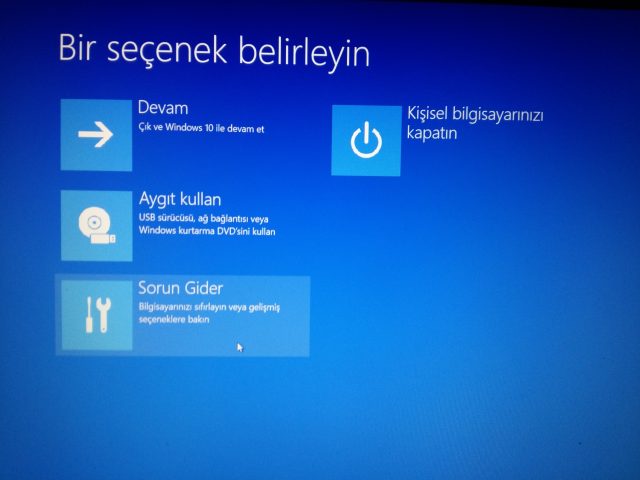
sorun gider

Açılan menüde Gelişmiş seçeneklere tıklayın.
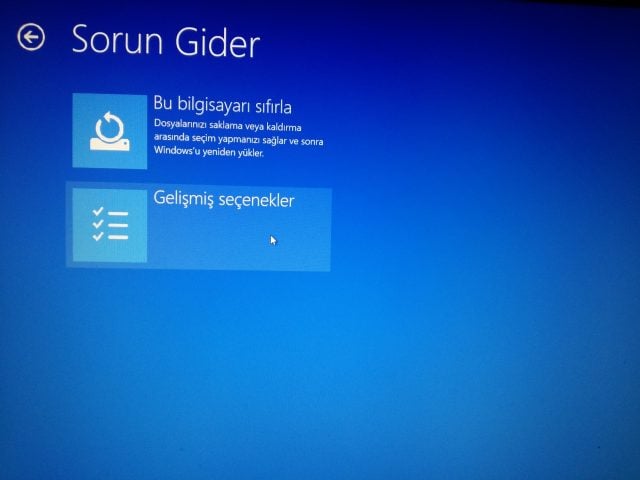
gelişmiş seçenekler

Başlangıç Ayarları seçeneğine tıklayın.
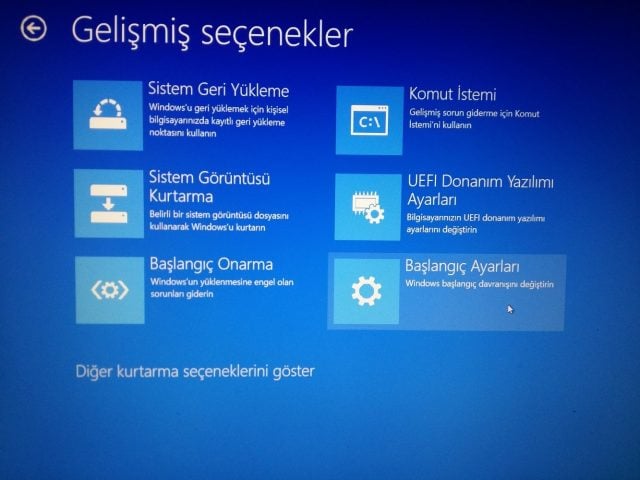
başlangıç ayarları

Karşınıza çıkan ekrandaki Yeniden Başlat seçeneğine tıklayarak güvenli moda gireceğimiz menüyü başlatın.
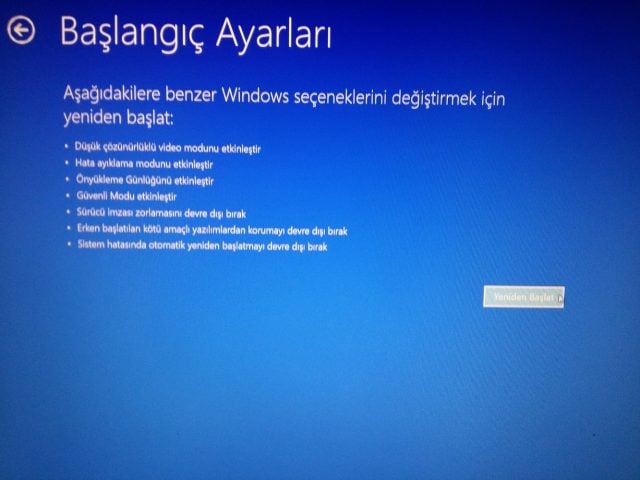
yeniden başlat 2

Sistem yeniden başladıktan sonra baştan beri aradığımız menü karşımıza çıkacaktır.
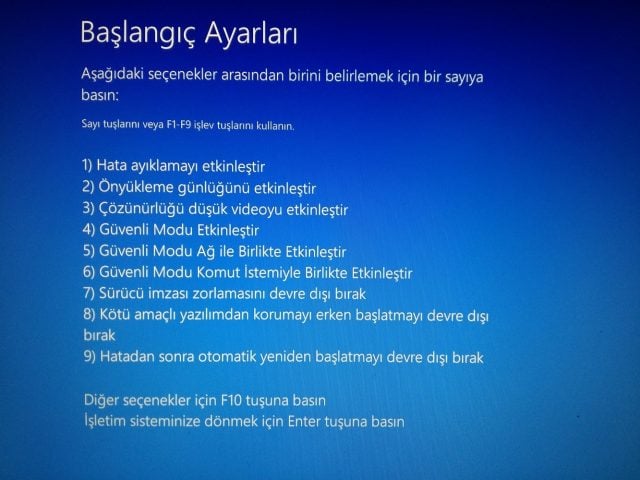
güvenli mod 2

Bu ekranda 4 veya F4 tuşlarına basarak güvenli moda girebilirsiniz. Güvenli mod ile işiniz bittiğinde sistemi yeniden başlatarak standart Windows kullanmaya geri dönebilirsiniz.

Etiketler: başlangıç ayarlarıgirişgüvenli modmakalenasılpratikrehbersorun gidertechnopatteknolojiWindowsWindows 10yeni
Paylaş75PaylaşTweetYollaPaylaş
Muhsin Bayram

Muhsin Bayram

Bilgisayar mühendisi adayı, iflah olmaz Tolkien hayranı. Yazmaya LEVEL'da başladı, Technopat'ta devam ediyor.

Yorumlar 2

  1. Gencer Unver says:
    9 yıl önce

    Merhaba, Windows 10 da sistem yapılandırması ayarlarındaki başlangıç modlarından tanılama başlangıcını seçip bilgisayarı yeniden başlattım. Oturum açma ekranı çıkınca enter a basıyorum fakat parola yazılan kısım ekrana gelmiyor ve giriş yapamıyorum.
    Bu yüzden pc yi güvenli modda açmayı denedim fakat ne “F8” ne de “shift + yeniden başlat” seçeneği ile güvenli moda girişi sağlayan o seçenek menüsünün olduğu ekran çıkmıyor. Sorun ne olabilir ?

    Yanıtla
  2. Uzay Karıncası says:
    6 yıl önce

    bilgisayarım resetlenmez değilmi çünkü resetlenirse benim için büyük sıkıntı olur

    Yanıtla

Yorum Yap Yanıtı iptal et

E-posta adresiniz yayınlanmayacak. Gerekli alanlar * ile işaretlenmişlerdir

RSS Technopat Sosyal

  • GTX 1650 ile kaç Hz monitör kullanılabilir?
  • The Last of Us tarzı oyun önerisi
  • 50 bin TL'ye telefon önerisi
  • Eski yakın arkadaşla bozulan dostluğu kafaya takmak
  • Razer Wolverine V3 Pro arka tuş atamaları nasıl yapılır?
  • 50.000 TL'ye Valorant İçin PC tavsiyesi
  • 2000'ler ve 90'lar tarzı kıyafetler nereden bulunur?
  • RX 9060 XT ile Minecraft 5 dakika geçtikten sonra çok fazla kasıyor
  • 85 bin TL'ye laptop önerisi
  • Rick and Morty seven Futurama, BoJack Horseman ve South Park'ı da sever mi?

Technopat Video

Şu an oynayan

Intel CES 2026’da neleri gösterdi? İşte Core Ultra Series 3 serisi

Intel CES 2026’da neleri gösterdi? İşte Core Ultra Series 3 serisi

Intel CES 2026’da neleri gösterdi? İşte Core Ultra Series 3 serisi

CES
Anakart’tan OLED monitörlere ve mini PC’lere! CES 2026’da Asus standını gezdik

Anakart’tan OLED monitörlere ve mini PC’lere! CES 2026’da Asus standını gezdik

CES
Akıllı LEGO’lardan ekran kartlarına! T Raporu 5. bölüm yayında

Akıllı LEGO’lardan ekran kartlarına! T Raporu 5. bölüm yayında

Akıllı Telefon

Teknoloji tutkunu Technopatların ortak adresi: Technopat.net!

Güncel teknoloji, internet, donanım, yazılım, oyun ve daha fazlası haber, makale ve videolar ile Technopat’ta sizlerle.

01010100 01100101 01100011 01101000 01101110 01101111 01110000 01100001 01110100

Kategoriler

  • Yapay Zeka
  • Ev Teknolojileri
  • Makale
  • Video

Sosyal Medya

Bağlantılar

  • Hakkında
  • Haber
  • Video
  • Sosyal
  • Çerez Politikası
© 2011-2025 Technopat. Tüm Hakları Saklıdır.

Hosting :

Çerez Onayı
Web sitemizi ziyaret ettiğinizde, kullanıcı deneyiminizi daha iyi hale getirmek, hizmetlerimizi size daha etkin bir şekilde sunabilmek için çerezler (cookies) ve benzeri araçlar kullanıyoruz. Çerezler, internet sitesinin düzgün çalışmasını sağlamak, içeriği kişiselleştirmek, sosyal medya özellikleri sağlamak ve trafik analizi yapmak için kullanılan küçük metin dosyalarıdır. Çerezleri nasıl kullandığımız ve kişisel verilerinizi nasıl işlediğimiz hakkında daha fazla bilgi almak için çerez politikamızı ve kişisel veri politikamızı inceleyebilirsiniz.
Fonksiyonel Her zaman aktif
Teknik depolama veya erişim, sadece kullanıcının açıkça talep ettiği belirli bir hizmetin kullanılmasını sağlama amacıyla veya iletişimin elektronik iletişim ağı üzerinden iletilmesinin tek amacıyla yasal olarak kesinlikle gereklidir.
Tercihler
Teknik depolama veya erişim, abone veya kullanıcı tarafından istenmeyen tercihlerin depolanması yasal amacıyla gereklidir.
İstatistikler
Sadece istatistiksel amaçlarla kullanılan teknik depolama veya erişim. The technical storage or access that is used exclusively for anonymous statistical purposes. Without a subpoena, voluntary compliance on the part of your Internet Service Provider, or additional records from a third party, information stored or retrieved for this purpose alone cannot usually be used to identify you.
Pazarlama
Teknik depolama veya erişim, reklam gönderimi için kullanıcı profilleri oluşturmak veya kullanıcıyı bir web sitesinde veya birden fazla web sitesinde benzer pazarlama amaçları için takip etmek amacıyla gereklidir.
  • Seçenekleri yönet
  • Hizmetleri yönetin
  • {vendor_count} satıcılarını yönetin
  • Bu amaçlar hakkında daha fazla bilgi edinin
Tercihleri yönet
  • {title}
  • {title}
  • {title}
Sonuç bulunamadı
Bütün Sonuçları Göster
  • Giriş
  • Teknoloji Haberleri
  • Sosyal
  • Nasıl Yapılır
  • Yapay Zeka
  • Video
  • Tavsiyeler
  • İncelemeler
    • Video İncelemeler
  • Güvenlik
  • Oyun
  • Makale
    • Pratik
    • Yazar Köşeleri
  • CES 2026

© 2025 Technopat
Sorularınız için Technopat Sosyal