Çözüldü 1 TB HDD'nin 650 GB gözükmesi normal mi?

Bu konu çözüldü olarak işaretlenmiştir. Çözülmediğini düşünüyorsanız konuyu rapor edebilirsiniz.

TRnoMercY

Decapat
Katılım
23 Aralık 2022
Mesajlar
41
Daha fazla  
Cinsiyet
Erkek
Hocalarım internette araştırdım biraz, milletin 1 TB hard diski 931GB gözüküyor. Arkadaş benim 1TB harddiskim var fakat 650 GB gözüküyor. Nasıl çözebilirim ben bu işi?
 
Çözüm
Bir dakika.


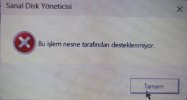
Hocam yeni fark ettim diskin ayrı olan bölümünü de buldum fakat hala nasıl yapacağımı çözemedim, hatayı veriyor hala.
Bak ben sana en başta anlatmıştım, konu içinde yazıyor.

  1. Bilgisayar Yönetimi’ni açmak için Başlangıç düğmesini seçin. Ardından Denetim Masası > Sistem ve Güvenlik > Yönetimsel Araçlar seçeneğini seçerek Bilgisayar Yönetimi öğesine çift tıklayın.
  2. Sol bölmede Depolama altında Disk Yönetimi öğesini seçin.
  3. Sabit diskinizdeki ayrılmamış bir bölgeye sağ tıklayın ve ardından Yeni Basit Birim seçeneğini seçin.
  4. Yeni Basit Birim Sihirbazı bölümünde İleri seçeneğini seçin.
  5. Oluşturmak istediğinizi birimin boyutunu megabayt (MB) cinsinden girin veya maksimum varsayılan boyutu kabul edin ve ardından İleri seçeneğini seçin.
  6. Varsayılan sürücü harfini kabul edin veya bölümü tanımlamak için farklı bir sürücü harfi seçip İleri seçeneğini seçin.
  7. Bölümü Biçimlendir iletişim kutusunda aşağıdakilerden birini yapın:
    • Birimi şu anda biçimlendirmek istemiyorsanız, Bu birimi biçimlendirme ve ardından da İleri seçeneklerini seçin.
    • Birimi varsayılan ayarlarla biçimlendirmek için İleri seçeneğini seçin.
  8. Seçimlerinizi inceleyip Son öğesini seçin.

Dosya Ekleri

  • IMG_20230424_205211.jpg
    IMG_20230424_205211.jpg
    341,6 KB · Görüntüleme: 68
  • IMG_20230424_205149.jpg
    IMG_20230424_205149.jpg
    303 KB · Görüntüleme: 71
  • IMG_20230424_205126.jpg
    IMG_20230424_205126.jpg
    605,2 KB · Görüntüleme: 68
Bir dakika.


Hocam yeni fark ettim diskin ayrı olan bölümünü de buldum fakat hala nasıl yapacağımı çözemedim, hatayı veriyor hala.
Bak ben sana en başta anlatmıştım, konu içinde yazıyor.

  1. Bilgisayar Yönetimi’ni açmak için Başlangıç düğmesini seçin. Ardından Denetim Masası > Sistem ve Güvenlik > Yönetimsel Araçlar seçeneğini seçerek Bilgisayar Yönetimi öğesine çift tıklayın.
  2. Sol bölmede Depolama altında Disk Yönetimi öğesini seçin.
  3. Sabit diskinizdeki ayrılmamış bir bölgeye sağ tıklayın ve ardından Yeni Basit Birim seçeneğini seçin.
  4. Yeni Basit Birim Sihirbazı bölümünde İleri seçeneğini seçin.
  5. Oluşturmak istediğinizi birimin boyutunu megabayt (MB) cinsinden girin veya maksimum varsayılan boyutu kabul edin ve ardından İleri seçeneğini seçin.
  6. Varsayılan sürücü harfini kabul edin veya bölümü tanımlamak için farklı bir sürücü harfi seçip İleri seçeneğini seçin.
  7. Bölümü Biçimlendir iletişim kutusunda aşağıdakilerden birini yapın:
    • Birimi şu anda biçimlendirmek istemiyorsanız, Bu birimi biçimlendirme ve ardından da İleri seçeneklerini seçin.
    • Birimi varsayılan ayarlarla biçimlendirmek için İleri seçeneğini seçin.
  8. Seçimlerinizi inceleyip Son öğesini seçin.
 
Çözüm
Bak ben sana en başta anlatmıştım, konu içinde yazıyor.

  1. Bilgisayar yönetimi'ni açmak için başlangıç düğmesini seçin. Ardından Denetim Masası > sistem ve güvenlik > yönetimsel araçlar seçeneğini seçerek bilgisayar yönetimi öğesine çift tıklayın.
  2. Sol bölmede depolama altında disk yönetimi öğesini seçin.
  3. Sabit diskinizdeki ayrılmamış bir bölgeye sağ tıklayın ve ardından yeni basit birim seçeneğini seçin.
  4. yeni basit birim sihirbazı bölümünde ileri seçeneğini seçin.
  5. Oluşturmak istediğinizi birimin boyutunu megabayt (MB) cinsinden girin veya maksimum varsayılan boyutu kabul edin ve ardından ileri seçeneğini seçin.
  6. Varsayılan sürücü harfini kabul edin veya bölümü tanımlamak için farklı bir sürücü harfi seçip ileri seçeneğini seçin.
  7. bölümü biçimlendir iletişim kutusunda aşağıdakilerden birini yapın:
    • Birimi şu anda biçimlendirmek istemiyorsanız, bu birimi biçimlendirme ve ardından da ileri seçeneklerini seçin.
    • Birimi varsayılan ayarlarla biçimlendirmek için ileri seçeneğini seçin.
  8. Seçimlerinizi inceleyip son öğesini seçin.

Hocam ayrılmamış bölgeye dediklerinizi uygularsam hard diskim sıfırlamadan birleştirme yapabilir miyim?

Hocam ayrılmamış bölgeye dediklerinizi uygularsam hard diskim sıfırlamadan birleştirme yapabilir miyim?

Çünkü sıfırlamak istemiyorum. D diskimde fotoğraf ve videolarım var.
 

Bu konuyu görüntüleyen kullanıcılar

Technopat Haberler

Geri
Yukarı