
Özellikleri:
intel i5 430m işlemci
2.26 turbo boot ile 2.53 Ghz işlemci hızı
4 Gb Ram
500 Gb Hdd
1 Gb Ekran kart Nvidia GT 320m (Cuda)
9285 Atheros a/b/g/n wifi
3011 bluetooth (Ses sorunlu)
1.3 Camera (Çalışmıyor) -Ek yazılım ile çalışıyor.- (ManyCam)
alc272 Ses Patchlanmıştır.
AÇIKLAMA:
OS X 10.10 Yosemite RAW İmajı | Technopat Sosyal
linkinden indirdiğiniz imaj dosyasını Usb yazdırdıktan sonra, laptop bios ayarını yapıyoruz. Fazla bir ayara gerek yok aslında yapmamız gereken sadece F2 ile biosa girip boot başlangıcını usb yapmak. F6 tuşu ile usb boot seçeneğini 1. sıraya getirmek ve F10 ile kaydedip çıkmak.
--* Şimdi bilgisayarımız açılırken 1 tuşuna sık sık basıp bırakmak.
--* Darwin boot karşımıza çıktıktan sonra hiç bir şey yapmadan sadece seçili olan USB OS X 10.10 Install seçeneğinde Enter yapmak. Yükleme başalamıştır.
--* Ekrandaki yazı akışı bittikten sonra kurulum aşaması gelecektir.
--* Burada klavye seçeneği karşınıza çıktığı zaman SPACE (Boşlu-Ara) tuşuna basıyoruz.
--* Karşımıza yükleme dili seçeneği gelecektir. Ana dil Türkçe olsun diyerek ileri tuşuna basıp sonraki aşamaya geçiyoruz.
--* Lisans sözleşmesini kabul edip yükleme disklerini görüyoruz.
--* Diskler karşımıza geldiğinde Disk izlencesi seçeneğinde diskimizi biçimlendiriyoruz.
--* Biçimlendirme bittikten sonra disk izlencesini kapatıyoruz ve yüklemek istediğimiz diski seçiyoruz.
--* Yaklaşık 25 dakika sürecek olan yükleme başlamıştır. (Yosemite 16 dakika olarak gösterecektir ama bu tahmini süredir.)
--* Yükleme bittikten sonra Pc tekrar başlayacaktır. Başlangıç sırasında yine 1 tuşuna sık sık basıp bırakıyoruz.
--* Darwin boot karşımıza geldiğinde yüklemiş olduğumuz diski seçiyoruz ve enter ile devam ediyoruz.
--* Sıra geldi Mac imizi düzenlemeye klavye tr qwerty pc seçip devam ediyoruz.
--* Sırası ile adımları takip ediyoruz ve sonra Mac ekranı karşımıza geliyor.
KURULUM BİTMİŞTİR MAC OS X in HAYIRLI OLSUN.
BOOT için: Chameleon 2510 pkg kullanmanızı öneririm.
özelleştirme de sadece standart kurulum Kernel Flags npci=0x2000 ve GraphicsEnabler=yes seçmeniz yeterli olacaktır. themes seçeneğini işaretlemeniz yazı akışını görmeden boot etmeyi sağlayacaktır.
ARTIK USB KULLANMADAN BOOT ETME TAMAMDIR.
KEXT PAKET :
Dosya.tc - Ücretsiz, Hızlı ve Kolay Dosya Paylaşımı
İndireceğiniz kext leri Kext Wizard ya da Kext Utility programı ile yükleyiniz.
dsdt.aml dosyasını EXTRA dosyasının içine atınız. Ses sorunsuz çalışacaktır.
5741g artık Mac Kullanıyor olacaktır.
Dosya.tc - Ücretsiz, Hızlı ve Kolay Dosya Paylaşımı
Linkte 10.10.3 stabil kextleri bulabilirsiniz. .pkg pakedini de kurunuz.
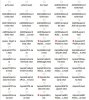
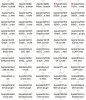
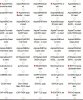
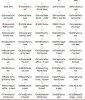
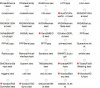
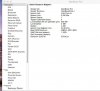
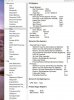
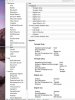
Extensions, ekran ve sistem bilgisi.
intel i5 430m işlemci
2.26 turbo boot ile 2.53 Ghz işlemci hızı
4 Gb Ram
500 Gb Hdd
1 Gb Ekran kart Nvidia GT 320m (Cuda)
9285 Atheros a/b/g/n wifi
3011 bluetooth (Ses sorunlu)
1.3 Camera (Çalışmıyor) -Ek yazılım ile çalışıyor.- (ManyCam)
alc272 Ses Patchlanmıştır.
AÇIKLAMA:
OS X 10.10 Yosemite RAW İmajı | Technopat Sosyal
linkinden indirdiğiniz imaj dosyasını Usb yazdırdıktan sonra, laptop bios ayarını yapıyoruz. Fazla bir ayara gerek yok aslında yapmamız gereken sadece F2 ile biosa girip boot başlangıcını usb yapmak. F6 tuşu ile usb boot seçeneğini 1. sıraya getirmek ve F10 ile kaydedip çıkmak.
--* Şimdi bilgisayarımız açılırken 1 tuşuna sık sık basıp bırakmak.
--* Darwin boot karşımıza çıktıktan sonra hiç bir şey yapmadan sadece seçili olan USB OS X 10.10 Install seçeneğinde Enter yapmak. Yükleme başalamıştır.
--* Ekrandaki yazı akışı bittikten sonra kurulum aşaması gelecektir.
--* Burada klavye seçeneği karşınıza çıktığı zaman SPACE (Boşlu-Ara) tuşuna basıyoruz.
--* Karşımıza yükleme dili seçeneği gelecektir. Ana dil Türkçe olsun diyerek ileri tuşuna basıp sonraki aşamaya geçiyoruz.
--* Lisans sözleşmesini kabul edip yükleme disklerini görüyoruz.
--* Diskler karşımıza geldiğinde Disk izlencesi seçeneğinde diskimizi biçimlendiriyoruz.
--* Biçimlendirme bittikten sonra disk izlencesini kapatıyoruz ve yüklemek istediğimiz diski seçiyoruz.
--* Yaklaşık 25 dakika sürecek olan yükleme başlamıştır. (Yosemite 16 dakika olarak gösterecektir ama bu tahmini süredir.)
--* Yükleme bittikten sonra Pc tekrar başlayacaktır. Başlangıç sırasında yine 1 tuşuna sık sık basıp bırakıyoruz.
--* Darwin boot karşımıza geldiğinde yüklemiş olduğumuz diski seçiyoruz ve enter ile devam ediyoruz.
--* Sıra geldi Mac imizi düzenlemeye klavye tr qwerty pc seçip devam ediyoruz.
--* Sırası ile adımları takip ediyoruz ve sonra Mac ekranı karşımıza geliyor.
KURULUM BİTMİŞTİR MAC OS X in HAYIRLI OLSUN.
BOOT için: Chameleon 2510 pkg kullanmanızı öneririm.
özelleştirme de sadece standart kurulum Kernel Flags npci=0x2000 ve GraphicsEnabler=yes seçmeniz yeterli olacaktır. themes seçeneğini işaretlemeniz yazı akışını görmeden boot etmeyi sağlayacaktır.
ARTIK USB KULLANMADAN BOOT ETME TAMAMDIR.
KEXT PAKET :
Dosya.tc - Ücretsiz, Hızlı ve Kolay Dosya Paylaşımı
İndireceğiniz kext leri Kext Wizard ya da Kext Utility programı ile yükleyiniz.
dsdt.aml dosyasını EXTRA dosyasının içine atınız. Ses sorunsuz çalışacaktır.
5741g artık Mac Kullanıyor olacaktır.
Dosya.tc - Ücretsiz, Hızlı ve Kolay Dosya Paylaşımı
Linkte 10.10.3 stabil kextleri bulabilirsiniz. .pkg pakedini de kurunuz.
Extensions, ekran ve sistem bilgisi.
Dosya Ekleri
-
 1.jpg86,6 KB · Görüntüleme: 671
 -
 2.jpg95,4 KB · Görüntüleme: 762
 -
 3.jpg79,8 KB · Görüntüleme: 731
 -
 4.jpg83,6 KB · Görüntüleme: 671
 -
 5.jpg55,8 KB · Görüntüleme: 754
 -
 6.jpg104,4 KB · Görüntüleme: 704
 -
 7.jpg31,6 KB · Görüntüleme: 776
 -
 8.jpg47 KB · Görüntüleme: 631
 -
 9.jpg82,4 KB · Görüntüleme: 619
 -
 10.jpg76,1 KB · Görüntüleme: 718


