


 Google Haberler'de Takip Et

BIOS veya Firmware güncellemesi yapmak için FreeDOS işletim sistemi barındıran bir USB belleğe ihtyiacınız olabiliyor. Peki FreeDOS, bir USB belleğe nasıl yazılır ve bellek nasıl önyüklenebilir (bootable) hale getirilir? Bu rehberimizde adım adım açıklıyoruz.
İçerisinde FreeDOS barındıran önyüklenebilir bir USB hazırlamak için USB belleğin haricinde sadece tek araca ihtiyacınız var:
Adım Adım FreeDOS USB Nasıl Hazırlanır?
- USB belleğinizi bilgisayara takın.
- Rufus’u indirip çalıştırın.
- Önyükleme seçimi kısmından FreeDOS’u seçin.
- Başlat ve TAMAM dedikten sonra belleğinizdeki veriler silinecek ve belleğe FreeDOS yazılacaktır.
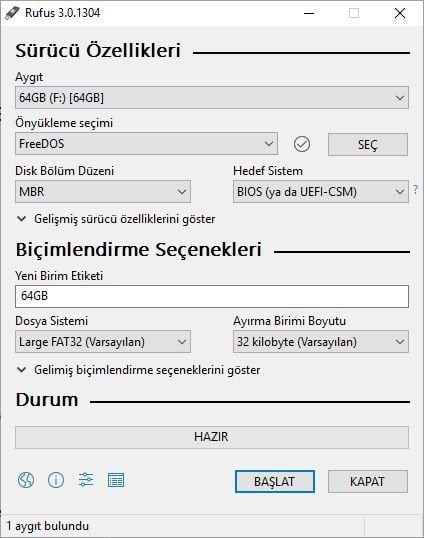
Bu işlemden sonra belleğiniz artık önyükleme için hazır, yani boot edilebilir. Artık BIOS dosyalarını içine atıp, bilgisayarınızı USB bellekten boot edecek şekilde açtıktan sonra USB’den boot edip BIOS veya Firmware güncellemesi yapabilirsiniz.
DOS’un emekliye yarılmasından sonra FreeDOS bu işletim sistemi için en iyi alternatif oldu diyebiliriz. Halen daha geliştirilmesi devam eden FreeDOS’un en son 1.3 sürümü çıkmıştı. FreeDOS ekibi çalışmalarına tam gaz devam ediyor. Projeyle ilgili güncel haberlere ise Sourceforge sayfasından ulaşabilirsiniz.
Bu aşamada takıldığınız bir nokta varsa sorularınızı her zaman Technopat Sosyal‘de sorabilirsiniz.





Hirent boot cd’yi de böyle yapmak mümkün mü? Yani hirent iso dosyasını alcoloh 120 sanal sürücü’ye koyup içindeki dosyaları bootable olan usb içine attıgımızda hirent bootable usb bellegimiz olur mu?
Mümkün. USB’ye yazılabiliyor: https://www.hirensbootcd.org/usb-booting/
Olmuyor. BIOS dosyalarını içine attım fakat C:>_ bu şekilde o alt çizgi yanıp sönüyor. Geçmiyor hiç bir şekilde.
Slm Bende yeniyim bios güncelleme de ama bildiğim kadarıyla
C:>_ de 107slp yazıp Enter’a bastığında güncelleme başlayacaktır.
İşlem tamamlanınca bilgisayarı yeninden başlatıp bios’a girip default yapıp save yaparsan bios güncellenmiş ve işlemler tamamlanmış olacak.
ben denedim olmadı
Siz çalıştıracaksınız. Her BIOS güncelleme otomatik başlamaz.
ben karacaa recep bey dün yardımlarınız için teşekürler foruma engenlenmiş mesaj yazamıyorum o yüzden teşekür imkanı bula madım yüklendim usb uefi biosu şimdi mac os x 10.9 yüklüydü açılmıyor ama anakartaki ekran kartına takınca açılıyor ikinci ekran kartından oluyor sanınırsam uefi bios ayarları nasıl yapabilirim lütfen yardım
Anakart modelinizi belirtin. Buna göre BIOS’tan harici ekran kartını nasıl kapatacağını söyleyebiliriz.
Arkadaşim sokarım bole işe ya tmm usb ye yazdı yazmasına şimdi silinmiyo usb den bu işletim sistemi nasıl silcem ben bu usbyi artık kullanamıyorum
Çok basit. Rufus’tan önyüklemeli değil seçin ve formatlayın.
Abi gözlerim yaşardı bu yorumu yazdığımda 14 yaşındaydım ve sen kiloluydun 😢 22 yaşındayım daha yeni görmüşsün 😂 birazda ağır yazmışım kusura bakma ya ergenlik :)
ben yapamıyorum lütfen yardımcı olun
Nerede takıldığınızı belirtin.
Windows 98 ‘den Alınmış Dos Dosyalarını İndiremiyorum.
Artık gerek yok. FreeDOS ile çözülüyor.
Dosyalar indirmiyor hata veriyor (error 429). Yardımcı Olurmusunuz
Güncelledik bağlantıları.
Az önce aynı adımları izleyerek flaşımı formatlamak istedim. Hata verdi. Döndüm baktım flaş açılmıyor. Biçimlenmiyor. Windows boyutunu belirleyemiyor. Çözülebilir bir sorun mu? Yoksa çöpe mi atayım? :(
Diskpart ile deneyin:
https://www.technopat.net/2016/12/21/diskpart-ile-komut-satiri-uzerinden-sabit-disk-nasil-silinir/
Nedendir bilmiyorum ama şuan 3 tane flash diskim bozuldu (2Gb-4Gb-35Gb) daha önce yaptığım gibi yaptım ama şuan hiç biri çalışmıyor. Ayarları yapıp başlattıktan sonra hata veriyor ve flashlar kullanılmaz hale geldi ve biçimlendirilmiyor şuan hiç biri.
aynı sorun bende de oldu technopat yardımcıı oluun
Diskpart ile silin: https://www.technopat.net/2016/12/21/diskpart-ile-komut-satiri-uzerinden-sabit-disk-nasil-silinir/
atmışınız ortaya bir laf basıp gitmişler sonr bi zeki sizsiniz çünkü yapmayın sakın bu yöntemi usb leri direk kullanılmaz hale getiriyor HP USB Disk Storage Format Tool sorumsuzlar usb lerin hepsi pert oldu !
Ben de aynı konuyla ilgili sıkıntı yaşamıştım ama USB’yi kurtardım, yöntemi çok basit.
-“Başlat -> Çalıştır ->Cmd yaz ve enterla”. Daha sonra Gelen Siyah Ekrana Sırası İle;
-“Diskpart” Yaz Enterla ( yeni bir pencere açılacak yine siyah ekran bundan sonraki kodları oraya yazıyoruz.)
-“List Disk” Yaz Enterla
Gelen yazıların içerisinde Disk1 Disk2 gibi yazılar göreceksiniz. Burada Bootable yapmak istediğiniz yani Format Flash Diski yapmak istediğiniz diskin adını bulacaksınız. Karşılarında hafızaları yazmaktadır. Oradan Anlayabilirsiniz. Genelde Disk 1 flash bellek olur.
-“Select disk 1” yazıp enter. (sizde farklı ise 1 yazan yeri flash diskinizin adına göre değiştirin)
-“clean” Yaz Enter
-“Create partition primary” yaz enter
-“active” yaz enter
-“format fs=fat32 quick” yaz Enter’la biraz bu koddan sonra biçimlendirme yaptığı için bekletir.
-“assign” yaz enter’la.
Böylece USB miz tekrardan kullanılabilir hale geliyor.
vallahi oldu eline sağlık kardeşşşş usb yi kurtardım arkadsaşın dediklerini yapınnnn çalıştı usbbbbbbbbbb hahaaaa
Selamlar, ben ne yaparsam yapayım yazma korumasını kaldıramıyorum :( başka yol var mı?
Diskpart kullanarak temizleyebilirsiniz: https://www.technopat.net/2016/12/21/diskpart-ile-komut-satiri-uzerinden-sabit-disk-nasil-silinir/
ben dosyayı bir türlü yazamıyorum başka program var mı ?
Yazı güncellendi. Rufus ile kolayca halledebilirsiniz.
hocam 5 yıl oldu pc yi komple değiştirdim :D yinede teşekkürler.
USB bozuldu. SAKIN yapmayın!!! RECEP BALTAŞ TEŞEKKÜRLER!!!!
USB ye DOS yüklüyorsun öylece bırakamazsın.. Bırakırsan bozuk sanırsın.
İşlemin-İşlerini bitirdkten sonra:
Bilgisayarım > USB sağ tık > Biçimlendir > Varsayılan ayarları getir. Tamam
Dediğinde normale döner..
Olmazsa – Başlat + Çalıştır + cmd ile yönetici olarak yapman gerekir.. (Bu işlem uzun netten araştırmadan yapmayın)
USB bozulmamalı. Her zaman diskpart ile silebilirsiniz: https://www.technopat.net/2016/12/21/diskpart-ile-komut-satiri-uzerinden-sabit-disk-nasil-silinir/
İntel motherboard biosu güncellerken İşletim Sistemi ile alakalı bir durum varmı..?
Mesele:https://downloadcenter.intel.com/download/18881/BIOS-Update-PRG3110H-86A-?product=50375
iFlas, yani 2. sıradakini indirsem Windows 10 sistem ile kursam..?
Sisteme girmeyeceği için kurulur sanırım.. .exe olan sisteme kuruluyor ama diğer 2si sistem dışı olması gerek..de üzerine gereksinim yazmışlar.
Intel anakartlarda doğrudan Windows üzerinden güncelleme seçeneği de var, deneyebilirsiniz.
Bios güncellemek basitmiş… Milleti korkutup kuruntu yaptırıyorlar. Yok elektrik giderse, olmazsa vs.vs… Zaten intel anakart kullanıyorsanız- güncelleme için 4-6 seçenek sunuyor. Motherboart ise bu sayı düşüyor..Bana 4 seçenek vardı. “Mavi Ekran Hatası” ve “Siyah Ekran Hatası” aldığım ve Format atamadığım için güncelledim.. Sürüm notlarında “Blue screan fixed” gibi birşeyler yazıyordu ve bendeki sürüm ile son sürüm arasında 50 sürüm-fark vardı buda kala kala 5 Kararlı Sürüm yayınlamışlar demek olmuş..
Format sorunum çözüldüğü gibi: Video Renk Kalitesi arttı, Fanlar sakinleşti, PC fazla ısınmıyor, İnternet hızlandı – Yeni eve taşınmış gibi oldu :p
Resimde kırmızı çektiğim yer: Bana ait sürüm, SİZİNKİ FARKLI OLABİLİR…
Başlat komutunuz ne ise Intelden öğrenin… Komutu başlatınca aşağıda-Reimmdede görüldüğü üzere “Ek Komutlar” çıkıyor. Intelin verdiği komutu yazıp ardına ek komut yazınca Güncelleme başlıyor.. Ek Komut sizde farklı olabilir. İntel sitesinde – komutların hangi anakartları ilgilendirdiği bir liste var. Aşağıdaki komutlarda öyle ras gele girilecek-denenecek komutlar değil.. Anakartınız kullanılmaz hale gelir..
https://uploads.disquscdn.com/images/512a61b3f5dfe603b9617394bbefc1ef0ca512d8324f97f9637d07c48bd3e377.jpg
programı çalıştırdım start dedim şuan pc flash belleği okumuyor?
Diskpart ile silmeyi deneyin: https://www.technopat.net/2016/12/21/diskpart-ile-komut-satiri-uzerinden-sabit-disk-nasil-silinir/