Windows 10 Parolanızı Değiştirmenin Üç Yolu - Technopat
Sonuç bulunamadı
Bütün Sonuçları Göster
Teknoloji tutkunu Technopatların ortak adresi: Technopat.net
  • Haber
  • Yapay Zeka
  • Tavsiyeler
  • Oyun
  • Video
  • Teknoloji
    • Mobil
    • Nasıl Yapılır
    • Yazılım
    • Elektronik Alışveriş Fırsatları
    • Pratik
    • Ev Teknolojileri
    • Makale
    • Güvenlik
    • Ekonomi
    • İnternet
    • Giyilebilir Teknoloji
    • Sağlık
    • Yazıcı
    • Sosyal Medya
    • Otomobil
      • Elektrikli Otomobil
  • Sosyal
Teknoloji tutkunu Technopatların ortak adresi: Technopat.net
  • Haber
  • Yapay Zeka
  • Tavsiyeler
  • Oyun
  • Video
  • Teknoloji
    • Mobil
    • Nasıl Yapılır
    • Yazılım
    • Elektronik Alışveriş Fırsatları
    • Pratik
    • Ev Teknolojileri
    • Makale
    • Güvenlik
    • Ekonomi
    • İnternet
    • Giyilebilir Teknoloji
    • Sağlık
    • Yazıcı
    • Sosyal Medya
    • Otomobil
      • Elektrikli Otomobil
  • Sosyal
Sonuç bulunamadı
Bütün Sonuçları Göster
Teknoloji tutkunu Technopatların ortak adresi: Technopat.net

Anasayfa - Makale - Pratik - Windows 10 Parolanızı Değiştirmenin Üç Yolu

Windows 10 Parolanızı Değiştirmenin Üç Yolu

13 Ocak 2016 - 14:00
- Makale, Pratik
Google Haberler'de Takip Et

Windows 10’da oturum açarken kullandığınız parolanızın türünü üç farklı şekilde değiştirebilirsiniz.

Windows 8’in ilk ortaya çıktığı günden beri, Microsoft tüm kullanıcıları ürünlerinde Microsoft hesabı kullanmaya teşvik ediyor. Windows 10’da da bu durum pek değişmedi. Windows 10’un Mağaza ve Xbox gibi uygulamalarını kullanmak istiyorsanız, bir Microsoft hesabıyla sisteme giriş yapmanız gerekiyor. Haliyle de Microsoft hesabınızda kullandığını parola, Windows 10 oturumunuzu açmakta da kullanılıyor.

Bazı kullanıcılar bu durumdan rahatsız olabilir veya kişisel oturumunda, Microsoft hesabında kullandığından farklı bir parola kullanmak isteyebilir. Microsoft bu kullanıcılara üç farklı yöntem sunmuş ve bu yazımızda bu yöntemlerden bahsedeceğiz.

PIN kullanın

Microsoft’un Windows bağlantılı hesaplardan sonra en çok teşvik ettiği yöntem olan PIN, hem hızlı, hem de kolay bir kullanım sunuyor. Akıllı telefonlarda kullandığınız gibi nümerik bir kombinasyon seçerek, Windows oturumuna hızlıca giriş yapabilirsiniz.

Hesabınıza bir PIN tanımlamak için Ayarlar>Hesaplar>Oturum açma seçenekleri menüsündeki PIN sekmesinin altında bulunan Ekle butonuna tıklayın. Karşınıza çıkan penceredeki adımları takip ederek dilediğiniz PIN’i seçin ve onaylayın.
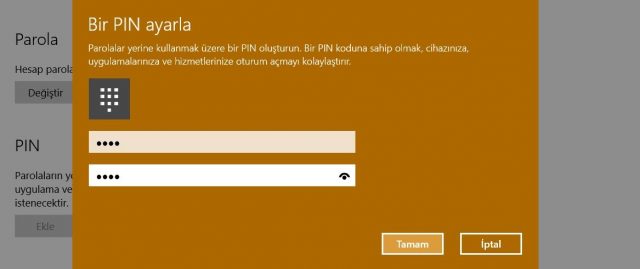
pin

Yerel hesap kullanın

Yerel hesap kullanımı ise bir diğer alternatif giriş yapma seçeneği. Yerel hesap ile eski Windows sürümlerinde olduğu gibi oturuma özel bir hesap kullanabilir ve bu hesaba bir parola atayabilirsiniz. Ancak bu durumda Microsoft hesabının avantajlarından faydalanamazsınız.

Windows 10’a yerel hesap açmak için Ayarlar>Hesaplar>E-postanız ve hesaplarınız sekmesinin altında bulunan Bunun yerine yerel bir hesapla oturum açın seçeneğine tıklayın ve açılan penceredeki adımları takip edin.
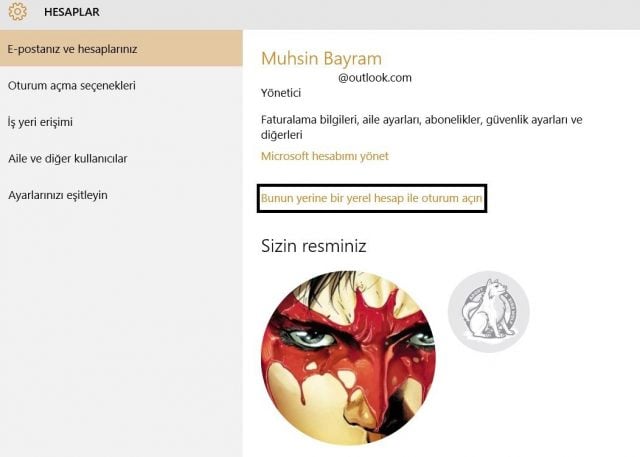
yerel hesap

Microsoft parolanızı değiştirin

Eğer hali hazırda sahip olduğunuz Microsoft parolasını her seferinde giriş yapmak için kullanmak zor geliyorsa, PIN’in güvenliğinden de şüpheliyseniz ve Microsoft hesabının avantajlarından vazgeçmek istemiyorsanız, geriye kalan tek seçenek Microsoft parolanızı daha rahat girilebilir bir parolayla değiştirmek.

Öncelikle www.microsoft.com adresine girin ve sağ üst köşeden Microsoft hesabınızla giriş yapın. Ardından hesap isminize tıklayıp Hesabı görüntüle seçeneğine tıklayın.

hesabı görüntüle

Karşınıza çıkan sayfanın sol tarafında yer alan Parola değiştir seçeneğine tıklayın. Yönergeleri takip edin ve yeni şifrenizi belirleyin. Artık Windows 10 oturumunuzu yeni parolanızla kullanabilirsiniz.

Etiketler: Microsoft hesabıparolapinpratikrehberşifreşifre değiştirmetechnopatteknolojiWindows 10yeniyerel hesap
PaylaşPaylaşTweetYollaPaylaş
Muhsin Bayram

Muhsin Bayram

Bilgisayar mühendisi adayı, iflah olmaz Tolkien hayranı. Yazmaya LEVEL'da başladı, Technopat'ta devam ediyor.

Yorum Yap Yanıtı iptal et

E-posta adresiniz yayınlanmayacak. Gerekli alanlar * ile işaretlenmişlerdir

RSS Technopat Sosyal

  • AMD R5 7500F & RX 9070 XT OEM paket 57.800TL / Intel i9 14900F & RTX 5080 OEM paket 121.598TL!
  • Bu saatte ne yapıyorsunuz?
  • 2500-3500 oyuncu faresi önerisi
  • ASUS için en iyi laptop bakım servisi hangisidir?
  • Tablet için ekran koruyucu alınmalı mı?
  • Enpara banka kartı iadesi ne zaman gelir?
  • RTX 5060 Ti'dan RTX 4070 Ti'a geçiş yapılır mı?
  • Doğu Roma Imparatorluğu için kitap önerisi
  • S24 FE telefonun kamera ayarları nasıl olmalı?
  • Tek kablodan iki farklı modeme bağlantı interneti yavaşlatır mı?

Technopat Video

Şu an oynayan

MacBook Neo kutu açılışı: İlk deneyimlerimiz

MacBook Neo kutu açılışı: İlk deneyimlerimiz

MacBook Neo kutu açılışı: İlk deneyimlerimiz

Haber
Oyuncuların gözü burada! Gamers Arena 9060 XT OEM paketi inceleme

Oyuncuların gözü burada! Gamers Arena 9060 XT OEM paketi inceleme

Haber
Haftanın teknoloji gündeminde öne çıkan başlıklar: T Raporu 13. bölüm yayınlandı

Haftanın teknoloji gündeminde öne çıkan başlıklar: T Raporu 13. bölüm yayınlandı

Haber

Teknoloji tutkunu Technopatların ortak adresi: Technopat.net!

Güncel teknoloji, internet, donanım, yazılım, oyun ve daha fazlası haber, makale ve videolar ile Technopat’ta sizlerle.

01010100 01100101 01100011 01101000 01101110 01101111 01110000 01100001 01110100

Kategoriler

  • Yapay Zeka
  • Ev Teknolojileri
  • Makale
  • Video

Sosyal Medya

Bağlantılar

  • Hakkında
  • Haber
  • Video
  • Sosyal
  • Çerez Politikası
© 2011-2025 Technopat. Tüm Hakları Saklıdır.

Hosting :

Sonuç bulunamadı
Bütün Sonuçları Göster
  • Giriş
  • Teknoloji Haberleri
  • Sosyal
  • Nasıl Yapılır
  • Yapay Zeka
  • Video
  • Tavsiyeler
  • İncelemeler
    • Video İncelemeler
  • Güvenlik
  • Oyun
  • Makale
    • Pratik
    • Yazar Köşeleri

© 2025 Technopat
Sorularınız için Technopat Sosyal