Windows 10'da F8 Menüsü Nasıl Etkinleştirilir? - Technopat
Sonuç bulunamadı
Bütün Sonuçları Göster
Teknoloji tutkunu Technopatların ortak adresi: Technopat.net
  • Haber
  • Yapay Zeka
  • Tavsiyeler
  • Oyun
  • Video
  • Teknoloji
    • Mobil
    • Nasıl Yapılır
    • Yazılım
    • Elektronik Alışveriş Fırsatları
    • Pratik
    • Ev Teknolojileri
    • Makale
    • Güvenlik
    • Ekonomi
    • İnternet
    • Giyilebilir Teknoloji
    • Sağlık
    • Yazıcı
    • Sosyal Medya
    • Otomobil
      • Elektrikli Otomobil
  • Sosyal
Teknoloji tutkunu Technopatların ortak adresi: Technopat.net
  • Haber
  • Yapay Zeka
  • Tavsiyeler
  • Oyun
  • Video
  • Teknoloji
    • Mobil
    • Nasıl Yapılır
    • Yazılım
    • Elektronik Alışveriş Fırsatları
    • Pratik
    • Ev Teknolojileri
    • Makale
    • Güvenlik
    • Ekonomi
    • İnternet
    • Giyilebilir Teknoloji
    • Sağlık
    • Yazıcı
    • Sosyal Medya
    • Otomobil
      • Elektrikli Otomobil
  • Sosyal
Sonuç bulunamadı
Bütün Sonuçları Göster
Teknoloji tutkunu Technopatların ortak adresi: Technopat.net

Anasayfa - Makale - Windows 10’da F8 Menüsü Nasıl Etkinleştirilir?

Windows 10’da F8 Menüsü Nasıl Etkinleştirilir?

7 Eylül 2017 - 12:00
- Makale, Pratik
Google Haberler'de Takip Et

Windows 10’la birlikte devre dışı bırakılan F8 boot menüsü nasıl etkinleştirilir?

Microsoft’un en güncel işletim sistemi olan Windows 10 ile birlikte bilgisayarın daha hızlı açılmasını sağlayabilmek için F8 boot menüsü otomatik olarak devre dışı olarak geliyor. Fakat, ileri seviyedeki kullanıcılar için bilgisayarı bazen güvenli modda açmak ve F8 boot menüsünden ulaşılabilen benzeri seçenekleri kullanmak gerekebilir. Bu makalemizde Windows 10’da klasik F8 menüsünü nasıl geri getirebileceğinizi anlattık.

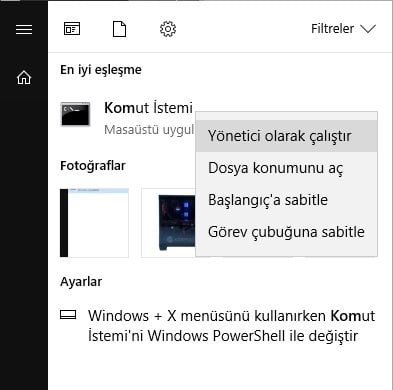
Öncelikle bir Komut İstemi penceresi açmanız gerekiyor. Fakat asıl önemli olan nokta ise Komut İstemi’ni yönetici olarak çalıştırmanız. Başlat menüsüne “kom” yazdığınızda direkt olarak karşınıza Komut İstemi çıkacaktır. Üzerine sağ tıklayıp Yönetici olarak çalıştır seçeneğine basın.
Karşınıza şöyle bir ekran gelecektir.
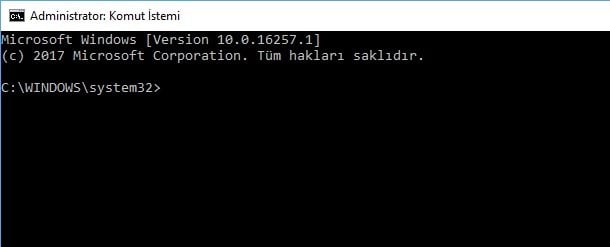
Bu ekranda aşağıdaki kodu kopyalayıp yapıştırdığınızda bilgisayarınız açılırken F8 menüsü etkinleşecektir.

bcdedit /set {default} bootmenupolicy legacy
Windows 10’da F8 boot menüsünü etkinleştirme

Peki bilgisayarınızın açılma süresi istemediğiniz kadar uzadıysa ya da başka herhangi bir sebepten F8 menüsünü açılışta devre dışı bırakmak istiyorsanız ne yapacaksınız? Çözüm yine aynı yerde. Komut İstemi‘ni yine yönetici olarak çalıştırın ve aşağıdaki komutu yazın.

bcdedit /set {default} bootmenupolicy standard

Bundan sonra F8 menüsü devre dışı kalacaktır.

İlginizi çekebilir: Windows 10’da Komut İstemini Açmanın 10 Farklı Yolu

Etiketler: Bootboot menücmdf8 menügüvenli modkomutkomut istemiMicrosofttechnopatteknolojiWindows 10yeni
Paylaş133PaylaşTweetYollaPaylaş
Mehmet Melik Arslan

Mehmet Melik Arslan

2009'da CrytekFan ile teknoloji ve oyun medyasına atılan Melik, takip eden yıllarda pek çok farklı teknoloji sitesine içerik olarak katkıda bulundu. Teknolojinin her alanına yoğun ilgi duyan Melik aynı zamanda profesyonel bir seslendirme sanatçısı.

Yorum Yap Yanıtı iptal et

E-posta adresiniz yayınlanmayacak. Gerekli alanlar * ile işaretlenmişlerdir

RSS Technopat Sosyal

  • Liverpool vs Galatasaray maçı ne olur?
  • Meslek lisesi okuyan birisi için DGS'ye girmek mantıklı mı?
  • 7 yıl ardından Technopat'ın hala aktif olması çok güzel
  • Galatasaray, Çeyrek finale veda etti.
  • 7.000 TL'ye kulaklık önerisi
  • Tecno Spark Slim alınır mı?
  • Black Myth: Wukong oyunu souls mu, hikayeli mi?
  • Hâlâ PS4 alınabilir mi?
  • MCHOSE G75 Pro vs VGN V87 Pro
  • E-Genç bilgi sistemi "E-posta doğrulanamadı" hatası verip giriş yapmıyor

Technopat Video

Şu an oynayan

Gamer.Gen.TR RTX 5070 OEM paketi inceleme

Gamer.Gen.TR RTX 5070 OEM paketi inceleme

Gamer.Gen.TR RTX 5070 OEM paketi inceleme

Ekran Kartı
MacBook Neo kutu açılışı: İlk deneyimlerimiz

MacBook Neo kutu açılışı: İlk deneyimlerimiz

Haber
Oyuncuların gözü burada! Gamers Arena 9060 XT OEM paketi inceleme

Oyuncuların gözü burada! Gamers Arena 9060 XT OEM paketi inceleme

Haber

Teknoloji tutkunu Technopatların ortak adresi: Technopat.net!

Güncel teknoloji, internet, donanım, yazılım, oyun ve daha fazlası haber, makale ve videolar ile Technopat’ta sizlerle.

01010100 01100101 01100011 01101000 01101110 01101111 01110000 01100001 01110100

Kategoriler

  • Yapay Zeka
  • Ev Teknolojileri
  • Makale
  • Video

Sosyal Medya

Bağlantılar

  • Hakkında
  • Haber
  • Video
  • Sosyal
  • Çerez Politikası
© 2011-2025 Technopat. Tüm Hakları Saklıdır.

Hosting :

Sonuç bulunamadı
Bütün Sonuçları Göster
  • Giriş
  • Teknoloji Haberleri
  • Sosyal
  • Nasıl Yapılır
  • Yapay Zeka
  • Video
  • Tavsiyeler
  • İncelemeler
    • Video İncelemeler
  • Güvenlik
  • Oyun
  • Makale
    • Pratik
    • Yazar Köşeleri

© 2025 Technopat
Sorularınız için Technopat Sosyal