Chromecast Ultra ile Telefondan TV'ye Görüntü Aktarma Rehberi - Technopat
Sonuç bulunamadı
Bütün Sonuçları Göster
Teknoloji tutkunu Technopatların ortak adresi: Technopat.net
  • Haber
  • Yapay Zeka
  • Tavsiyeler
  • Oyun
  • Video
  • Teknoloji
    • Mobil
    • Nasıl Yapılır
    • Yazılım
    • Elektronik Alışveriş Fırsatları
    • Pratik
    • Ev Teknolojileri
    • Makale
    • Güvenlik
    • Ekonomi
    • İnternet
    • Giyilebilir Teknoloji
    • Sağlık
    • Yazıcı
    • Sosyal Medya
    • Otomobil
      • Elektrikli Otomobil
  • Sosyal
Teknoloji tutkunu Technopatların ortak adresi: Technopat.net
  • Haber
  • Yapay Zeka
  • Tavsiyeler
  • Oyun
  • Video
  • Teknoloji
    • Mobil
    • Nasıl Yapılır
    • Yazılım
    • Elektronik Alışveriş Fırsatları
    • Pratik
    • Ev Teknolojileri
    • Makale
    • Güvenlik
    • Ekonomi
    • İnternet
    • Giyilebilir Teknoloji
    • Sağlık
    • Yazıcı
    • Sosyal Medya
    • Otomobil
      • Elektrikli Otomobil
  • Sosyal
Sonuç bulunamadı
Bütün Sonuçları Göster
Teknoloji tutkunu Technopatların ortak adresi: Technopat.net

Anasayfa - Video - Chromecast Ultra ile Telefondan TV’ye Görüntü Aktarma Rehberi

Chromecast Ultra ile Telefondan TV’ye Görüntü Aktarma Rehberi

11 Ocak 2018 - 19:02
- Makale, Mobil, Pratik, Video

Bu rehberimizde telefonunuzdaki Netflix ve YouTube gibi uygulamalardan Chromecast ile TV’nize nasıl görüntü aktarabileceğinizi göstereceğiz.

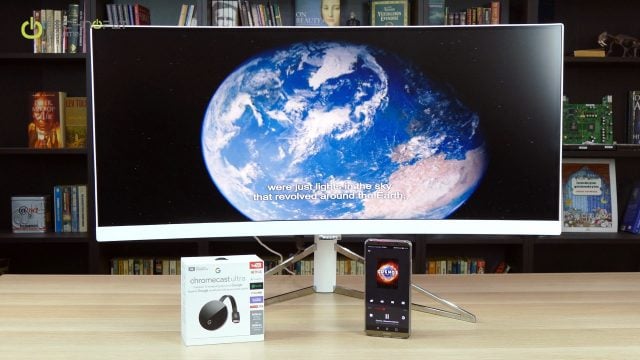
Elimizde Chromecast’in Ultra versiyonu var ve öncelikle bunu TV veya monitörünüzün arkasındaki tercihen HDMI 2.0 portuna takıyoruz.
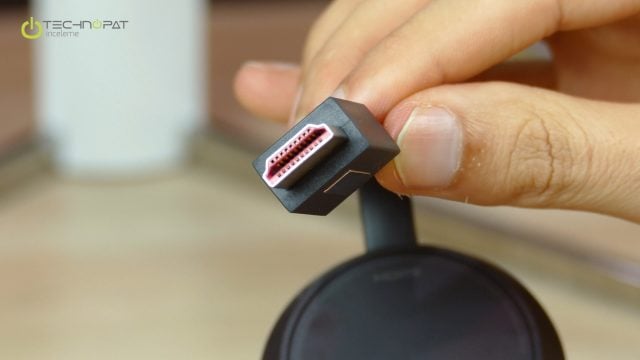
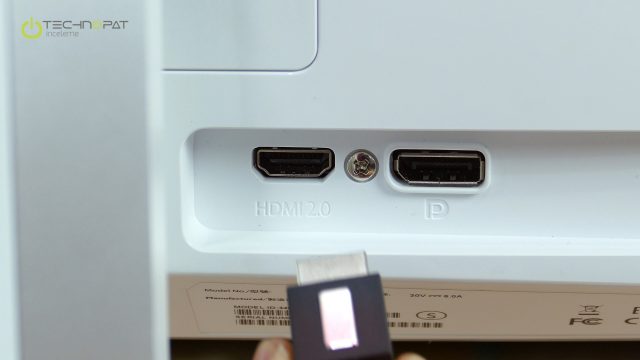
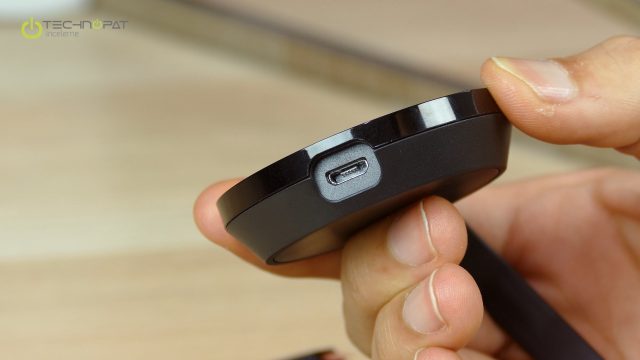
Ardından adaptörümüzden gelen Micro USB kablomuzu Chromecast’e bağlıyoruz. Başka bir adaptör kullanmanızı önermiyoruz çünkü başka adaptör algılandığında Google 4k oynatma opsiyonu devre dışı bırakabiliyor.
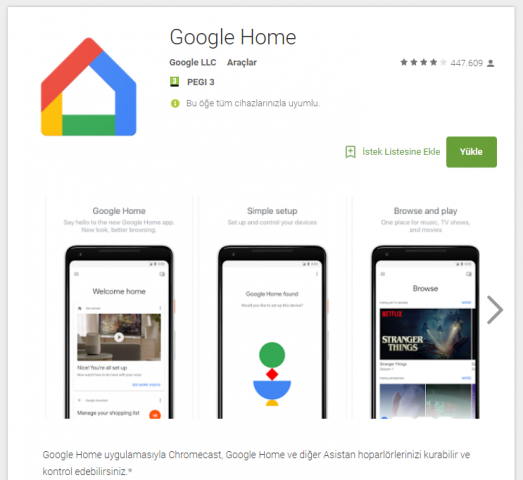
Bir sonraki adımda hem Google Play mağazası hem de Apple Appstore’da bulabileceğiz Google Home uygulamasını telefonunuza indirin.
Ardından sağ üst köşedeki cihazlar simgesine dokunduğunuzda uygulama civardaki Chromecast cihazlarını taramaya başlayacaktır. Chromecast Ultra cihazımızın otomatik olarak bulunduğunu görüyoruz.
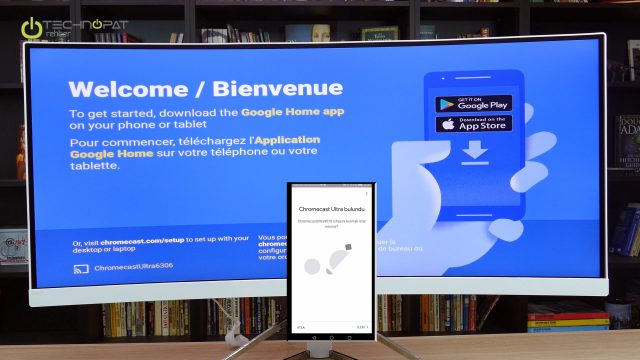
Buradan Kur butonuna tıklayıp ilerliyoruz. Bir süre bekledikten sonra telefonumuz Chromecast Ultra’ya bağlanacak ve telefonumuzla cihazı bağladığımız TV’yi doğru eşlediğimizi teyit etmemiz için hem telefon ekranında hem de TV’de 4 karakterli alfanümerik bir kod gözükecek.
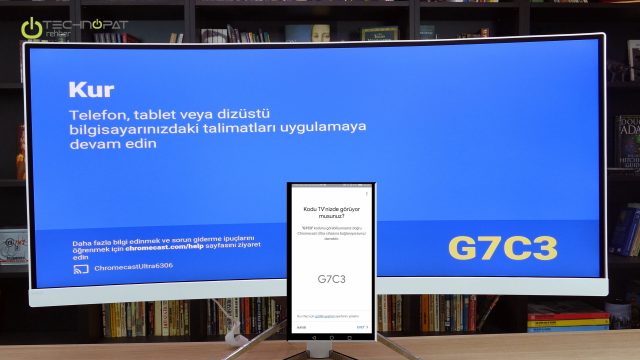
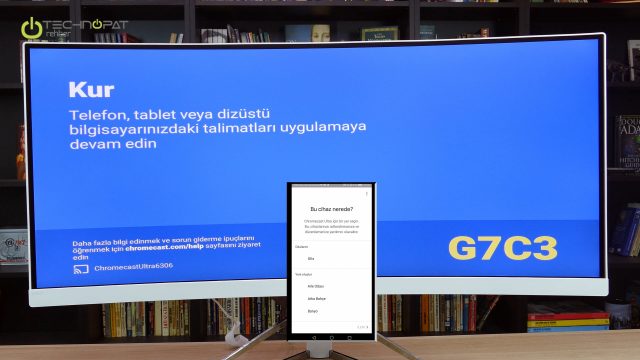
Geriye Chromecast’inizin konumuna göre ona bir isim vermek ve internete bağlamak kaldı. Biz listeden “Ofis”i seçtik.
Chromecast’e herhangi bir çevre birimi bağlayıp veri girişi yapamadığımız için bağlanacağımız kablosuz internetin şifresini cep telefonumuz üzerinden göndermemiz gerekiyor.

Listeden Chromecast ve cep telefonumuzun da bağlı olduğu ortak bir ağ bağlantısını seçiyoruz.
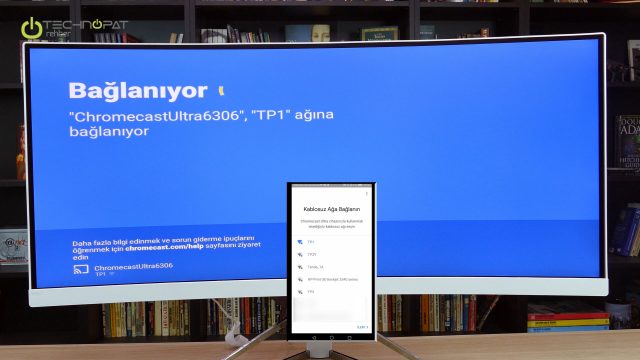
Biz telefonumuzla bu ağa zaten bağlı olduğumuz için şifresini de girmiştik. Dolayısıyla kurulum adımlarına devam ettiğimizde şifre otomatik olarak telefonumuz tarafından Chromecast’e aktarılacak ve Chromecast’in de aynı ağa bağlanması sağlanacak.

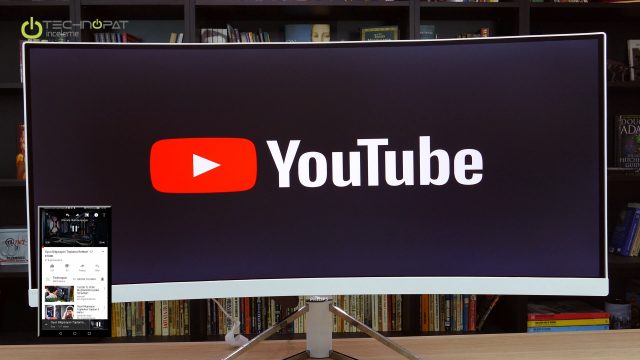
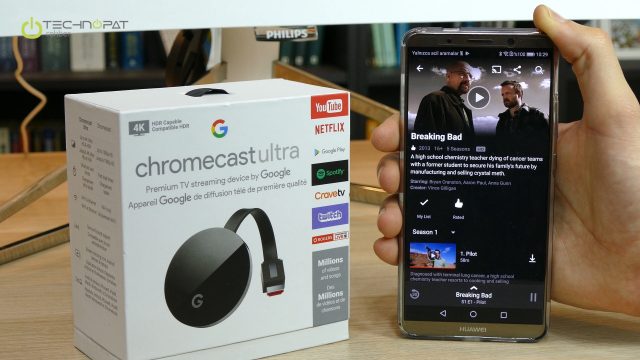
Bu işlemi tamamladıktan sonra Youtube, Spotify ve Netflix gibi screen casting yani ekrana görüntü aktarma destekleyen uygulamalarla izlediğiniz veya dinlediğiniz içeriği Chromecast’te gösterebilirsiniz. Tek yapmanız gereken destekleyen uygulamalardaki ilgili butona dokunmak.
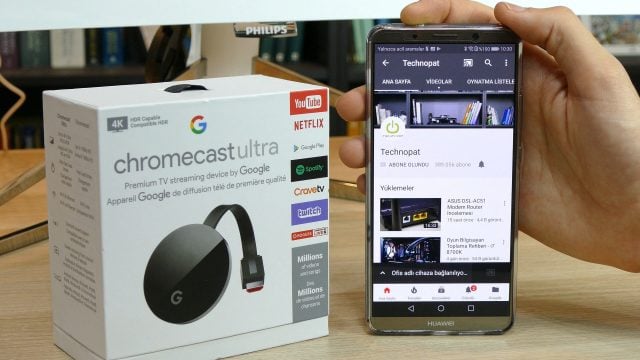
Bu videoda kullandığımız monitör hakkında bilgi edinmek için: Philips 349X7 34 İnç Kavisli Monitör İncelemesi

Kullandığımız telefon için: Huawei Mate 10 Pro İncelemesi

Etiketler: akıllı tvchromecastchromecast kurulum rehberichromecast ultraEv Sinema Sisteminetflixtelefondan tvye görüntü aktarmayoutube
Paylaş33PaylaşTweetYollaPaylaş
Çağan Çelik

Çağan Çelik

Yorumlar 2

  1. Emre Dinç says:
    6 yıl önce

    https://www.gittigidiyor.com/goruntu-ve-ses-aktarici/google-chromecast-2-siyah_spp_61898?id=500516410 sipariş verebilirsiniz.

    Yanıtla
  2. gulumhan yuruk says:
    6 yıl önce

    Merhaba; ben de chorecast ultra var ve evde internetim yok. Telefonumdan chromecaste bağlanmaya çalıştığımda telefonda wifi bağlantısına izin verilmiyor uyarısı çıkıyor. bunu nasıl çözebilirim? hiç bir yerde bu sorun ile ilgili bilgi bulamadım. Yardımcı olabilirseniz çok sevinirim.

    Yanıtla

Yorum Yap Yanıtı iptal et

E-posta adresiniz yayınlanmayacak. Gerekli alanlar * ile işaretlenmişlerdir

RSS Technopat Sosyal

  • Öğrenciye en çok kredi limiti veren banka hangisidir?
  • Grok.com'a oturum açmadan özel fotoğraf yüklenince herkes görebilir mi?
  • SteelSeries Aerox 5 alınır mı?
  • 2.el fan alınır mı?
  • Hyundai GETZ araç 100 km'de 8-9 lt yakıyor
  • ASUS Prime B650M-R sistemde siyah ekran hatası
  • Korsan yerine orijinal oyun almak tatmin etmiyor
  • 14 yaşta 177.5 boy ile uzama durmuş olabilir mi?
  • ATK X1 V2 hakkında ne düşünüyorsunuz?
  • Lossless Scaling deneyimleri

Technopat Video

Şu an oynayan

Mantar RAM’den 25 Gbps ev internetine: Yeni yılın ilk T Raporu yayında!

Mantar RAM’den 25 Gbps ev internetine: Yeni yılın ilk T Raporu yayında!

Mantar RAM’den 25 Gbps ev internetine: Yeni yılın ilk T Raporu yayında!

Haber
Huawei Nova 14 Pro İnceleme

Bütçe dostu telefonda ayarlanabilir diyaframlı kamera! Huawei Nova 14 Pro inceleme

Akıllı Telefon
Haftanın teknoloji gündemi: T Raporu 2. bölüm sizlerle

Haftanın teknoloji gündemi: T Raporu 2. bölüm sizlerle

Haber

Teknoloji tutkunu Technopatların ortak adresi: Technopat.net!

Güncel teknoloji, internet, donanım, yazılım, oyun ve daha fazlası haber, makale ve videolar ile Technopat’ta sizlerle.

01010100 01100101 01100011 01101000 01101110 01101111 01110000 01100001 01110100

Kategoriler

  • Yapay Zeka
  • Ev Teknolojileri
  • Makale
  • Video

Sosyal Medya

Bağlantılar

  • Hakkında
  • Haber
  • Video
  • Sosyal
  • Çerez Politikası
© 2011-2025 Technopat. Tüm Hakları Saklıdır.

Hosting :

Çerez Onayı
Web sitemizi ziyaret ettiğinizde, kullanıcı deneyiminizi daha iyi hale getirmek, hizmetlerimizi size daha etkin bir şekilde sunabilmek için çerezler (cookies) ve benzeri araçlar kullanıyoruz. Çerezler, internet sitesinin düzgün çalışmasını sağlamak, içeriği kişiselleştirmek, sosyal medya özellikleri sağlamak ve trafik analizi yapmak için kullanılan küçük metin dosyalarıdır. Çerezleri nasıl kullandığımız ve kişisel verilerinizi nasıl işlediğimiz hakkında daha fazla bilgi almak için çerez politikamızı ve kişisel veri politikamızı inceleyebilirsiniz.
Fonksiyonel Her zaman aktif
Teknik depolama veya erişim, sadece kullanıcının açıkça talep ettiği belirli bir hizmetin kullanılmasını sağlama amacıyla veya iletişimin elektronik iletişim ağı üzerinden iletilmesinin tek amacıyla yasal olarak kesinlikle gereklidir.
Tercihler
Teknik depolama veya erişim, abone veya kullanıcı tarafından istenmeyen tercihlerin depolanması yasal amacıyla gereklidir.
İstatistikler
Sadece istatistiksel amaçlarla kullanılan teknik depolama veya erişim. The technical storage or access that is used exclusively for anonymous statistical purposes. Without a subpoena, voluntary compliance on the part of your Internet Service Provider, or additional records from a third party, information stored or retrieved for this purpose alone cannot usually be used to identify you.
Pazarlama
Teknik depolama veya erişim, reklam gönderimi için kullanıcı profilleri oluşturmak veya kullanıcıyı bir web sitesinde veya birden fazla web sitesinde benzer pazarlama amaçları için takip etmek amacıyla gereklidir.
  • Seçenekleri yönet
  • Hizmetleri yönetin
  • {vendor_count} satıcılarını yönetin
  • Bu amaçlar hakkında daha fazla bilgi edinin
Tercihleri yönet
  • {title}
  • {title}
  • {title}
Sonuç bulunamadı
Bütün Sonuçları Göster
  • Giriş
  • Teknoloji Haberleri
  • Sosyal
  • Nasıl Yapılır
  • Yapay Zeka
  • Video
  • Tavsiyeler
  • İncelemeler
    • Video İncelemeler
  • Güvenlik
  • Oyun
  • Makale
    • Pratik
    • Yazar Köşeleri

© 2025 Technopat
Sorularınız için Technopat Sosyal