


 Google Haberler'de Takip Et

Kaspersky Rescue Disk’i kullanarak bilgisayarınızdaki zararlı yazılımları nasıl kaldırabileceğinizi bu rehberimizde anlatıyoruz.
Kaspersky Rescue Disk, zararlı yazılımları sistemizden temizlemek için kullanabileceğiniz güçlü ve etkili bir kurtarma diskidir. Aracı CD/DVD üzerinden ya da daha pratik olan USB üzerinden çalıştırabilirsiniz. Bunun için öncelikle bu bağlantıyı kullanarak Kaspersky Rescue Disk ISO dosyasını elde edin.
ISO dosyasını USB üzerine yazdırmak için kullanacağımız Rufus aracını bu bağlantıyı kullanarak indirin. Daha sonra USB belleğinizi bilgisayarınıza takın. Kullanacağınız USB belleğin en az 1 GB kapasitesinin olmasını gerekiyor. Rufus programını çalıştırın.
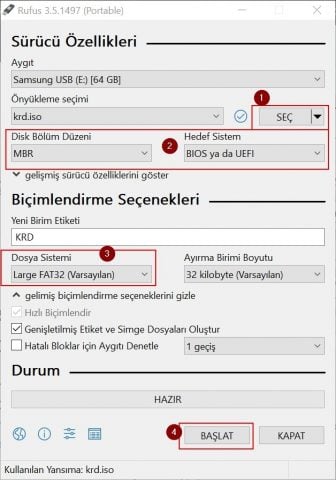
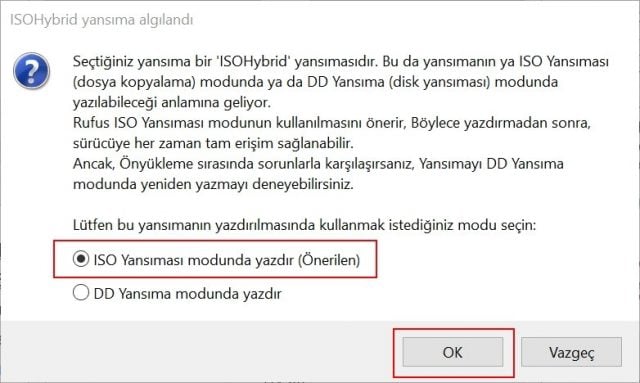
Öncelikle “Seç” kısmını kullanarak ilk önce indirdiğiniz “krd.iso” dosyasını seçin. Rufus ayarları otomatik olarak yapacaktır. Yine de MBR disk bölümü düzeninin ve BIOS ya da UEFI hedef sisteminin seçili olduğundan emin olun. Dosya sistemi olarak da FAT32 kullanmalısınız. Tüm ayarların doğruluğundan emin olduktan sonra “Başlat” düğmesine tıklayın. Karşınıza gelen pencerede “ISO Yansıması modunda yazdır” seçeneğinin işaretli olduğundan emin olup “OK” butonuna tıklayın.
İşlemin tamamlanmasını bekleyin ve işlem bitince bitince bilgisayarınızı kapatın. USB bellek takılı şekilde bilgisayarınızı çalıştırın.
Delete veya F2 tuşları ile BIOS’a girin. Bazı sistemlerde BIOS’a girmeden de F1, F8, F10, F11 veya F12 tuşları ile Boot Menüsü açılabilir.
Bilgisayarınız açılırken BIOS’a nasıl gireceğinizle ilgili bir ibare belirir. Örneğin bu sistemde DEL ile BIOS’a, F11 ile de Boot Menüsü’ne girileceği yazıyor. F11 ile doğrudan boot menüsünü açıp USB belleği seçerek Kaspersky rescue Disk’i boot edebilirsiniz.

Boot menüsüne ulaşamıyorsanız:
- BIOS ekranında Boot sekmesine geçin ve USB belleğinizi ilk sıraya alın.
- F10 tuşuna basarak “Y” tuşu ile ya da YES seçeneğini seçerek ayarları kaydedin.
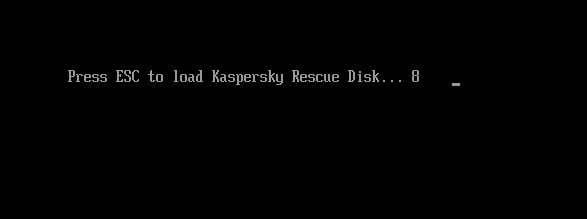
Bu adımları sorunsuz şekilde geçtiğinizde karşınıza “Press ESC to enter the menu” ekranı gelecektir. ESC tuşuna basın.
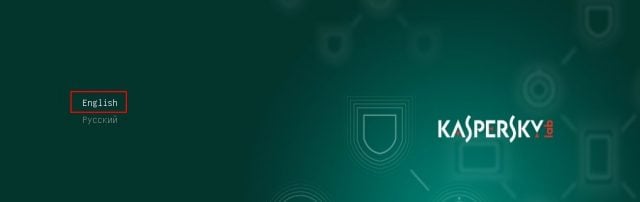
Daha sonra dil seçimi menüsü karşınıza çıkacak. “English” dil seçeneğini seçin.
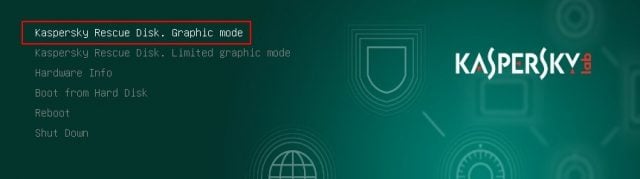
Karşınıza gelen menüden “Kaspersky Rescue Disk, Graphic mode” seçeneğini seçin. Eğer bu modun çalışmasında sorun aşarsanız bir altta yer alan “limited graphic mode” seçeneğini de kullanabilirsiniz.
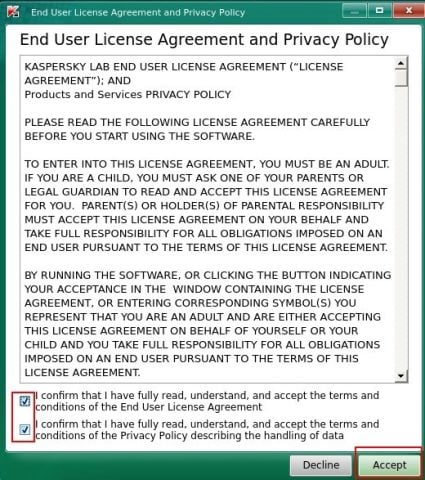
Aracın yüklenmesini bekleyin. Grafik arayüzü açıldığında karşınıza kullanıcı sözleşmesi gelecek. Kutucukları işaretledikten sonra “Accept” tuşuna basın.
Ufak bir yükleme işleminin ardından araç açılacaktır. Öncelikle “Change parameters” seçeneğine tıklayarak taranacak disk bölümlerini seçin. Daha sonra da “Start scan” seçeneğine tıklayarak taramayı başlatın.
Eğer “Databases are out of date” yazısını görürseniz veri tabanlarını güncellemek için taramayı başlatmadan önce “Update now” yazısına tıklayın.
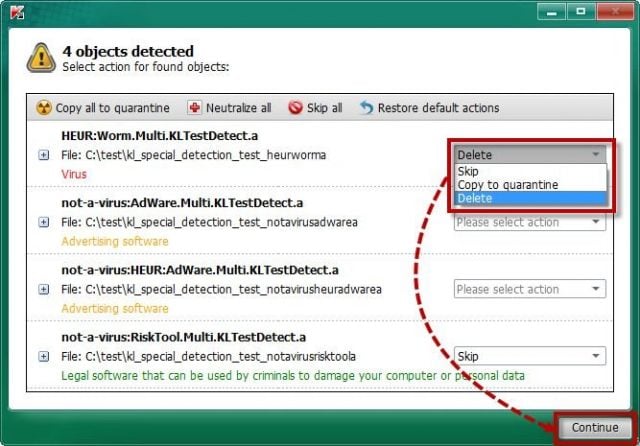
Taramayı bitirdikten sonra araç size bulunan zararlı yazılımları gösterecektir. Bu pencerede bulunan zararlı yazılımları “Delete” seçeneğini işaretleyerek silebilir, karantinaya kopyalayabilir ya da ihmal edebilirsiniz.
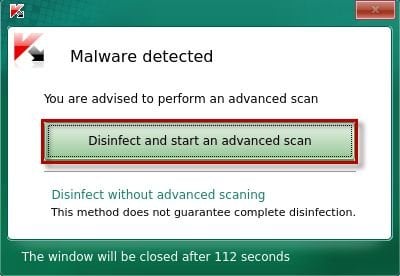
Eğer aktif bir virüs saptanırsa “Malware detected” penceresiyle birlikte bir mesaj karşınıza gelecek. Böyle bir durumda “Disinfect and start an advanced scan” seçeneğini işaretleyin.
Tüm işlemleri tamamladıktan sonra araçtan çıkmak için başlat menüsüne tıklayıp “Leave” seçeneğine tıklayın.




Zaman zaman kullandığım bir programdı. Rehber güzel hazırlanmış elinize sağlık. Umarım bu tip rehberleri arttırırsınız.
Yine, yine Technopat harika bir iş çıkarmış.
Sosyal’de birisine yardım etmek için aldım.
Merhabalar graphic mode kısmına kadar tüm işlemleri yaptım şu an ise sadece siyah ekran var 10-15 dk geçmesine rağmen grafik arayüzü falan açılmadı internetten araştırdım ama bir çözüm bulamadım yardımcı olabilir misiniz acaba?
secure boot aktif olması durumunda bir sıkıntı olurmu devre dışı bırakmalı mıyım?