Google Haberler'de Takip Et

Orta ve üst seviye ipuçları sayesinde macOS’larda kapanma süresini önemli oranda kısaltabilirsiniz.
macOS’lar, sistemin kurulu SSD’nin yanı sıra işletim sistemindeki optimizasyonlar sayesinde epey hızlı açılıp kapanıyor. Birkaç saniyede kullanılabilir hale gelen bilgisayarlar zaman zaman arka planda çalışan servisler sebebiyle kapanma sırasında kullanıcıları uzun süre bekletebiliyor. Ama elbette hızlandırma yöntemleri var.
Pencerelerin Yeniden Açılma Özelliğini Kapatın

macOS’larda kapanışı hızlandırmanın en basit yöntemlerinden biri pencere açılma özelliğini devre dışı bırakmak. Oturumu kapatırken tüm uygulamalar ve bu uygulamaların içindeki ayarlamalar son bir kez kaydediliyor. Daha sonra tekrar oturum açtığınızda veriler otomatik olarak yeniden karşınıza geliyor. Yani böylece çalışmaları tamamladığınızda bilgisayarı bir sonraki açışınızda kaldığınız yerden devam edebilirsiniz.
Bunu yapabilmek için, işletim sisteminin oturum verilerini diske kaydetmesi gerekiyor. Bu işlem zaman alıyor ve Mac’inizin yavaşlamasına sebep olabiliyor. Özellikle de yavaş çalışan bir sabit diskle bu süreç daha da uzayabiliyor.
Bilgisayarın kapanmasını hızlandırmak için bu özelliği devre dışı bırakmak gerekiyor. Ayarlamak için bilgisayarınızı normal şekilde kapatın. Ancak karşınıza çıkan ekranda ‘Tekrar oturum açıldığında pencereleri yeniden aç’ seçeneğini kaldırın.
Durmuş Yazdırma İşlemlerini Kontrol Edin
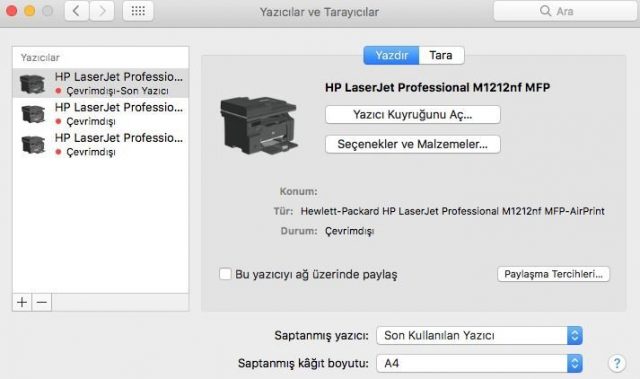
Yazıcılar bilgisayardaki işlemleri epey yavaşlatabiliyor. Özellikle de yarıda kalan yazdırma işlemleri can sıkabiliyor. Bilgisayarı kapatmadan önce bunu kontrol ederek işlemin daha hızlı tamamlanmasını sağlayabilirsiniz.
Ayarlama için Apple menüsü / Sistem Tercihleri / Yazıcılar ve Tarayıcılar üzerinden yazdırma kuyruğunu silin ve kapatma hızının iyileşip iyileşmediğini kontrol edin.
Uygulamaları Daha Hızlı Kapatın
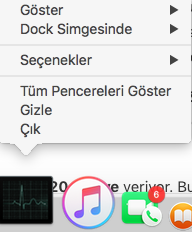
Bilgisayarların geç kapanmasının sebeplerinden biri de arka planda çalışan uygulamalar. macOS’lar kapanma komutu verdiğinizde tüm uygulamaları tek tek kapatmaya başlar. Ama bu da zaman alan bir işlem. Süreyi azaltmak için uygulamaları kendiniz kapatmayı deneyebilirsiniz. Aktif uygulamayı klavyeden CMD + Q kısayoluyla kapatabilir ya da uygulama tepsisinde sağ tıklayarak Çık düğmesine dokunabilirsiniz.

Eğer uygulama bir türlü yanıt vermiyosa Apple menüsü üzerinden Çıkmaya Zorla düğmesine tıklayabilirsiniz. Ya da CMD + Option + ESC tuşlarına basarak listeyi görüntüleyip buradan sonlandırabilirsiniz.
Varsayılan olarak sistem uygulamalarına kapanması için 20 saniye veriyor. Bundan sonra uygulamaları zorla kapatmaya başlıyor. Ancak Terminal’e aşağıdaki kodları yapıştırarak bu süreyi 20 saniyeden 5 saniyeye düşürebilirsiniz.
| sudo defaults write /System/Library/LaunchDaemons/com.apple.coreservices.appleevents ExitTimeOut -int 5 |
| sudo defaults write /System/Library/LaunchDaemons/com.apple.securityd ExitTimeOut -int 5 |
| sudo defaults write /System/Library/LaunchDaemons/com.apple.mDNSResponder ExitTimeOut -int 5 |
| sudo defaults write /System/Library/LaunchDaemons/com.apple.diskarbitrationd ExitTimeOut -int 5 |
| sudo defaults write /System/Library/LaunchAgents/com.apple.coreservices.appleid.authentication ExitTimeOut -int 5 |
İlk komutu girdiğinizde yönetici şifreniz istenecek. Ardından Terminal’i kapatıp yeniden açmadığınız sürece geri kalan komutları engellemeden girebilirsiniz.
Sabit Diski Boşaltın
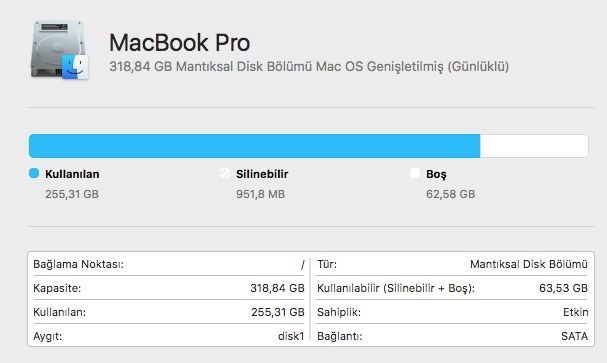
Bu sistemin genel performansına önemli katkı yapan bir madde. Yani aslında bilgisayarın kapanma hızını da etkiliyor. Disk alanı çok az olduğunda sistemsel sorunlar yaşanmaya başlıyor. Çünkü bilgisayarlar geçici verileri depolamak için boş alana ihtiyaç duyuyorlar.
Boş alan eksikliği, özellikle işlem sırasında durumları korumaya çalışan açık uygulamalar varsa kapatma sorunlarına sebep olabiliyor. Disk kapasitesinin %15’inden daha azını boş kullanıyorsanız, gereksiz dosyaları silip yer açmaya bakın.
Disk Sağlığını Kontrol Edin
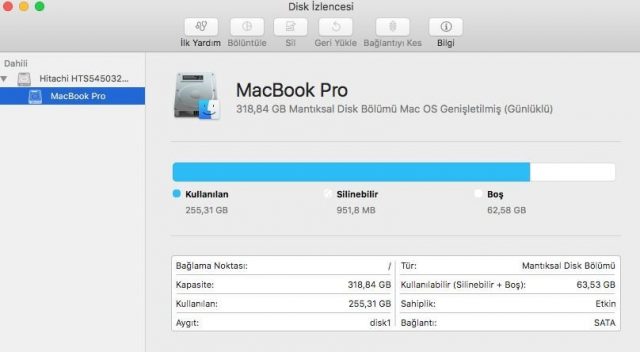
Düşük sabit disk performansı yavaşlamaya sebep olabilir. Ama bunu kontrol etmek ve düzenlemek epey kolay. Disk İzlencesi’ni çalıştırın ve sol sütündan diski seçerek İlk Yardım düğmesine dokunun. Ardından onay ekranlarını ilerleyip devam ettirin. Bu test aslında yaşanan disk sorunlarını algılayarak sorunları düzeltiyor. Ama biraz uzun sürebilir.
Uygulama ve Sistem Önbelleklerini Silin

App Store’da yer alan Disk Care veya CleanMyMac gibi yardımcı uygulamalar sayesinde uygulama ve sistem önbelleklerini temizleyebilirsiniz. Ancak isterseniz bunu kendiniz de yapabilirsiniz.

Bilgisayarda Library / Caches klasörünü bulun ve temizleyin. Genel bir kural olarak, her şeyi seçmek ve silmek yerine bir alt klasörün içeriğini silmek daha iyidir.
Sonrasında, Spotlight / Library / Caches üzerinden Çöp Kutusu’nu da boşaltın ve bilgisayarı yeniden başlatın.
NVRAM, PRAM Ve SMC’yi Sıfırlayın

Mac’lerde, NCRAM (veya eski sistemlerde PRAM) ve SMC (sistem yönetimi denetleyicisi) adı verilen arka plan ışık parlaklığı, hoparlör sesi gibi çekirdek sistem işlevlerini yerine getiren özellikleri yöneten bileşenler yer alır. PRAM veya SMC ile ilgili sorunlar, sistemi başlatır ya da açarken yavaşlamalara sebep olabilir.
PRAM veya NVRAM’i sıfırlamak için Mac’inizi kapatıp tekrar açmanız gerekir. CMD + Option + P + R tuşlarına aynı anda basılı tutun. İkinci bir başlangıç sesini duyana kadar parmağınızı bu tuşlardan kaldırmayın. Sonrasında bırakabilirsiniz. Ayrıca SMC’yi sıfırlama işlemi, kullandığınız Mac’e bağlı olarak değişebilir.
Bu yöntemler sayesinde bilgisayarınızın kapanışını önemli oranda hızlandırabilirsiniz.