


 Google Haberler'de Takip Et

Unmountable Boot Volume hatası Windows’un açılmasını engelleyerek mavi ekrana sebep oluyor. Birkaç farklı yöntemle problemin nasıl çözülebileceğini anlatıyoruz.
Windows 10’da sabit disk ya da SSD depolama birimlerindeki hatalar, zaman zaman Unmountable Boot Volume hatasına neden olabiliyor. Üstelik bu hata genellikle Windows’a erişimi engellediği için diğer problemlerdeki gibi sorun giderme adımları da uygulanamıyor. Ama yine de farklı yöntemlerle bu hatayı düzeltmek mümkün.
Unmountable Boot Volume Hatası Nedir?
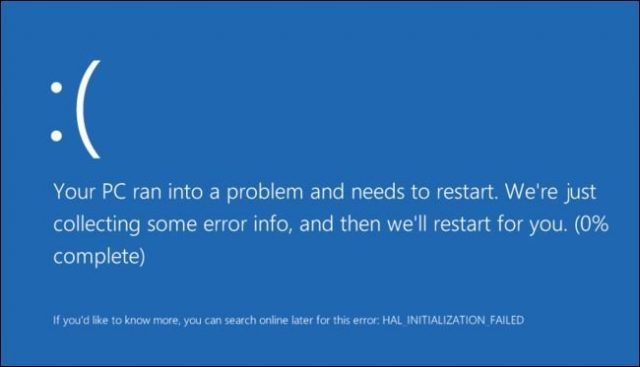
Önyükleme birimi, sabit disk ya da SSD’de Windows’un yüklü olduğu bölüm anlamına geliyor. Eğer bilgisayarınız Windows’u düzgün bir şekilde yükleyemezse mavi bir ekranla sonuçlanıyor. Yani aslında bu hata, önyükleme biriminin Windows’u çalıştıramadığı anlamına geliyor.
Genellikle bozuk bir dosya sistemi ya da Windows dosyaları bu hataya sebep oluyor. Ama büyük Windows güncellemeleri ya da yanlış yapılandırılmış bir BIOS da yine Unmountable Boot Volume hatasının alınmasında etkili oluyor.
Bilgisayarınızı Yeniden Başlatın
Mavi ekran hatalarının büyük kısmı bilgisayar baştan başlatıldığında ortadan kalkıyor. Yani Unmountable Boot Volume hatası aldığınızda da bilgisayarı yeniden başlatarak çözümün ilk adımını atabilirsiniz.
Windows 10 Kurulum USB’si Oluşturun
Ardından Windows 10 kurulum USB’si hazırlayarak işe başlayabilirsiniz. Bunun için rehbere göz atabilirsiniz.
Windows Otomatik Onarım’ı Kullanın
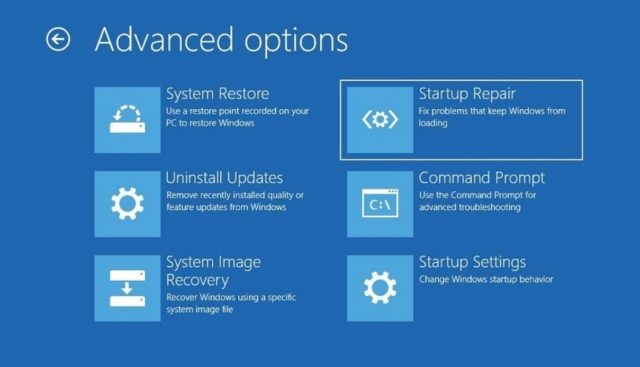
Otomatik onarma sistemi Windows’taki bazı hataları ortadan kaldırabiliyor. Bunun için oluşturduğunuz Windows 10 kurulum USB’si ile yeni bir yükleme yapacakmış gibi bilgisayarınızı başlatın ve ardından onarma seçeneğini kullanın. Problemin düzelip düzelmediğini kontrol etmek için yeniden başlatın.
Ckhdsk Komutunu Çalıştırın
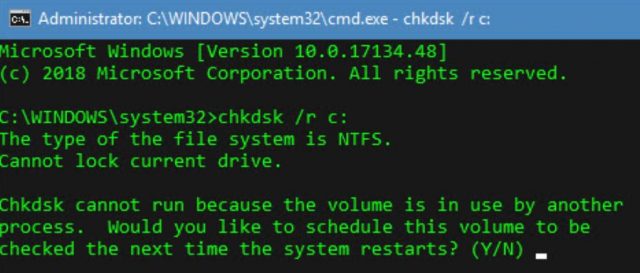
Oluşturduğunuz yeni UEFI Windows 10 USB’sinde kurulum ekranı geldiğinde Shift + F10 tuşlarıyla komut penceresini açın.
Ardından C: yazıp Enter’a basın. Böylece C: sürücüsüne gelmiş olacaksınız. Daha sonra disk onarım işlemini başlatmak için chkdsk /r komutunu girin. Ardından bu ekranda sistemi yeniden başlatmanız istenebilir. Eğer bu adıma geldiyseniz Y yazıp Enter ile onaylayın. İşlem biraz uzun sürebiliyor, sabırlı olup beklemekte fayda var.
MBR veya UEFI Boot Loader’ı Onarın
Hazırladığınız Windows 10 kurulum USB’si ile sistemi başlatın. Ardından kurulum ekranı geldiğinde Shift + F10 ile komut penceresine gidin. Daha sonrasında bootrec /fixmbr komutunu girin ve onaylayın.
Ardından bootrec /fixboot ve bootrec /rebuildbcd komutlarını uygulayın ve Exit komutuyla pencereyi kapatıp bilgisayarınızı yeniden başlatın.
UEFI kurulum yaptıysanız daha kapsamlı UEFI Boot Loader onarma rehberimize de göz atabilirsiniz.
SFC Taraması Deneyin
Sistem Dosyası Denetleyicisi ile bozuk Windows sistem dosyalarını arayabilir ve bunları düzeltebilirsiniz. Yukarıdaki yöntemlerden hiçbiri işe yaramadıysa deneyebilirsiniz.
Komut İstemi açıp sfc /scannow yazıp onaylayın. İşlem tamamlanana kadar bekleyin ve ardından bilgisayarınızı yeniden başlatın.
Yöntemlerin tamamını kullanıp sonuç almamış olabilirsiniz. Bu aslında daha büyük bir sorun olduğu anlamına geliyor. Diğer çözümler için iki yöntem deneyebilirsiniz.
Sabit disk ya da SSD’niz bozulmuş olabilir. Yani yeni bir disk satın almak zorunda kalabilirsiniz. Ama bundan önce tertemiz Windows kurulumuyla diskinize son bir şans daha verebilirsiniz.





” CHKDSK /F /R /X C: ” komutunu öneririm daha fazla zaman alacaktır ama CHKDSK bir sorunu çözebilecekse bu komut çözer. Bu yukarıda belirtilen kurtarma adımlarının aynısı Windows XP, Windows 7 ve Windows 8 içinde geçerli. İnternetten MsDART kurtarma CD’si içinde bakabilirsiniz.