


 Google Haberler'de Takip Et

Şüpheli yazılımları sisteminizi güvende tutarak çalıştırmaya yarayan Windows Sandbox özelliği hakkında bilmeniz gerekenleri bu yazımızda bulabilirsiniz.
İnternetten indirdiğiniz ancak zararlı olup olmadığını bilmediğiniz yazılımları çalıştırmak için VMware ya da VirtualBox gibi yazılımları kullanarak sanal bir makine oluşturmuş olabilirsiniz. Ancak sanal bir makineyi verimli kullanabilmek için önemli miktarda sistem kaynağına ve depolama alanına ihtiyacınız oluyor.
Sandboxie gibi yazılımlarla sanal makine oluşturmadan da güvenmediğiniz yazılımları çalıştırmanız mümkün. Ancak Microsoft yeni Windows sürümlerinde üçüncü bir yazılım gereksinimini ortadan kaldıracak Windows Sandbox özelliğini tanıttı.
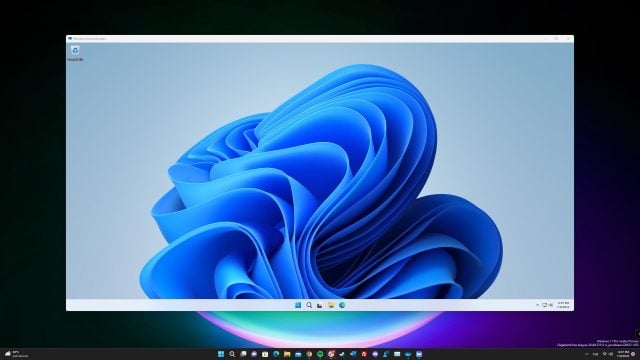
Windows Sandbox Nedir?
Windows Sandbox özelliği, sisteminizden izole geçici bir masaüstü ortamı oluşturur ve bilgisayarınız etkilenmeden güvenmediğiniz bir yazılımı denemenize imkan sağlar. Daha önce “InPrivate Desktop” adıyla bilinen bu özellik, Windows 10 19H1 sürümüyle birlikte artık varsayılan olarak sunulmaya başlandı.
Bu özellik hem Windows 10’da hem de Windows 11’de mevcut ve bugün, işletim sistemlerinden birinde nasıl etkinleştirileceği konusunda size yol göstereceğiz. Kurulum yöntemi her iki işletim sisteminde de aynı, ancak bu kılavuz için Windows 11 sürümünü kullanacağız. Çalıştırılan tüm yazılımlar sadece bu güvenli ortamın içinde kalacak ve pencere kapatıldığında tüm yazılımlar ve dosyaları kalıcı olarak silinecek.
Sanal Makineye Gerek Var mı?
Bu özellik için bir sanal makine oluşturmaya gerek yok. Ancak sanallaştırma seçeneklerinin BIOS ayarlarında etkin olması gerekiyor. Ayrıca kullanıcıların Sandbox çalıştırması için en az 1 GB boş depolama alanına sahip olması gerekiyor.
Sandbox, Windows Containers olarak adlandırılan ve bulut sistemler üzerinde çalıştırılmak için tasarlanmış teknolojileri kullanıyor. Microsoft, bu teknolojiyi Windows 10 ile bütünleştirdi ve bu özelliği cihazlarda kullanıma daha uygun hale getirdi.
Windows Sandbox özelliği çekirdek izolasyonu için donanım tabanlı bir sanallaştırma kullanıyor. Böylelikle ana sistemin çekirdeği ile Sandbox’ın çekirdeği ayrı oluyor. Özellik ayrıca bütünleşik zamanlayıcı olarak adlandırılan ve sandbox’ın ne zaman çalışacağına ana sistemin karar vereceği yeni bir teknoloji kullanıyor. Böylelikle bir sanal sistemin güvenlik özelliklerine sahip ancak bir uygulama gibi çalışan bir ortam hazırlanıyor.
Sandbox ayrıca yeni bir grafik sanallaştırma teknolojisi kullanıyor. Microsoft, modern grafik sanallaştırma kapasitelerini Windows’ta kullanabilmek için birçok üretici ile birlikte çalıştı. Tüm bunların sonucunda da Windows Sandbox’ta çalışan uygulamalar için geliştirilmiş performans ve tepki ortaya çıkarıldı. Ancak bu grafik sanallaştırma özelliklerinden faydalanmak için uyumlu bir GPU’ya ve grafik sürücüsüne (WDDM 2.5 veya daha yeni) sahip olmak gerekiyor. Uyumsuz sistemlerde ise Microsoft’un CPU temelli render teknolojisi kullanılacak.
Windows Sandbox Gereksinimleri
Windows Sandbox özelliğini kullanabilmek için aşağıdaki özelliklere sahip bir sisteme sahip olmanız gerekiyor:
- Windows 10 Pro, Enterprise veya Education build 18305 veya Windows 11 (Windows Sandbox şu anda Windows Home sürümünde desteklenmemektedir)
- AMD64 mimarisi
- BIOS’ta etkinleştirilen sanallaştırma yetenekleri
- En az 4 GB RAM (8 GB önerilir)
- En az 1 GB boş disk alanı (SSD önerilir)
- En az iki CPU çekirdeği (Hyper Threading destekli dört çekirdek önerilir)
Windows Sandbox Nasıl Etkinleştirilir?
- Makinenizde sanallaştırmanın etkinleştirildiğinden emin olun. Değilse, burada Microsoft’un kılavuzuna başvurabilirsiniz, ancak bilgisayarınızın BIOS’una girmenizi de gerektirebilir.
- Makinenin BIOS’una girme işlemi her donanım satıcısı için farklı olduğundan, muhtemelen makinenize özel rehber bulmanız gerekecektir. Bu konuda yardım almak için Technopat Sosyal’de konu açabilirsiniz.
- Sanallaştırmayı etkinleştirdikten sonra, aşağıdaki ekran görüntüsünde görüldüğü gibi Hyper-V’nin etkinleştirilip etkinleştirilmediğini kontrol etmek için Komut İsteminde systeminfo.exe komutunu çalıştırın:
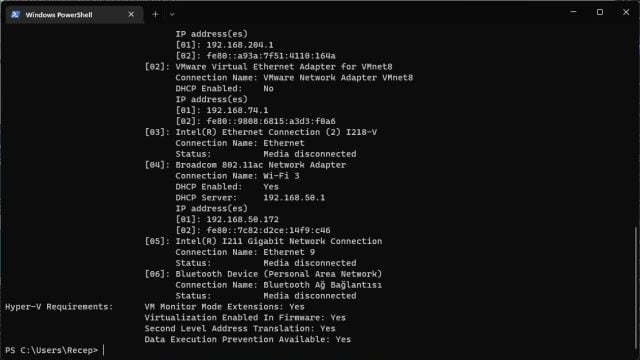 Çıkan sonuçtan da görüldüğü üzere sistemimiz sanallaştırma için bütün gereksinimleri karşılıyor.
 - Şimdi Windows Arama’yı kullanarak Windows Özellikleri’ni aç veya kapat kısmını açın ve burada, Windows Korumalı Alanı’na gidin ve etkinleştirin. Referans için aşağıya bir ekran görüntüsü ekledik. Windows bazı dosyaları otomatik olarak arayacak ve ardından bunları, bilgisayarınızı yeniden başlatmayı da içeren normal güncelleme yöntemiyle yükleyecektir.
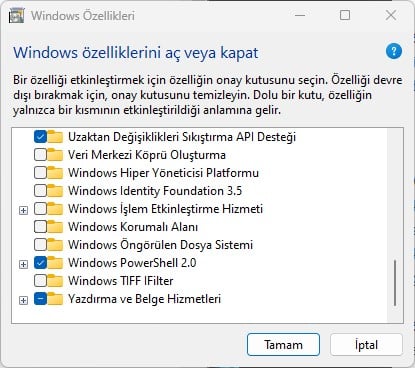
- Windows Sandbox’ı Windows Search aracılığıyla açın, bu özel bir uygulama olarak görünecektir. Bu işlem mevcut makinenizin içinde yeni bir Windows başlatacak.

İşte bu kadar. Artık ana yüklemenizden şüpheli dosyaları kopyalayıp Windows Sandbox’a yapıştırabilir ve bunları güvenle test edebilirsiniz. Doğal olarak Windows Sandbox sisteminizden izole edilmiştir, bu nedenle kopyala-yapıştır veya manuel olarak yeniden indirmediğiniz sürece dosyalarınıza doğrudan erişemezsiniz. Windows Sandbox, dosyaların sürüklenip bırakılmasını desteklemez.
Bu uygulamanın en güzel kullanım örneği, şüpheli bir kaynaktan bir .exe dosyası indirmek ve ardından amaçlandığı gibi çalışıp çalışmadığını görmek için önce Windows Sandbox’ta çalıştırmak olabilir. Elbette bu, bir dosyanın geçerliliğini kontrol etmenin yollarından sadece biridir ve siber güvenlik konusunda bilgiliyseniz, muhtemelen bu süreci diğer araçlarla da tamamlamak isteyeceksinizdir.






çok denedim çalıştıramadım. bios ayarlarımda doğru.
Windows 11 ile tekrar deneyebilirsiniz.
Bence windows olduğu için ondan çıkılıyordur ya da çıkılır, çok da sağlam bir kutu olabileceğini sanmıyorum, işlemciler bile açık kapi barındırırken
Teşekkürler. Adım adım uyguladım ve çalıştırdım.